Один клієнт питає про наявність в Instagram, другий пише у Viber на номер магазину, третій ставить запитання на Rozetka. Кожен канал — окремий застосунок на чиємусь телефоні. Хто вже відповів? Що пообіцяли клієнту вчора? Чи оформили замовлення, про яке домовились у переписці? Поки звернень мало, це тримають у голові. Коли їх десятки на день, частина губиться — разом із продажами.
Сервісів, які збирають чати в одне вікно, — сотні. Але CRM з чатами зазвичай не веде облік, а ERP з обліком не листується з клієнтами — і замовлення, оплати, склад і виробництво лишаються в інших програмах. У Skynum месенджер — частина тієї самої системи, де ведеться облік. Менеджер бачить у переписці, хто цей клієнт і що він купував, і тут же створює йому замовлення. Спитає клієнт за тиждень, чи готовий його виріб, — менеджер подивиться етап виробництва, не відкриваючи іншу програму.
Що вміє месенджер Skynum:
- Усі канали в одній черзі. Instagram, Facebook, WhatsApp, Telegram, Viber, власний чат на сайті, Prom і Rozetka — в одному списку, а відповідь іде клієнту туди, куди він написав.
- Клієнт знаходиться сам. За номером телефону Skynum пов'язує переписку з контрагентом із картотеки.
- Товар із картотеки — прямо в переписку. Назва, характеристики, ціна й фото підставляються самі, а якщо у вас працює інтернет-магазин — ще й посилання на товар. У каталозі видно залишок.
- Замовлення з чату в один клік. Клієнт, менеджер, канал продажу і філія в ньому вже заповнені.
- Листування не зникає. Фото, відео й документи клієнтів Skynum зберігає у себе, навіть коли месенджер уже їх видалив.
- Чати, дзвінки й SMS — в одній стрічці. У картці клієнта видно всі розмови з ним, з переписки можна подзвонити, а з дзвінка — написати.
- Черга з відповідальними. Кожне звернення має виконавця й етап, а керівник бачить чергу кожного менеджера.
- Перше повідомлення — від вас. З номера компанії у Viber, Telegram чи WhatsApp можна написати клієнту першим.
Нижче — як підключити канали і як щодня працювати з переписками.
Спершу підключіть канали
Відкрийте Налаштування → Інтеграції → Месенджери і натисніть Додати інтеграцію. Виберіть канал із переліку:
- Instagram — повідомлення в Direct акаунта компанії, відповіді на його сторіс і коментарі під публікаціями. Менеджер відповідає особисто в Direct або коментарем під публікацією.
- Facebook — повідомлення сторінки компанії в Messenger і коментарі під її постами.
- WhatsApp — номер компанії, підключений до WhatsApp Business офіційно, через Meta: Skynum пройшов перевірку Meta як офіційний Tech Provider. На телефоні номер може й далі працювати в застосунку WhatsApp Business — листування видно і там, і в Skynum.
- Telegram-бот — бот компанії, якому клієнти пишуть в особисті. Бот може попросити клієнта поділитися номером телефону.
- Telegram на номері компанії — звичайний номер телефону компанії в Telegram. З нього можна написати клієнту першим.
- Viber-бот — офіційний чат компанії у Viber: клієнт пише йому так само, як звичайному контакту.
- Viber на номері компанії — звичайний номер компанії у Viber, на який клієнти вже звикли писати. З нього теж можна написати першим.
- Prom і Bigl — листування з покупцями prom.ua і bigl.ua, які пишуть зі сторінки товару або із замовлення.
- Rozetka — запитання покупців продавцеві і переписка щодо товарів і замовлень.
- Чат на сайті — власний чат Skynum для вашого сайту: без стороннього сервісу, ставиться одним рядком коду. Відвідувач пише з будь-якої сторінки й залишає контакти, а менеджер бачить, з якої сторінки прийшло звернення.
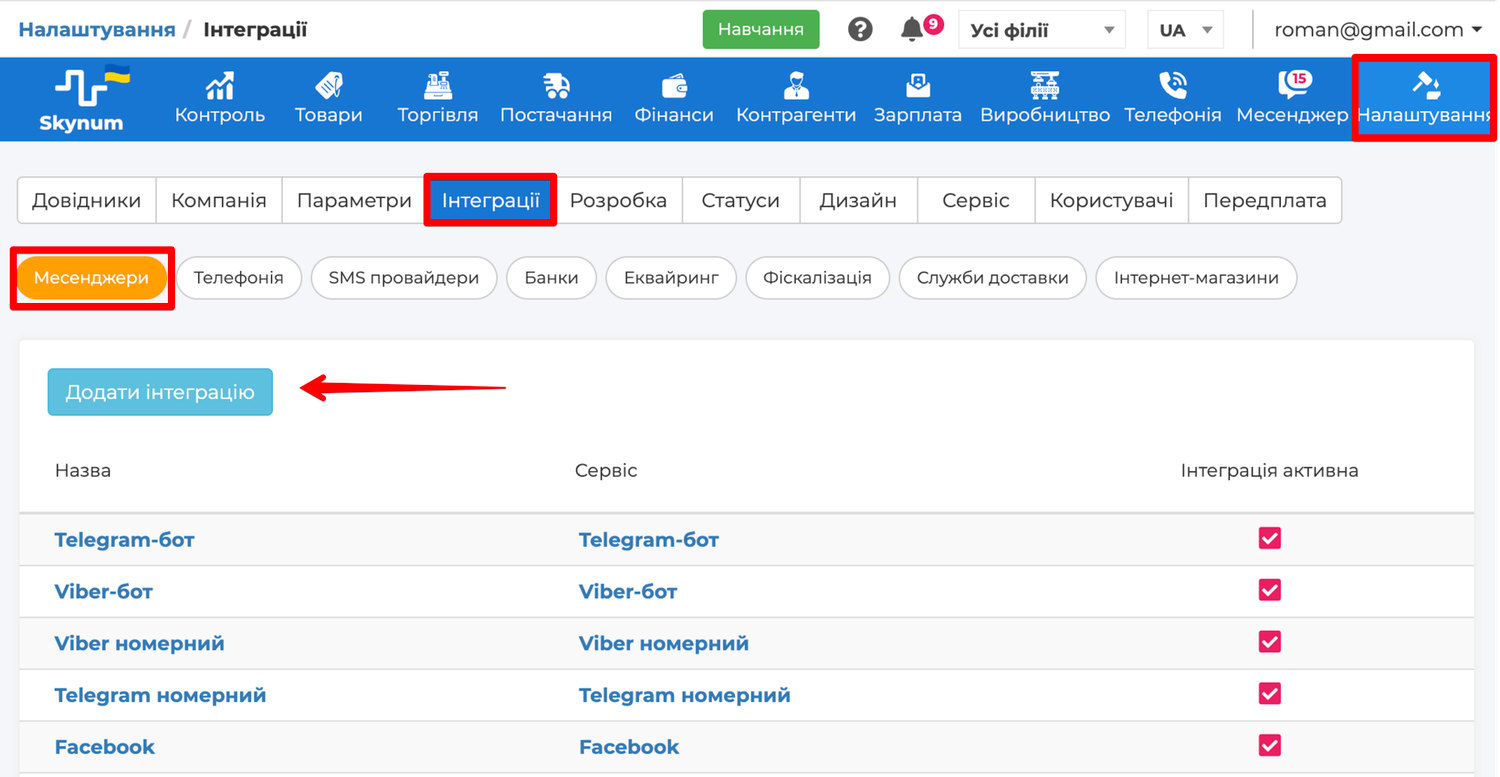
Кількість каналів не обмежується в жодному тарифі, тож підключайте всі, де пишуть ваші клієнти.
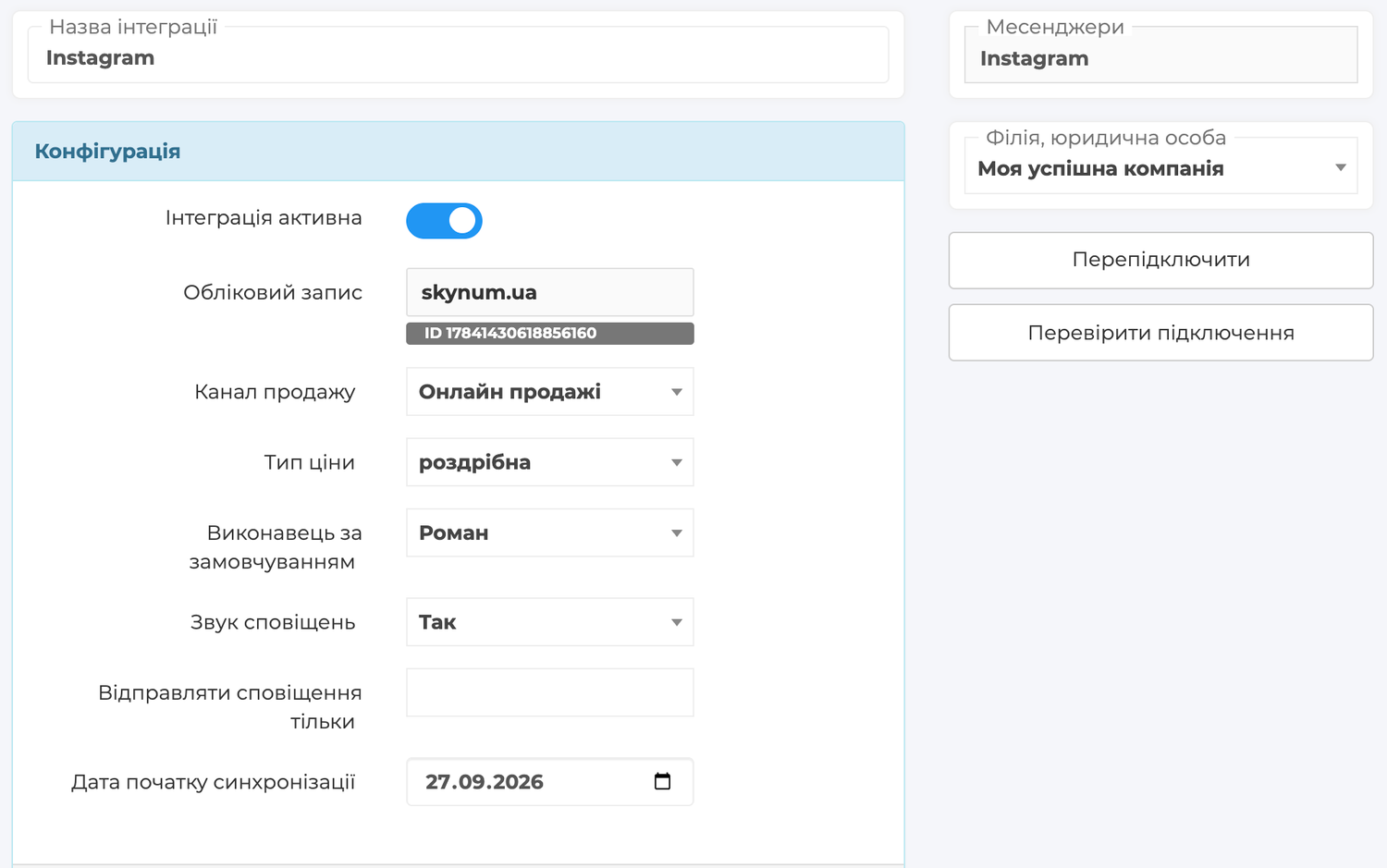
В інтеграції ви також задаєте правила для нових переписок цього каналу:
- Канал продажу — з цим джерелом переписка і замовлення з неї потрапляють у звіти продажів. Так видно, скільки продажів дав Instagram, а скільки Rozetka.
- Тип ціни — за якою ціною продає канал. Ця ціна стоїть у товарі, який менеджер надсилає з картотеки, і в замовленні з переписки. Так маркетплейс може продавати за своєю ціною, а Instagram — за роздрібною. Нова інтеграція бере тип ціни продажу компанії.
- Виконавець за замовчуванням — хто з менеджерів відповідає на нові звернення з цього каналу.
- Звук сповіщень — чи грати звук, коли клієнт пише.
- Відправляти сповіщення тільки — кому з користувачів приходять сповіщення. Порожнє поле — усім, хто має доступ до переписок.
- Філія, юридична особа — до якої філії належать переписки каналу.
Як іде робота зі зверненнями
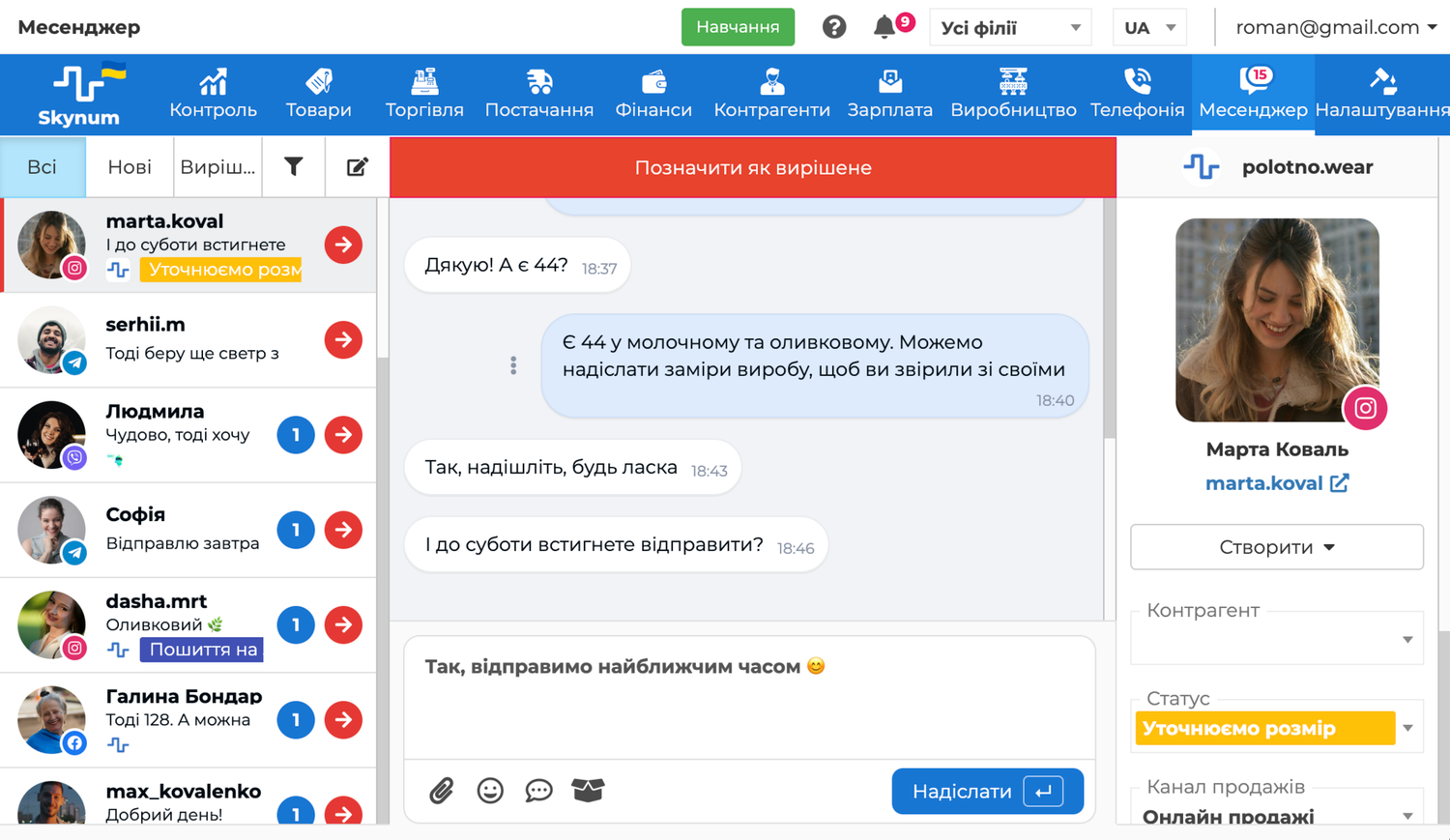
Коли канали підключені, усі звернення приходять у розділ Месенджер головного меню. Екран розділу має три частини: зліва — список переписок із вкладками Всі, Нові і Вирішені, посередині — відкрита переписка, праворуч — панель клієнта з полями Контрагент, Статус, Канал продажів, Виконавець.
З якого б каналу не прийшло звернення, робота з ним складається з п'яти кроків:
- Відкрийте вкладку Нові над списком переписок — там клієнти, які чекають відповіді.
- Відповідайте клієнту — відповідь іде в той самий канал, куди він написав.
- Вкажіть, хто цей клієнт: переписка з'явиться в його картці.
- Оформіть замовлення або завдання прямо з переписки.
- Позначте переписку вирішеною, коли питання закрите.
Просте правило: кожен клієнт, який чекає відповіді, стоїть у вкладці Нові. Відповіли й закрили питання — позначте переписку вирішеною. Клієнт написав знову — вона сама повертається в Нові.
Крок 1. Відкрийте нові звернення
Коли клієнт пише, Skynum дає знати одразу: на будь-якій сторінці платформи грає звук, якщо його увімкнено в інтеграції, а поза розділом Месенджер ще й з'являється сповіщення з початком повідомлення. Число біля пункту Месенджер у головному меню показує, у скількох переписках є непрочитані повідомлення клієнтів.
Відкрийте розділ Месенджер і вкладку Нові. Тут переписки, з якими ще працюють, — свіжіші вгорі. Значок на фото клієнта показує канал, з якого він пише, а число на переписці — скільки повідомлень клієнта ще ніхто не прочитав. Щоб знайти конкретного клієнта або переписки одного менеджера, натисніть кнопку з лійкою поруч із вкладками — відкриються фільтри.
Крок 2. Відповідайте клієнтам
Натисніть переписку, напишіть відповідь унизу і натисніть Надіслати або Enter — клієнт отримає її в тому самому каналі, куди писав. Під вашим повідомленням видно, як воно дійшло: Відправлено, Доставлено, Переглянуто. Так видно, що клієнт уже прочитав рахунок, — і не треба перепитувати. Якщо месенджер не прийняв повідомлення, під ним стоїть причина і кнопка Повторити.
Біля поля, де ви пишете відповідь, є чотири кнопки:
- Скріпка — надіслати фото, документ, відео чи аудіо до 20 МБ: рахунок, фото товару, інструкцію.
- Смайлик — вставити емодзі.
- Швидкі відповіді — готові тексти на часті питання.
- Коробка — надіслати товар із картотеки.
Решта дій залежить від каналу: в одних можна процитувати повідомлення клієнта, поставити ❤️ або виправити вже надіслане, в інших — ні. Skynum показує в переписці лише ті дії, які приймає її канал, тому менеджеру не треба пам'ятати правила кожного месенджера.
Листування в Skynum лишається повним назавжди. Соцмережі й месенджери тримають файли клієнтів обмежений час, і в багатьох сервісах із чатами через місяць фото й відео з переписки вже не відкриваються. Skynum зберігає кожне фото, відео, аудіо й документ клієнта у своєму сховищі, а сторіс, на яку відповів клієнт, видно в переписці й після того, як вона зникла з Instagram. Фото браку, яке клієнт надіслав пів року тому, відкривається так само, як у перший день.
Крок 3. Вкажіть, хто цей клієнт
У правій панелі переписки — поле Контрагент. Знайдіть клієнта в картотеці. Якщо клієнт пише вперше, виберіть у цьому полі пункт Створити контрагента і заповніть картку.
У багатьох каналах Skynum знаходить клієнта сам — за номером телефону. Якщо цей номер записаний в одного контрагента або в його контактної особи, переписка одразу пов'язана з ним, і менеджеру вибирати нічого не треба. Номер приходить разом із повідомленням клієнта у WhatsApp, на номер компанії у Viber і Telegram, у Prom і в переписці щодо замовлення на Rozetka. Telegram-бот може попросити клієнта поділитися номером, а чат на сайті — запитати контакти перед першим повідомленням.
Коли клієнта вказано, у правій панелі з'являється перелік Замовлення — його замовлення зі статусами. Будь-яке з них відкривається одним кліком, тож на питання «як там моє замовлення?» менеджер відповідає, не шукаючи його по журналах.
Пов'язана переписка стоїть у картці контрагента поруч із його дзвінками, замовленнями й оплатами. Хто б із менеджерів не відкрив картку клієнта, він бачить, про що з ним говорили й домовлялись.
Крок 4. Оформіть замовлення або завдання
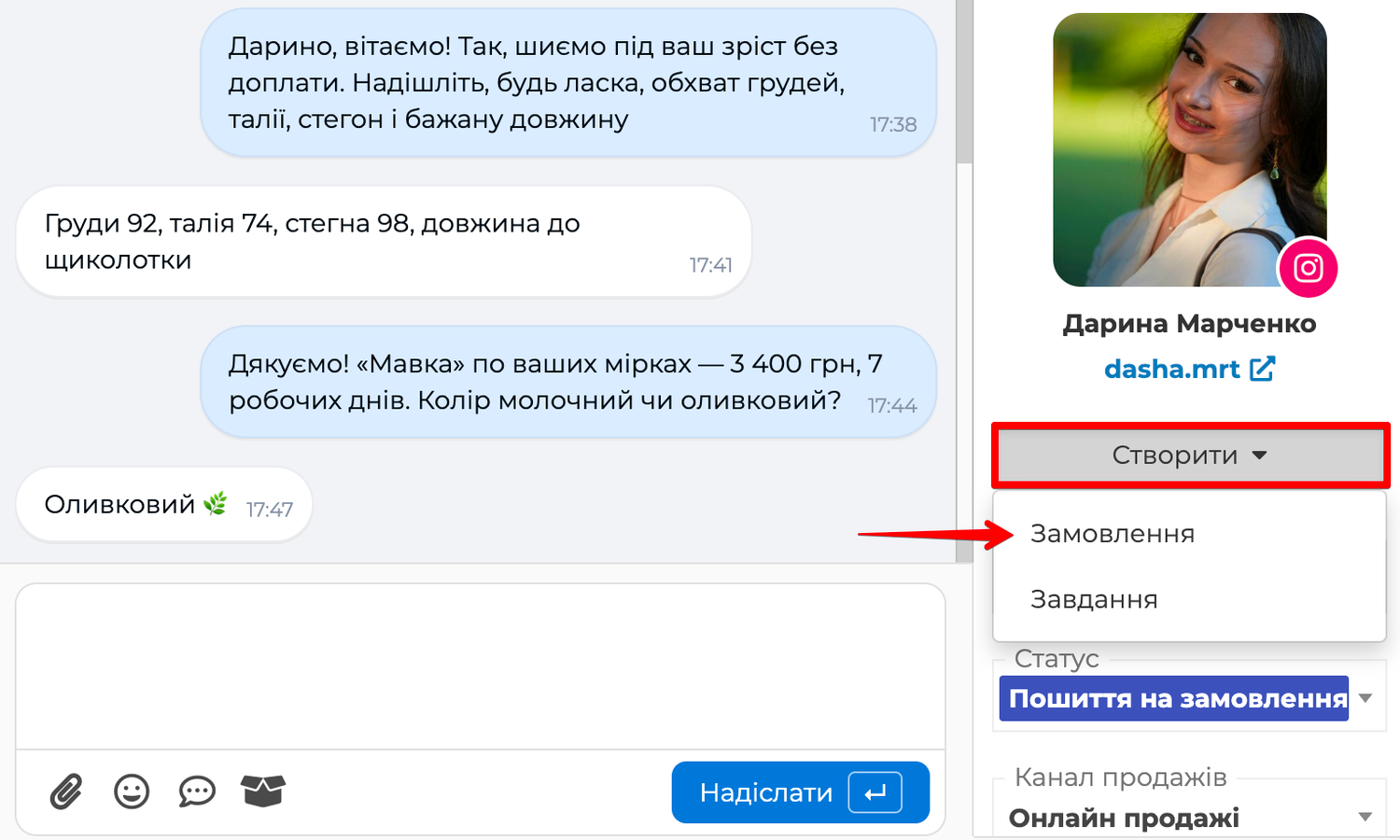
Клієнт визначився з товаром — у правій панелі натисніть Створити і виберіть Замовлення. Skynum створює замовлення покупця і відкриває його. Контрагент, виконавець, канал продажу і філія в ньому вже такі, як у переписці, а ціни — за типом ціни інтеграції, ті самі, що в товарах, які менеджер надсилав клієнту. Додайте товари й кількість — далі замовлення йде звичайним шляхом: резерв, оплата, відвантаження.
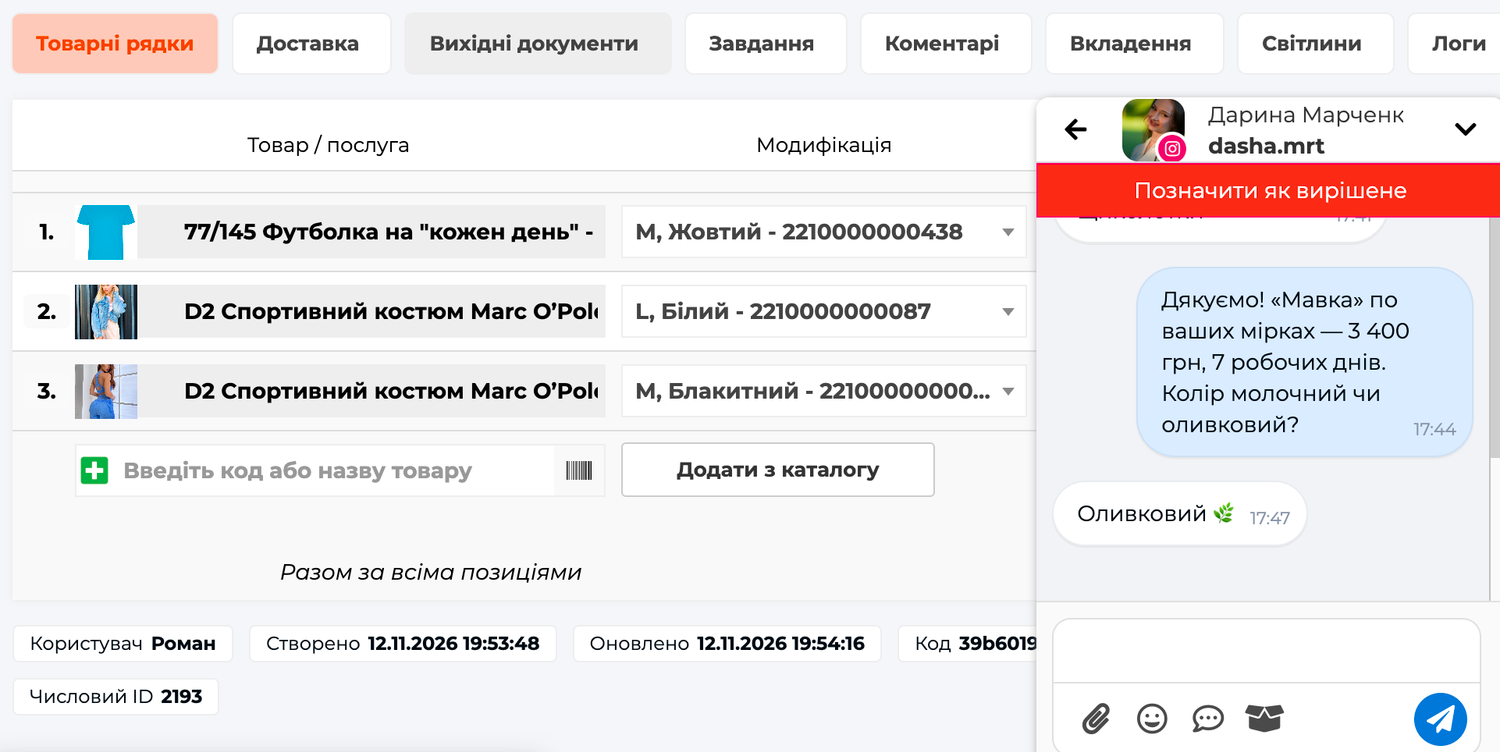
Поки ви заповнюєте замовлення, переписка лишається поруч — у міні-месенджері, панелі Месенджер поверх сторінки. Розгорніть її, і можна уточнити в клієнта колір чи адресу доставки, не залишаючи замовлення. Так само міні-месенджер працює на будь-якій іншій сторінці платформи: у товарах, залишках, документах.
Якщо до клієнта треба повернутися пізніше — передзвонити, надіслати рахунок, перевірити оплату, — натисніть Створити → Завдання. Завдання пов'язане з перепискою: виконавець відкриває його і бачить, з якої розмови воно з'явилося. Як працювати із завданнями — у статті Завдання.
Крок 5. Позначте переписку вирішеною
Коли питання клієнта закрите, натисніть у переписці Позначити як вирішене. Переписка переходить у вкладку Вирішені і більше не займає місця в черзі нових. Напише клієнт знову — переписка сама повернеться в Нові.
Так вкладка Нові завжди показує реальну чергу: тільки тих, хто чекає відповіді. Не позначайте переписку вирішеною, поки замовлення ще не оформлене чи оплата не отримана — інакше звернення зникне з черги раніше, ніж закінчиться робота.
Швидкі відповіді
На однакові питання — реквізити для оплати, умови доставки, графік роботи — не треба щоразу набирати відповідь. Збережіть її один раз як швидку відповідь і вставляйте одним кліком.
- У переписці натисніть кнопку швидких відповідей — з бульбашкою, біля поля відповіді.
- У панелі Швидкі відповіді натисніть потрібну.
Текст з'являється в полі відповіді, змінні в ньому вже заповнені: ім'я клієнта, якщо переписка пов'язана з контрагентом, реквізити вашої компанії. Доповніть текст, якщо треба, і надішліть.
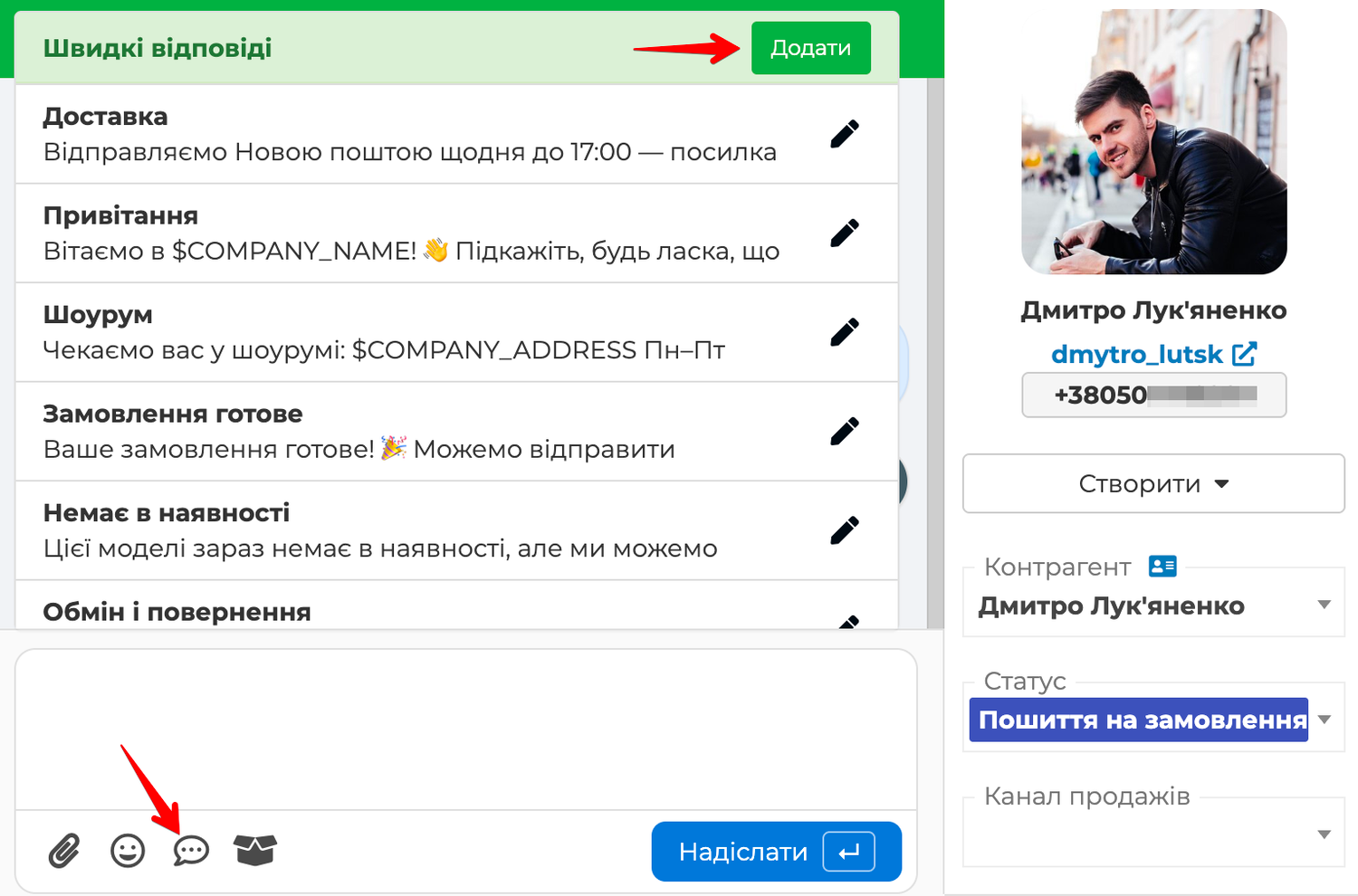
Свою швидку відповідь можна створити прямо в цій панелі:
- Натисніть Додати.
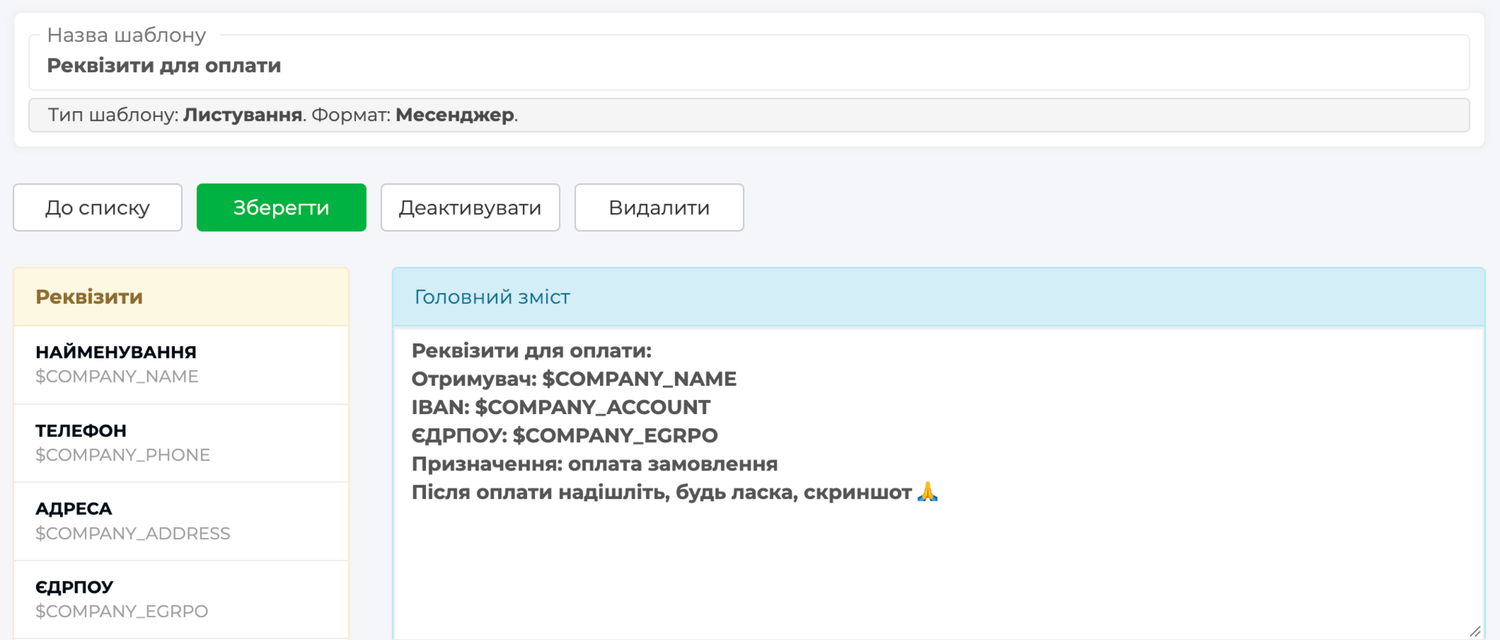
- Введіть назву шаблону і натисніть Створити — відкривається редактор шаблону.
- У блоці Головний зміст напишіть текст. Щоб Skynum сам підставляв ім'я клієнта чи реквізити компанії, додайте змінні з переліку редактора.
- Натисніть Зберегти.
Нова відповідь одразу доступна в усіх переписках. Виправити або деактивувати її можна в Налаштування → Розробка → Майстер шаблонів: швидкі відповіді там — шаблони з форматом Месенджер.
У переписках WhatsApp панель показує ще й шаблони, затверджені Meta, — їх позначає значок каналу. Лише такими шаблонами можна написати клієнту, який мовчить понад добу: звичайний текст канал тоді не приймає. Як створити ці шаблони — у статті WhatsApp.
Товар із картотеки в переписці
Клієнт питає про товар — менеджер надсилає його з картотеки, не виходячи з переписки. Не треба копіювати назву з картки, шукати фото на комп'ютері й згадувати ціну.
- Натисніть кнопку з коробкою біля поля відповіді.
- У вікні Каталог товарів та послуг знайдіть товар за назвою чи кодом або в категорії. Біля кожного товару видно ціну й залишок, тож менеджер не пропонує те, чого немає на складі.
- Позначте товар, а якщо він має модифікації — потрібну модифікацію, і натисніть Підтвердити.
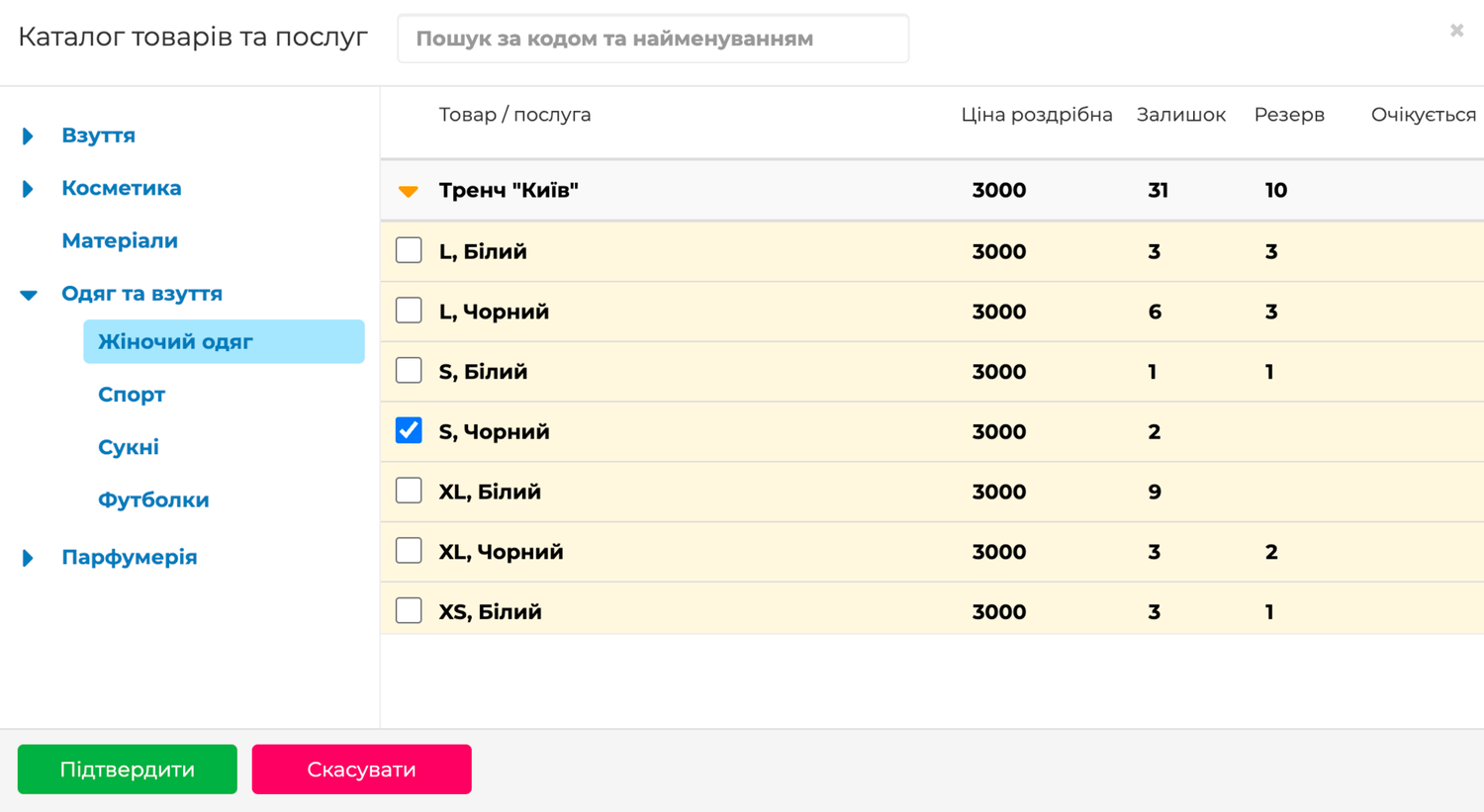
Skynum ставить у поле відповіді назву товару з модифікацією, характеристики і ціну за типом ціни інтеграції, а фото модифікації чи товару прикріплює до повідомлення. Якщо у вас запущений інтернет-магазин Skynum і товар у ньому показується, у текст додається посилання на нього. Допишіть звернення до клієнта і надішліть.
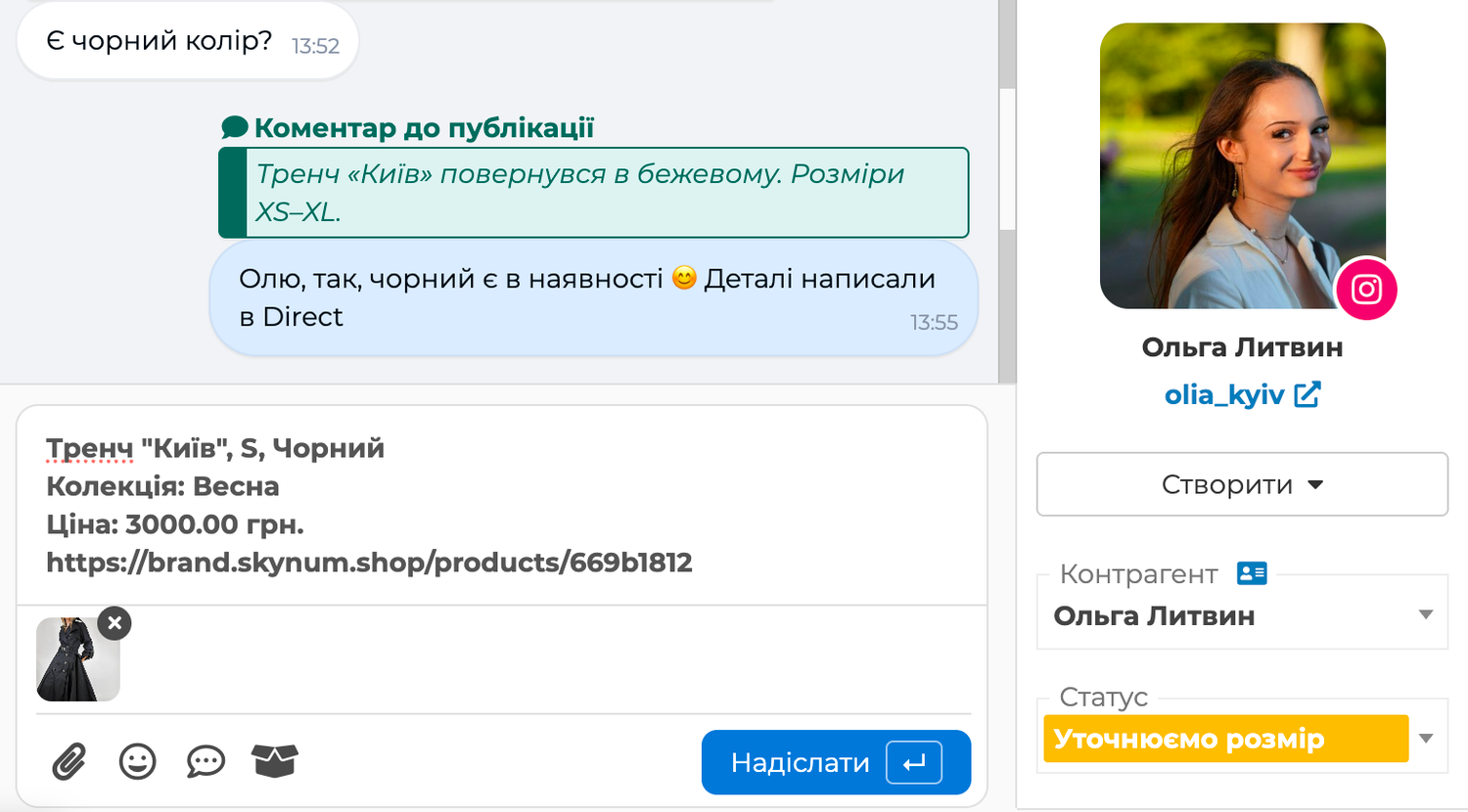
Ціна в повідомленні й ціна в замовленні з цієї переписки однакові: обидві беруться з поля Тип ціни інтеграції. Клієнт отримує ту ціну, яку йому назвали.
Пошук і фільтри
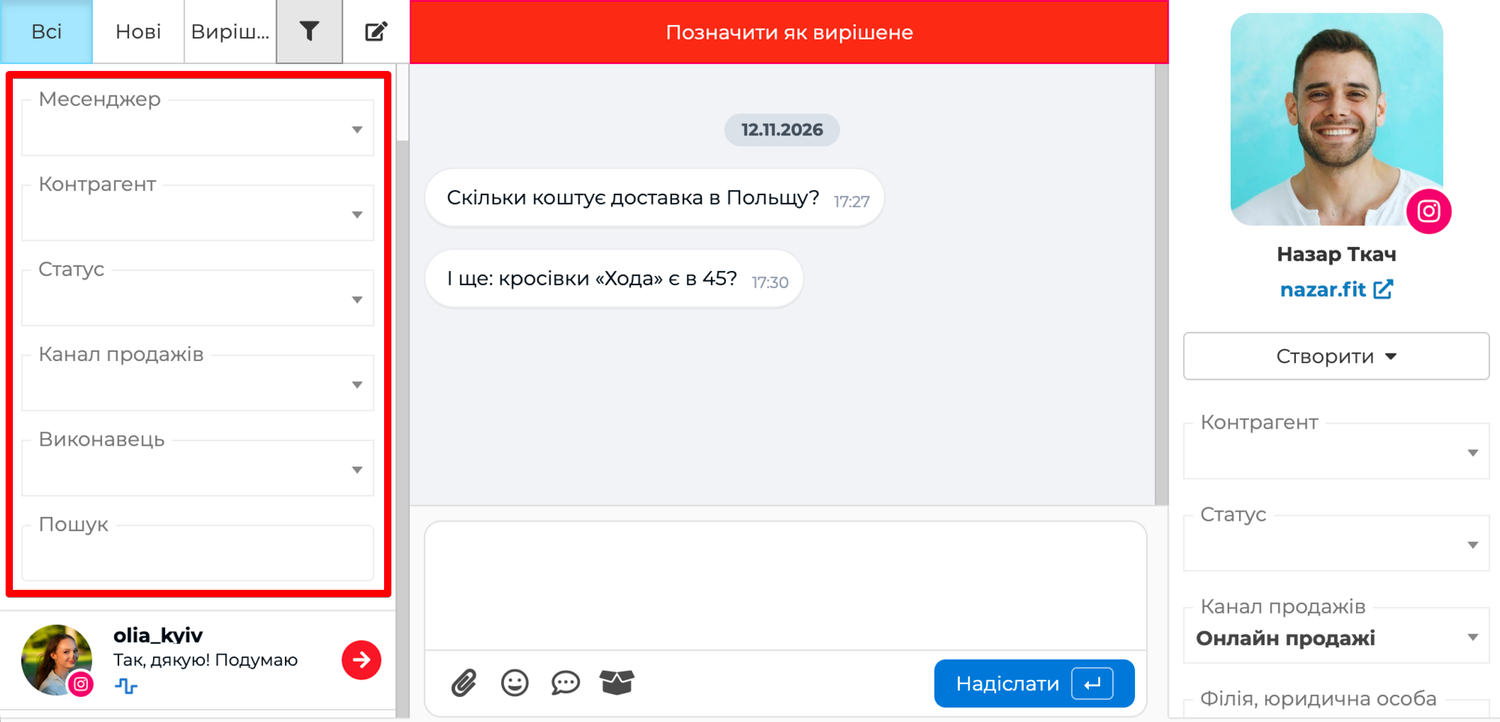
Над списком переписок, поруч із вкладками Всі, Нові і Вирішені, — кнопка з лійкою. Вона відкриває фільтри:
- Месенджер — переписки одного каналу, наприклад лише Instagram.
- Контрагент — усі переписки одного клієнта.
- Статус — звернення на одному етапі.
- Канал продажів — переписки одного джерела продажів.
- Виконавець — переписки одного менеджера.
- Пошук — текст із повідомлень: номер замовлення, назва товару, адреса. У списку лишаються переписки, де він трапляється.
Фільтри поєднуються з вкладками і один з одним: вкладка Нові з фільтром Виконавець — це черга одного менеджера. Поки фільтр задано, кнопка з лійкою підсвічена — видно, що список скорочений. Хрестик на ній скидає всі фільтри.
Чати, дзвінки й SMS клієнта — в одній стрічці
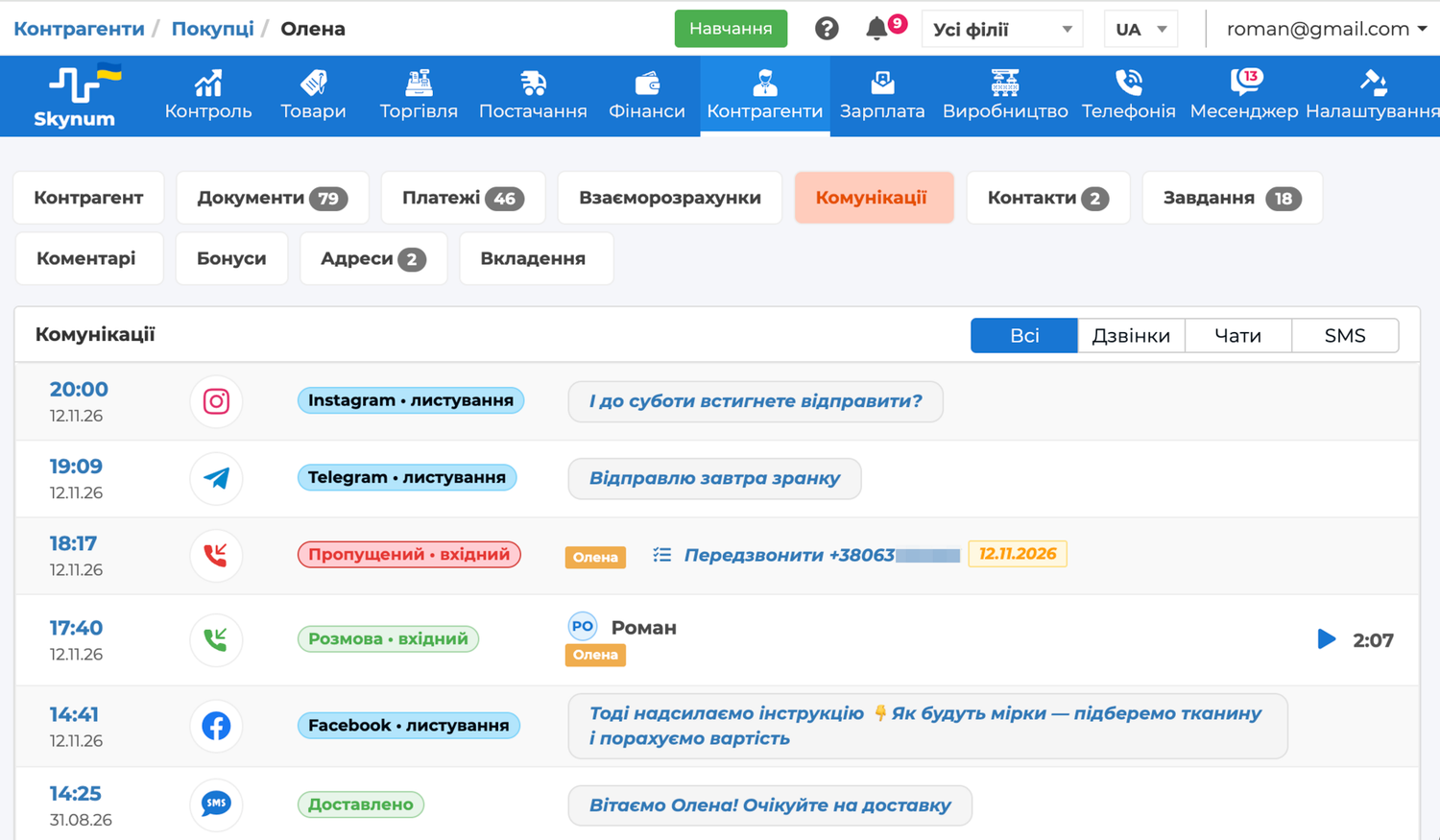
Клієнт сьогодні пише в Instagram, завтра телефонує, а післязавтра отримує SMS про відправлення. У Skynum усі ці розмови стоять в одному місці — у картці контрагента, на вкладці Комунікації. Тут за часом ідуть дзвінки, переписки з усіх каналів і SMS. Перемикачами Дзвінки, Чати і SMS можна залишити в стрічці щось одне, Всі повертає все разом. Запис розмови слухається прямо з рядка дзвінка, а рядок переписки відкриває її в месенджері.
З переписки — подзвонити. Якщо канал передав номер клієнта, він стоїть у правій панелі переписки. Натисніть на нього — відкриється меню: Дзвінок, Копіювати, Telegram і Viber. Дзвінок з'являється, коли підключена телефонія з дзвінком в один клік: менеджер телефонує клієнту, не набираючи номер, і розмова потрапляє в ту саму стрічку. Telegram і Viber відкривають цей номер у відповідному месенджері.
З дзвінка чи документа — написати. Дія Написати є в меню біля клієнта: у картці контрагента, у документі, у платежі й у дзвінку з журналу дзвінків, якщо номер знайдено в картотеці. Вона відкриває месенджер з переписками цього клієнта, а якщо переписок ще немає — вікно Новий діалог, де клієнт уже вибраний.
Етап звернення і нотатка
Статус переписки показує, на якому етапі звернення: наприклад, «Чекаємо оплату» або «Уточнюємо наявність». Статуси ви створюєте самі під свій процес: Налаштування → Статуси, список Листування. Далі вибирайте статус у полі Статус правої панелі. Його видно в списку переписок, а фільтр за статусом показує всі звернення одного етапу — скажімо, всіх, від кого чекають оплату.
Додати нотатку у правій панелі — для того, що команді треба знати про клієнта: домовленість про знижку, побажання щодо доставки. Клієнт нотатку не бачить.
Напишіть клієнту першим
Зазвичай переписку починає клієнт. Але буває, що написати треба вам: клієнт залишив заявку на сайті, замовлення готове, а дозвонитися не вдалося. Для цього над списком переписок є кнопка Новий діалог — вона з'являється, коли підключено номер компанії у Viber чи Telegram або WhatsApp.
- Натисніть Новий діалог.
- У полі Месенджер виберіть, з якого номера компанії і в якому месенджері писати.
- На вкладці Контрагент знайдіть клієнта і виберіть його номер телефону — або перейдіть на вкладку Довільний номер і введіть номер.
- Напишіть повідомлення і натисніть Надіслати.
Повідомлення йде клієнту, і відкривається переписка з ним — далі все як звичайно. У WhatsApp перше повідомлення — затверджений шаблон: замість поля для тексту ви вибираєте шаблон і заповнюєте його змінні.
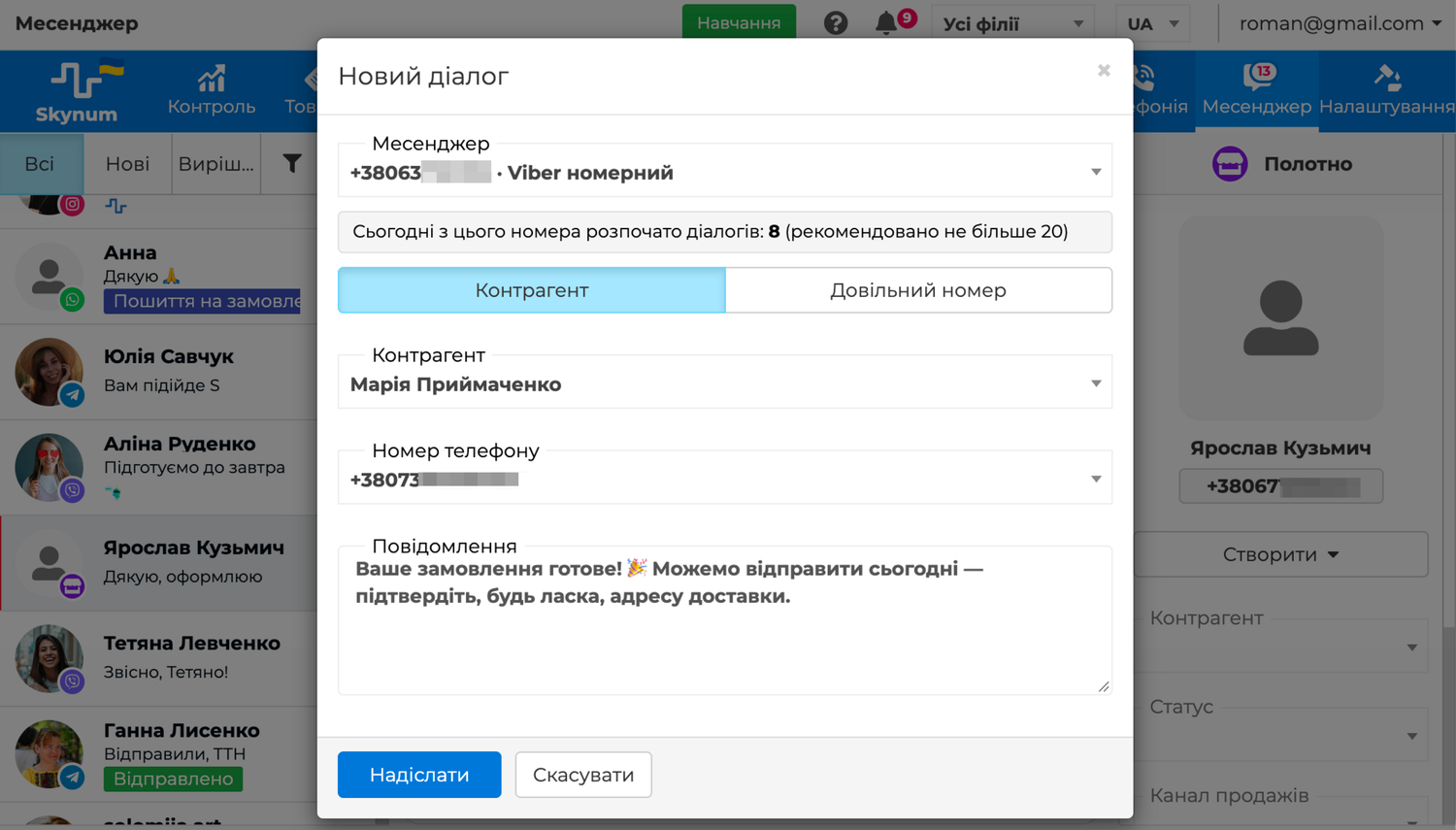
Вікно показує, скільки нових діалогів уже почато з цього номера сьогодні. Месенджери стежать, щоб з номерів не розсилали спам, і можуть заблокувати номер, який за день пише забагато новим контактам. Лічильник допомагає не перейти межу. Пишіть першими тим, хто чекає вашого повідомлення, а масові розсилки робіть через SMS-розсилки.
У ботах, Instagram і Facebook першим завжди пише клієнт — так влаштовані ці канали.
Хто з команди відповідає
Кожна нова переписка одразу отримує виконавця — того, кого вказано в інтеграції. Виконавця конкретної переписки можна змінити в правій панелі: наприклад, передати клієнта колезі, який веде його замовлення. Фільтр Виконавець показує переписки одного менеджера: так кожен бачить свої чати, а керівник — роботу команди.
Хто які переписки бачить, задає роль користувача: вкладка Комунікації, рядок Месенджер. Рівень Всі відкриває всі переписки, рівні Власник і Власник та виконавець — лише ті, де користувач виконавець, Ні закриває месенджер. Якщо в компанії кілька філій, користувач бачить переписки лише своїх філій.
Як це працює в житті
Питання в коментарі стає замовленням
Під публікацією в Instagram клієнтка питає, чи є товар у її розмірі. Коментар з'являється у вкладці Нові з позначкою Коментар до публікації. Менеджер відповідає їй особисто в Direct: так розмір і ціну не бачать усі читачі. Кнопкою з коробкою він надсилає сукню потрібного розміру з картотеки — з фото, ціною й посиланням на магазин. Клієнтка підтверджує — менеджер у полі Контрагент створює її картку, натискає Створити → Замовлення і додає товар. Замовлення потрапляє у звіт продажів з каналом продажу, вказаним в інтеграції Instagram, а переписка — у картку клієнтки.
Клієнт телефонує: «Я вам писав»
Клієнт телефонує і каже, що вчора писав у Viber про знижку, але не пам'ятає, з ким говорив. Поки він пояснює, менеджер відкриває його картку і вкладку Комунікації: вчорашня переписка стоїть поруч із сьогоднішнім дзвінком. У ній видно, що колега пообіцяв знижку на наступне замовлення. Менеджер підтверджує це по телефону, а після розмови відкриває цей дзвінок у журналі дзвінків і натискає Написати і надсилає рахунок у ту саму переписку.
Клієнт питає, чи готовий його виріб
Клієнт замовив стіл під свій розмір, і із замовлення запущене виробництво. Через тиждень він пише в Instagram: «Коли буде готовий мій стіл?». Менеджер відкриває переписку і в правій панелі, у переліку Замовлення, натискає замовлення клієнта. На вкладці Вихідні документи він відкриває виробництво: статус «Фарбування», термін — п'ятниця. Менеджер відповідає: стіл уже фарбують, у п'ятницю буде готовий. Іншу програму відкривати не треба: замовлення, виробництво і переписка — в одній системі.
Покупець з маркетплейсу питає про товар
Покупець на Rozetka ставить запитання про товар. Протягом хвилини воно з'являється в месенджері Skynum з рядком, про який товар ідеться. Менеджер відповідає з того самого вікна, де працює з рештою клієнтів, — відповідь приходить покупцю на Rozetka, у переписку про цей товар.
Замовлення готове — менеджер пише першим
Замовлення клієнта зібране, а він не бере трубку. Менеджер у замовленні відкриває меню біля контрагента і натискає Написати. Переписок із клієнтом ще немає, тому відкривається вікно нового діалогу з уже вибраним клієнтом і його номером. Менеджер вибирає номер компанії у Viber і пише, що замовлення готове. Клієнт відповідає — переписка вже пов'язана з ним і стоїть у Нові.
Відвідувач сайту питає про доставку
На сайті магазину працює чат Skynum. Відвідувач натискає кнопку чату в кутку сторінки, у формі залишає ім'я й номер телефону і питає, чи доставляють у його місто. У Skynum переписка називається його ім'ям, а в правій панелі видно сторінку сайту, з якої він пише. Номер уже є в картотеці — переписка пов'язана з контрагентом, і менеджер бачить його попередні замовлення.
Менеджер у відпустці
Менеджер, який веде Instagram, іде у відпустку. Керівник в інтеграції Instagram змінює Виконавця за замовчуванням — нові звернення йдуть колезі. Переписки, які вже були в роботі, керівник знаходить фільтром Виконавець і в правій панелі кожної змінює виконавця на колегу.
Перед запуском
- У кожного каналу заповнені Канал продажу і Виконавець за замовчуванням — інакше незрозуміло, хто відповідає і звідки прийшов продаж.
- Ролям менеджерів відкритий рядок Месенджер на вкладці Комунікації.
- Створені статуси листування, якщо ви ведете звернення за етапами.
- Готові швидкі відповіді на питання, які клієнти ставлять найчастіше.
Усі поля, позначки і правила кожного каналу зібрані в довідці Месенджер.
Підсумок
Месенджер у Skynum — не окрема скринька повідомлень, а частина системи, де ведеться облік: переписка, замовлення, оплати, склад і виробництво в одному місці. Усі канали — від Instagram до власного чату на сайті й маркетплейсів — в одній черзі з виконавцем і статусом. Клієнт знаходиться в картотеці сам, товар із картотеки йде в переписку з ціною каналу, замовлення створюється з переписки в один клік, фото й документи клієнтів не зникають, а чати, дзвінки й SMS стоять в одній стрічці його картки. Тому будь-хто з команди продовжить розмову з того місця, де зупинився колега, — і жоден клієнт не загубиться разом із продажем.