З інтеграцією WhatsApp номер вашої компанії працює прямо в Skynum. Клієнти, як і раніше, пишуть на знайомий номер, а менеджери відповідають їм з комп'ютера: надсилають фото, рахунки й товари з каталогу Skynum, закріплюють за кожним чатом контрагента й відповідального, оформлюють замовлення, не виходячи з листування. Коли потрібно, менеджер першим пише клієнту затвердженим шаблоном. А поруч із розмовою — усе, що знає про клієнта облік: його замовлення, оплати й наявність товару на складі.
Що дає інтеграція з WhatsApp:
- Офіційне підключення від Meta. Skynum — офіційний Tech Provider Meta, тож номер підключається до WhatsApp Business без сторонніх сервісів і окремих підписок. За повідомлення ви платите лише Meta, за її тарифами.
- Телефон працює далі. Номер лишається в застосунку WhatsApp Business: відповідати можна як з телефону, так і зі Skynum — розмова однакова в обох місцях.
- Клієнт знаходиться сам. WhatsApp передає номер клієнта. Якщо такий номер є в картотеці, Skynum прив'язує чат до контрагента — разом із його покупками, боргами, дзвінками й SMS.
- Ви пишете клієнту першими. Замовлення зібране, оплата не надійшла, клієнт не відповідає на дзвінки — напишіть йому першим затвердженим шаблоном.
- Дзвінок клієнту з чату. Якщо підключена телефонія, менеджер дзвонить клієнту одним натисканням на номер у чаті.
- Товари зі Skynum прямо в чат. У каталозі видно, чи є товар на складі, а клієнт отримує його фото й ціну.
- Рахунки й фото від клієнтів не губляться. Файли з WhatsApp Skynum зберігає в себе — їх можна відкрити й через кілька місяців.
- Скільки заробляє WhatsApp. Skynum показує, скільки грошей приніс вам WhatsApp: виручку, собівартість проданих товарів і дохід.
WhatsApp працює в розділі Месенджер разом з Instagram, Facebook, Telegram, Viber, чатом на сайті і маркетплейсами Prom та Rozetka. Менеджер відповідає клієнтам з усіх каналів в одному вікні.
Як працювати з чатами щодня, читайте в статті Месенджер. Там — швидкі відповіді, статуси й фільтри, замовлення й завдання з чату, міні-месенджер та інші можливості, спільні для всіх каналів. Ця стаття — про підключення WhatsApp і про те, чим він відрізняється від інших каналів.
Далі ми розглянемо, чим офіційне підключення відрізняється від неофіційного, як підготувати номер, підключити його до Skynum і оплачувати розмови, а також особливості WhatsApp: правило 24 годин і шаблони повідомлень.
Чому WhatsApp варто підключати тільки офіційно
Деякі CRM-системи підключають особистий WhatsApp неофіційно: CRM під'єднується до номера як пов'язаний пристрій — так само, як ви відкриваєте WhatsApp на комп'ютері.
Чим неофіційне підключення загрожує бізнесу:
- Номер можуть заблокувати. Правила WhatsApp забороняють неофіційні підключення. За них WhatsApp блокує номер — на кілька днів або назавжди. Поки номер заблокований, клієнти не можуть до вас написати.
- Ваше листування читає сторонній сервіс. Пов'язаний пристрій бачить усі чати номера. Повідомлення й файли клієнтів проходять через сторонній сервіс, якого WhatsApp не перевіряв.
- Писати першими можна обмежено. Щоб номер не заблокували, CRM з таким підключенням дозволяє першими написати приблизно 20 новим клієнтам на день. Кожен клієнт, якому ви не встигли написати про акцію чи нове надходження, — це втрачений продаж.
Важливо. Якщо CRM дозволяє першим писати будь-якому клієнту будь-яким текстом — вона підключена до WhatsApp неофіційно. Саме за такі повідомлення WhatsApp блокує номери.
Skynum підключає WhatsApp офіційно — через Meta, компанію, якій належить WhatsApp. Що це дає:
- Номеру нічого не загрожує через підключення. Meta перевірила Skynum і дала йому доступ до WhatsApp — за таке підключення номер не блокують.
- Листування йде напряму. Повідомлення клієнтів надходять з WhatsApp одразу в Skynum, без сторонніх сервісів.
- Писати першими можна тисячам клієнтів на день. Новий бізнес у Meta починає з 250 клієнтів на добу. Після перевірки бізнесу межа зростає до 2 000, а далі WhatsApp сам піднімає її до 10 000, 100 000 і без обмежень. Ви платите Meta за кожен шаблон і пишете стільки клієнтам, скільки потрібно бізнесу.
З неофіційним підключенням бізнес ризикує номером, віддає листування сторонньому сервісу і щодня втрачає продажі через обмеження. Офіційне підключення Skynum не ставить номер під загрозу, не передає листування стороннім сервісам і дає писати першими стільки клієнтам, скільки потрібно вашому бізнесу.
Що підготувати
Важливо. Для підключення знадобляться номер компанії в застосунку WhatsApp Business і акаунт Facebook адміністратора бізнес-портфоліо компанії в Meta. Телефон з WhatsApp Business тримайте поруч: на ньому ви підтвердите підключення.
Якщо бізнес-портфоліо в Meta ще немає, його можна створити прямо під час підключення.
З чого почати, залежить від того, де зараз працює ваш номер:
- У застосунку WhatsApp Business — номер готовий, одразу переходьте до налаштування інтеграції.
- В особистому WhatsApp — перенесіть номер у WhatsApp Business, як описано нижче. Листування, контакти й фото переїдуть разом із ним.
- Ще ніде у WhatsApp — є два шляхи, вони описані нижче.
Номер, якого ще немає у WhatsApp, можна підключити двома шляхами.
Спершу зареєструвати номер у WhatsApp Business, а потім підключити до Skynum. Тоді номер працює і в застосунку на телефоні, і в Skynum.
Одразу підключити номер до Skynum. Його підтвердять кодом із SMS або дзвінком, і він працюватиме тільки в Skynum: листуватися з клієнтами можна буде лише тут, а застосунок WhatsApp на телефоні з цим номером не працюватиме. Цей шлях підходить, коли номер потрібен лише для роботи менеджерів у Skynum.
Перенесення номера з особистого WhatsApp
Спершу збережіть чати: у WhatsApp відкрийте Налаштування → Чати → Резервна копія чатів. Потім завантажте WhatsApp Business з App Store або Google Play.
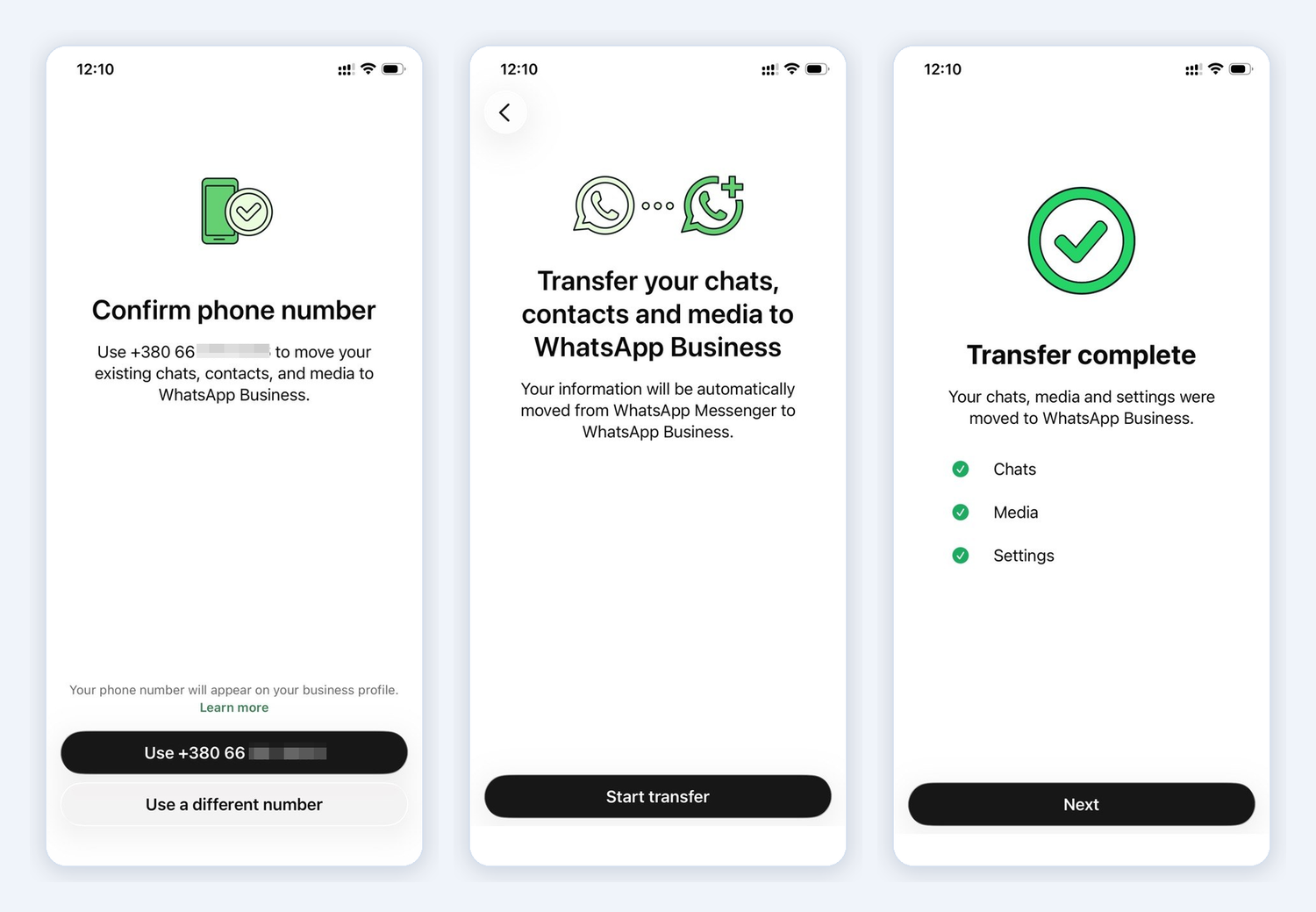
Під час першого запуску застосунок сам упізнає ваш номер і запропонує його використати — натисніть Use +380 ….
На екрані перенесення натисніть Start transfer. Коли з'явиться Transfer complete — чати, медіа й налаштування перенесені, — натисніть Next.
Залишилося заповнити профіль компанії: назву, категорію і години роботи. Назву клієнти бачитимуть як ім'я відправника.
Для клієнтів нічого не змінюється: номер і чати ті самі. Відтепер номер працює в WhatsApp Business, а не в особистому WhatsApp.
Налаштування інтеграції з WhatsApp
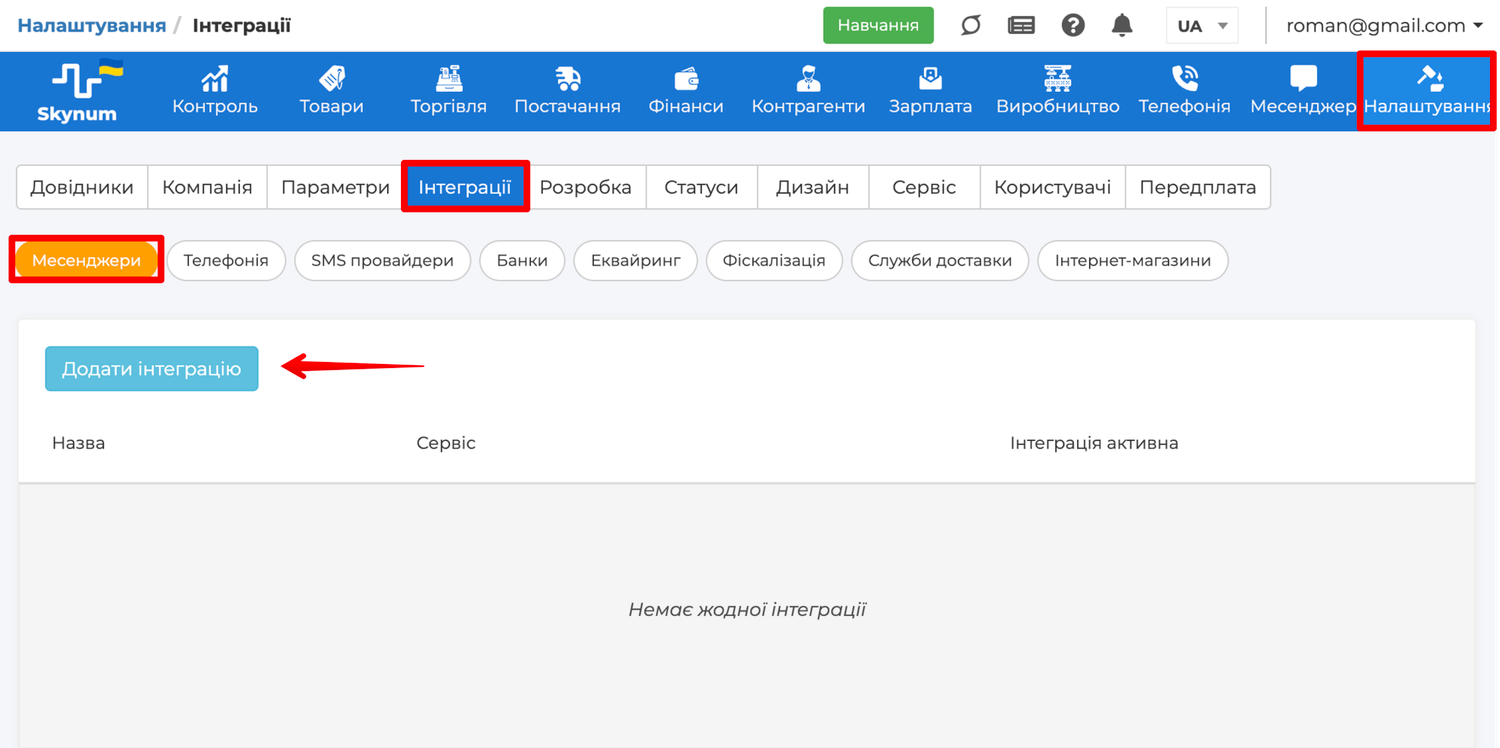
Номер готовий — тепер перейдіть у Skynum. У платформі відкрийте Налаштування → Інтеграції → Месенджери, натисніть Додати інтеграцію і виберіть у переліку WhatsApp.
Відкриється форма нової інтеграції. Над полями форма нагадує про правило 24 годин — про нього розказано нижче. Заповніть поля:
- Назва інтеграції — як канал називатиметься в Skynum, наприклад WhatsApp або назва магазину.
- Інтеграція активна — увімкніть, щоб повідомлення почали надходити, щойно номер буде підключений.
- Канал продажу — з ним кожен чат цього номера і кожне замовлення з такого чату потрапляють у звіти. Так видно, що продав WhatsApp і скільки на цьому заробили.
- Тип ціни — ціна, з якою товари з каталогу Skynum йдуть клієнту в чат і потрапляють у замовлення. У новій інтеграції тут уже вибраний тип ціни, з яким працює компанія.
- Виконавець за замовчуванням — (опціонально) менеджер, якого Skynum призначає відповідальним за кожне нове листування.
- Звук сповіщень — чи лунатиме звук, коли клієнт напише.
- Відправляти сповіщення тільки — (опціонально) хто з користувачів отримує сповіщення. Якщо поле порожнє, їх отримують усі, кому видно чати цього номера.
- Філія, юридична особа — до якої філії відносяться чати цього номера.
Поле Обліковий запис лишається порожнім — Skynum заповнить його, коли номер буде підключений.
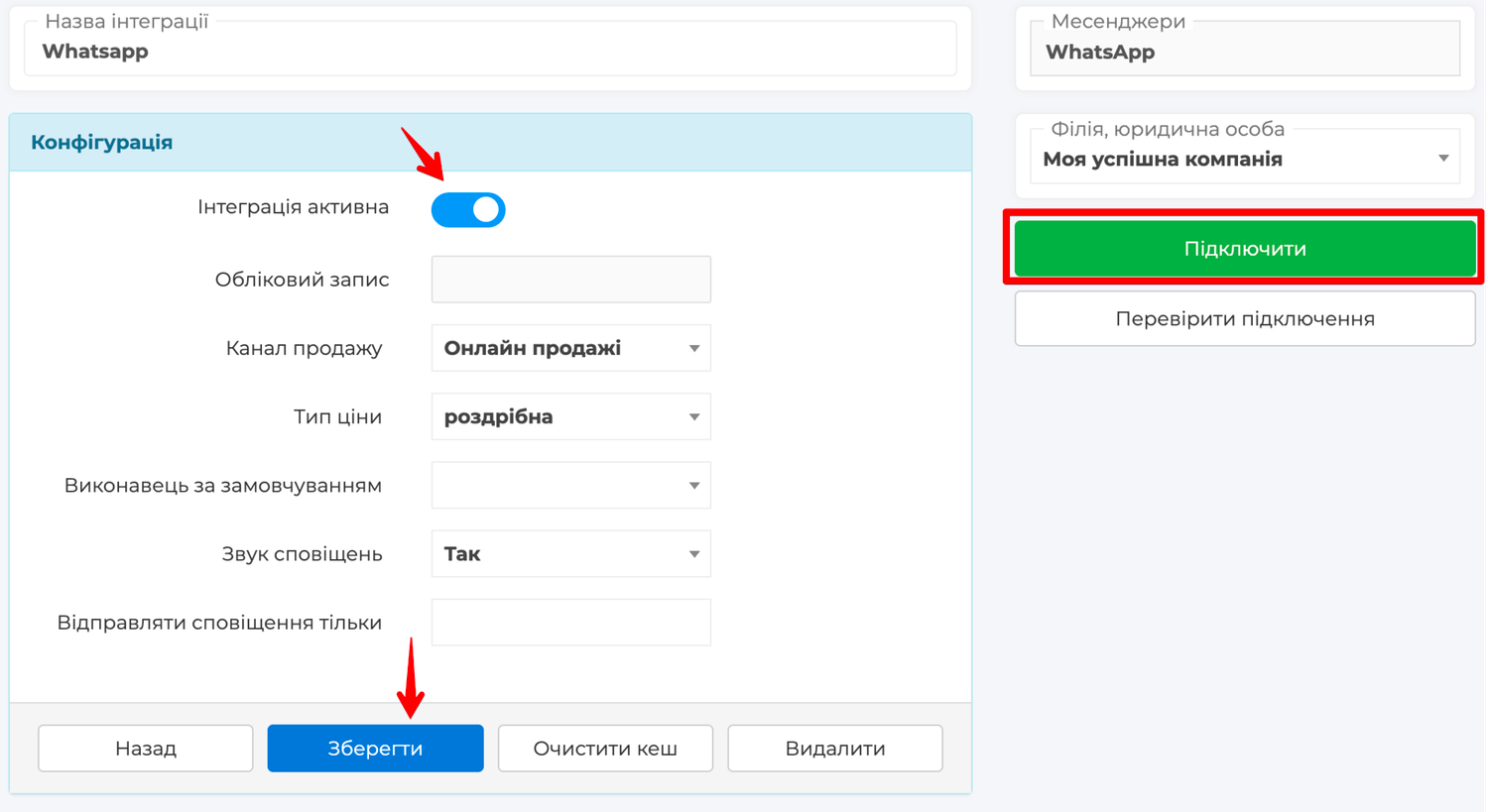
Натисніть Зберегти. В інтеграції з'явиться кнопка Підключити.
Підключення номера у вікні Meta
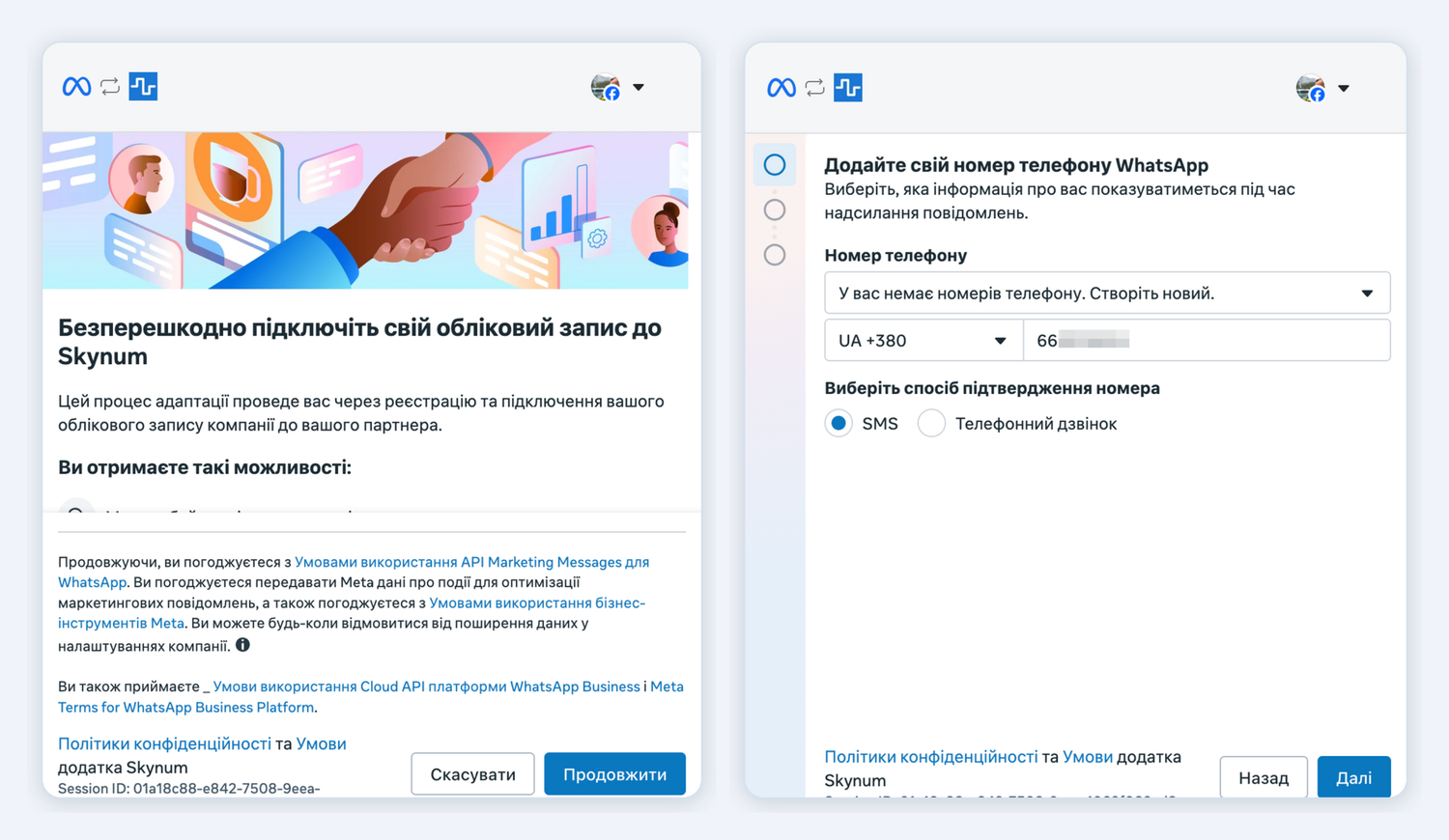
Натисніть Підключити — відкриється вікно Meta. У ньому ви входите у Facebook і даєте Skynum доступ до номера. Пароль від Facebook вводиться у вікні Meta: Skynum його не бачить і не зберігає.
Увійдіть у Facebook під акаунтом адміністратора бізнес-портфоліо. Вікно покаже, що дасть підключення, — натисніть Продовжити.
Далі вікно попросить номер. У списку номерів стоїть У вас немає номерів телефону. Створіть новий. — так і має бути, коли номер підключається вперше. Впишіть номер компанії в поле під списком і натисніть Далі — спосіб підтвердження міняти не треба.
Вікно впізнає номер із застосунку і покаже його профіль — назву, номер і категорію. Чекати SMS з кодом не потрібно — натисніть Далі, на наступному екрані виберіть бізнес-портфоліо (або створіть нове) і знову натисніть Далі.
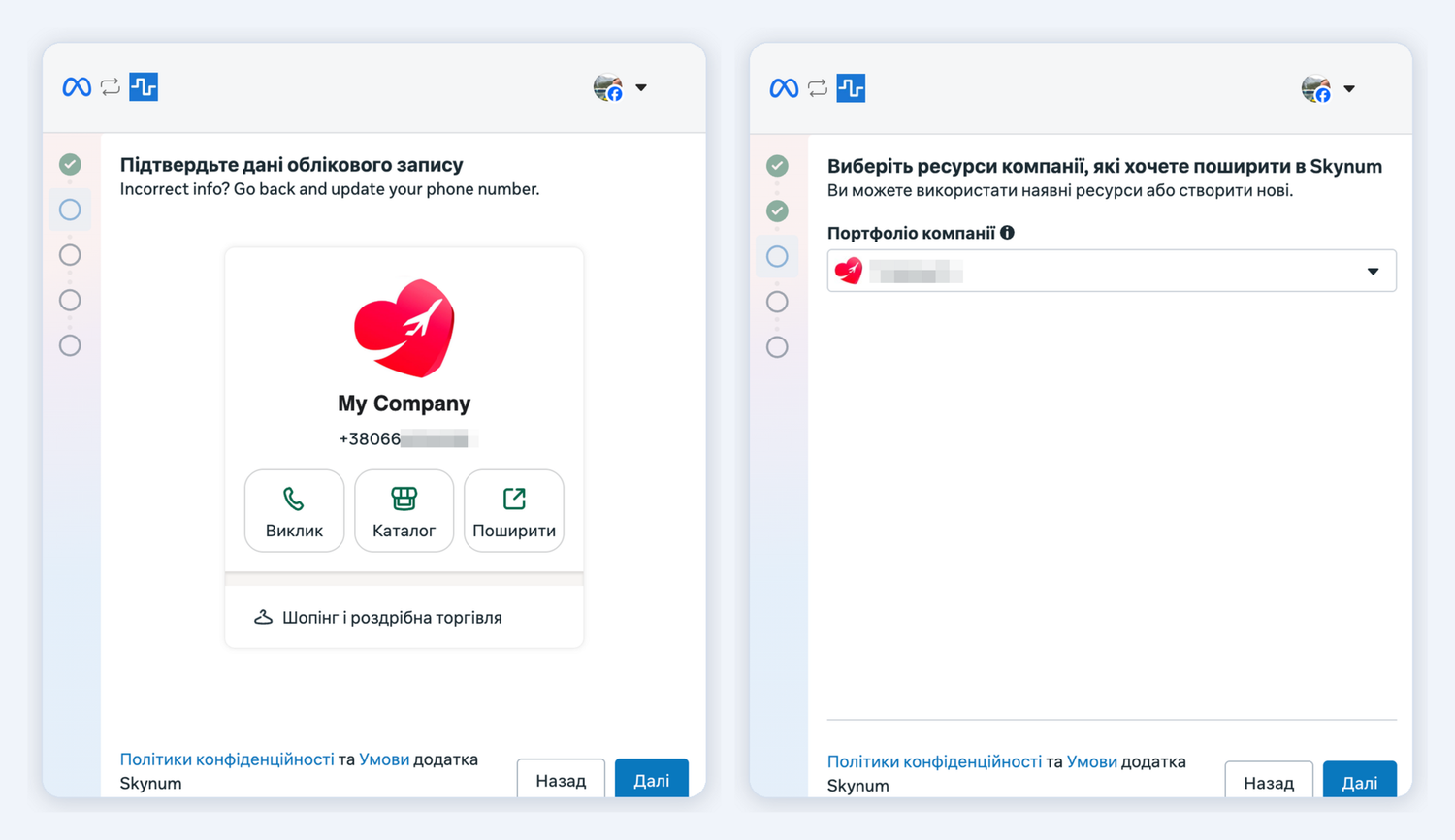
Якщо номер раніше не був у WhatsApp, вікно надішле на нього код у SMS або подзвонить. Введіть код — і переходьте до екрана з доступами: QR-код і телефон для такого номера не потрібні.
Заповніть профіль компанії — назву, країну, сайт — і натисніть Далі. Вікно покаже QR-код, а кнопка Далі стане неактивною, поки ви не підтвердите підключення з телефону.
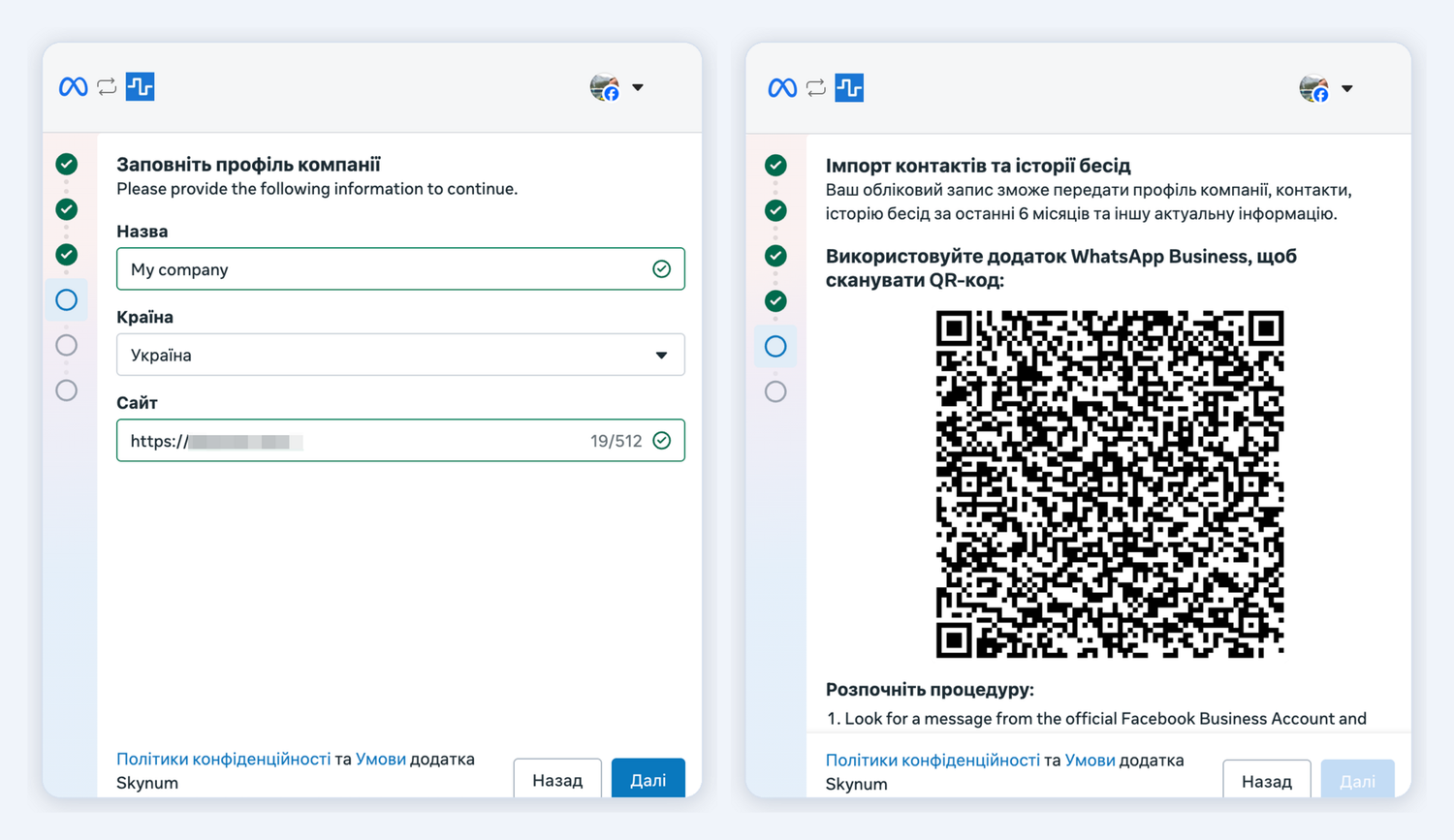
Візьміть телефон з WhatsApp Business:
- Відкрийте Settings → Account → Business Platform.
- Натисніть кнопку Connect to the Business Platform.
- Відскануйте камерою QR-код із вікна Meta.
- Коли на телефоні з'явиться You're connected to Skynum, натисніть OK.
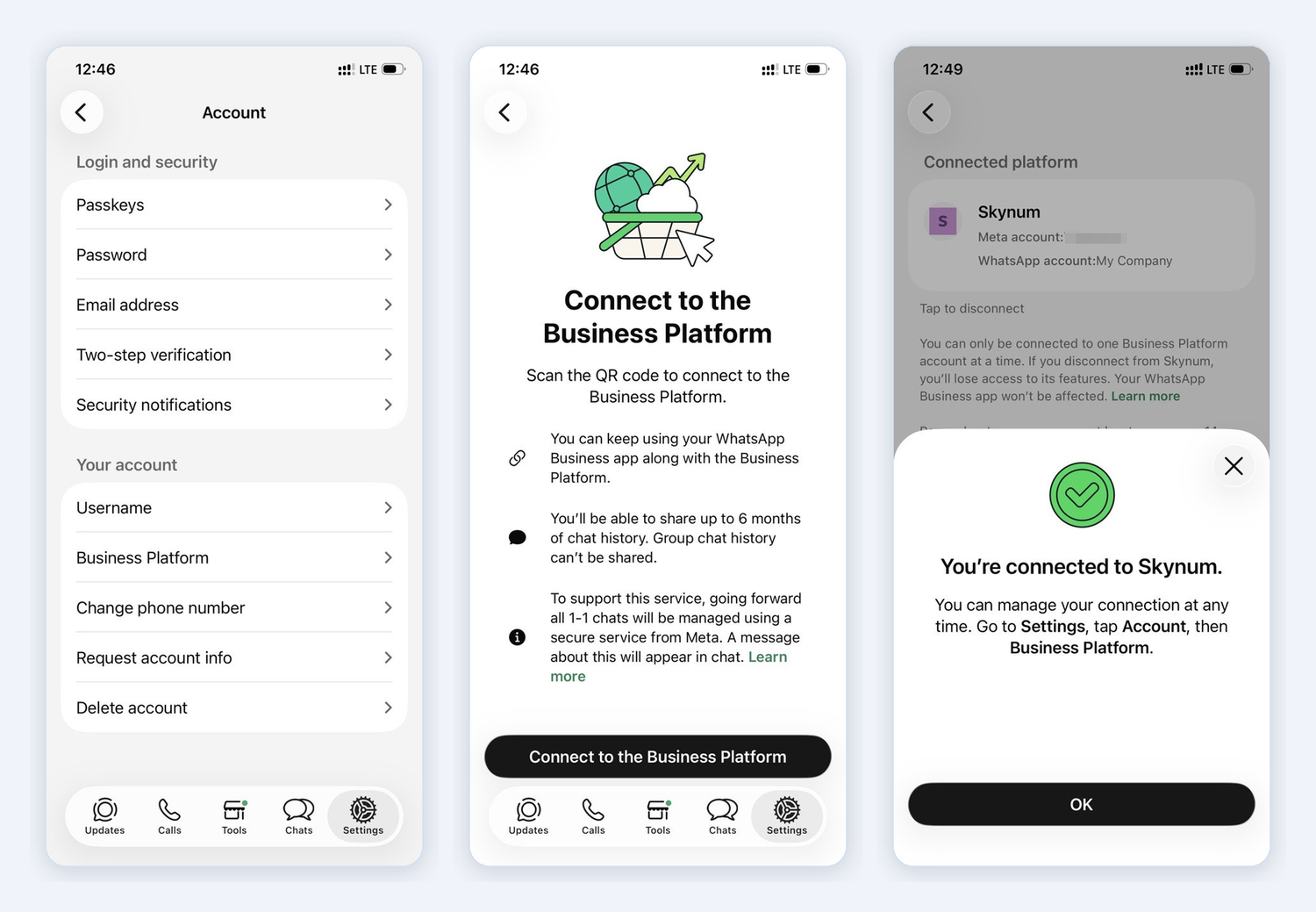
Важливо. Код потрібно сканувати саме з розділу Business Platform. Значок сканера вгорі налаштувань застосунку для цього не підходить: з ним підключення не завершиться.
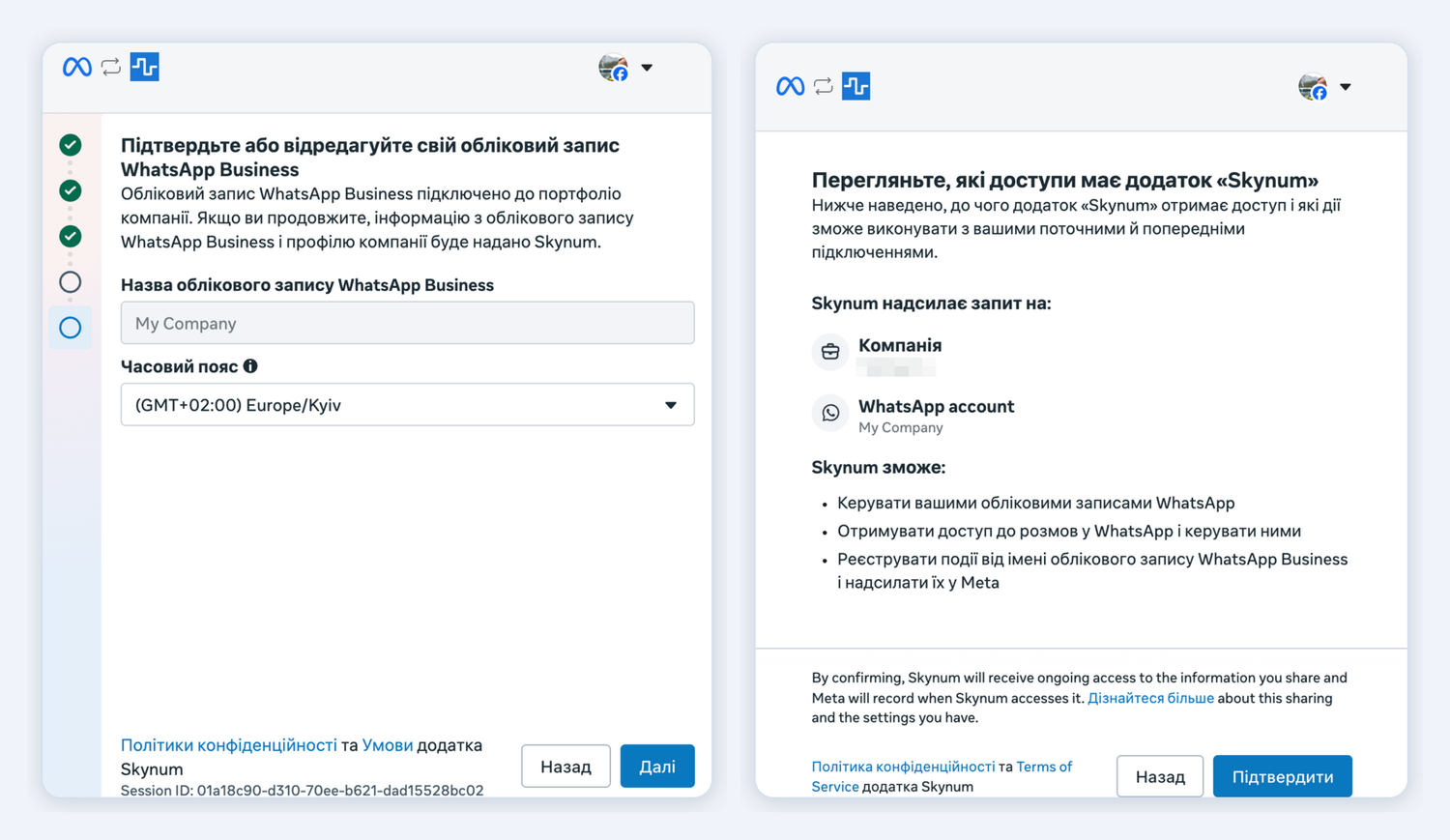
Коли телефон підтвердив підключення, поверніться до вікна Meta на комп'ютері і натисніть Далі. Назва облікового запису вже підставлена з профілю застосунку — перевірте часовий пояс і натисніть Далі. Вікно покаже, до чого Skynum отримує доступ: компанія і обліковий запис WhatsApp. Натисніть Підтвердити і зачекайте кілька хвилин, поки Meta підключає номер.
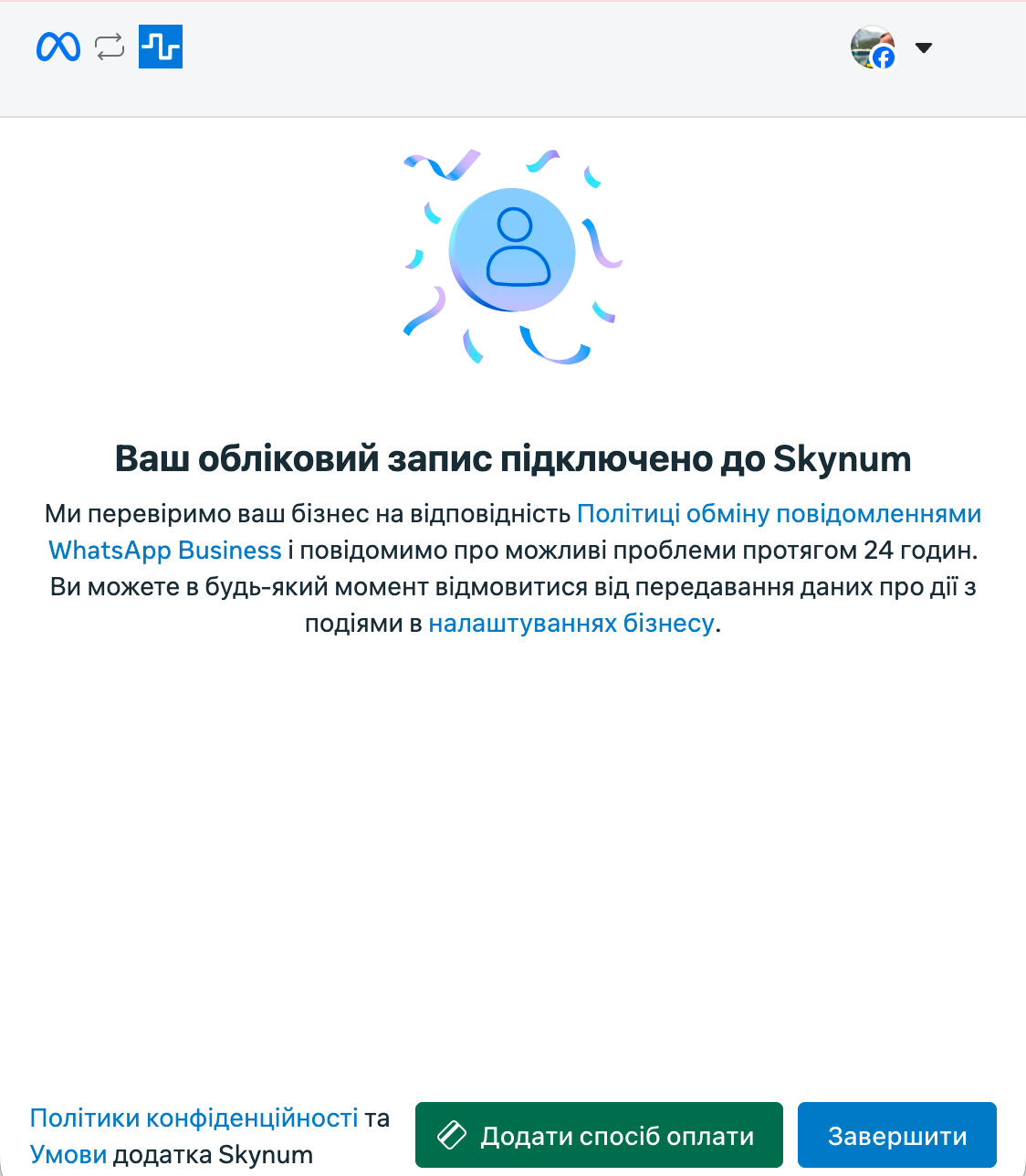
На екрані Ваш обліковий запис підключено до Skynum натисніть Завершити. Тут же є кнопка Додати спосіб оплати — оплату можна налаштувати зараз або пізніше, про це розділ нижче.
Вікно закриється, і в інтеграції з'явиться напис Сервіс успішно підключений. Тепер у полі Обліковий запис видно номер компанії та його ID, у полі Ім'я — як номер підписаний у WhatsApp, а замість кнопки Підключити — Перепідключити.
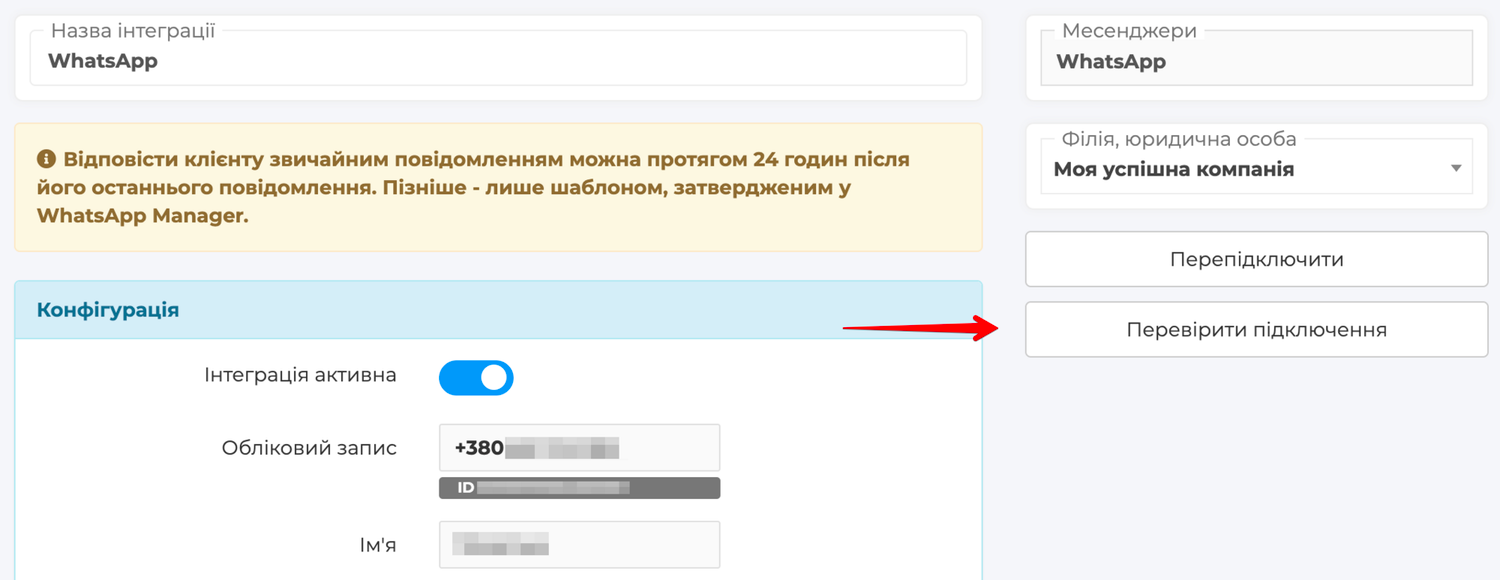
Натисніть Перевірити підключення — Skynum покаже Підключення успішно пройшло перевірку. Для певності надішліть повідомлення на номер компанії зі свого телефону — воно з'явиться в розділі Месенджер.
Після підключення під'єднайте WhatsApp Web та інші додаткові пристрої до номера знову. Історія в Skynum починається з першого повідомлення після підключення, а попередні чати лишаються в застосунку на телефоні.
Для кожного номера компанії створюється своя інтеграція.
Номер підключений — можна працювати з клієнтами. Відповіді, статуси чатів, відповідальні, замовлення з листування — усе це в статті Месенджер.
Оплата розмов
Платформа WhatsApp Business — платний сервіс Meta, і рахунки виставляє сама Meta. Гроші списуються за шаблони, які надсилає компанія; вартість залежить від виду шаблону і від того, у якій країні клієнт. Звичайні відповіді впродовж доби після повідомлення клієнта безкоштовні, службові шаблони в цей час — теж.
Платіжну картку додають у WhatsApp Manager — до того облікового запису, чий ID видно в інтеграції. Без неї платні шаблони не відправляться.
Листування у WhatsApp
Розмову у WhatsApp починає клієнт, коли пише на номер компанії, або ви — шаблоном. Повідомлення клієнта одразу з'являються в Skynum, а ваші відповіді надходять йому у WhatsApp.
Телефон і Skynum разом
Телефон і Skynum працюють з номером одночасно. Якщо колега відповів клієнту із застосунку, його відповідь з'явиться і в чаті Skynum. Так само підтягуються зміни: виправив чи видалив повідомлення на телефоні — це видно і в Skynum. Особисті чати з клієнтами в застосунку працюють як раніше. Групові чати в Skynum не потрапляють.
Важливо. Відкривайте WhatsApp Business на телефоні хоча б раз на 13 днів. Якщо застосунок довше не відкривали, Meta від'єднує номер від Skynum, і номер треба підключити знову.
Що приходить від клієнта
- Текст, фото, відео, голосові повідомлення, документи і стікери.
- Геолокація — точка на карті, яка відкривається одним натисканням.
- Контакт — ім'я й номери телефону, які надіслав клієнт.
- Відповідь з цитатою вашого повідомлення і реакції клієнта на ваші повідомлення.
Якщо клієнт виправив повідомлення, в чаті буде новий текст і значок олівця; якщо видалив — повідомлення залишиться, але перекреслене. Змінив клієнт номер у WhatsApp — Skynum напише про це в чаті, і розмова піде далі там само.
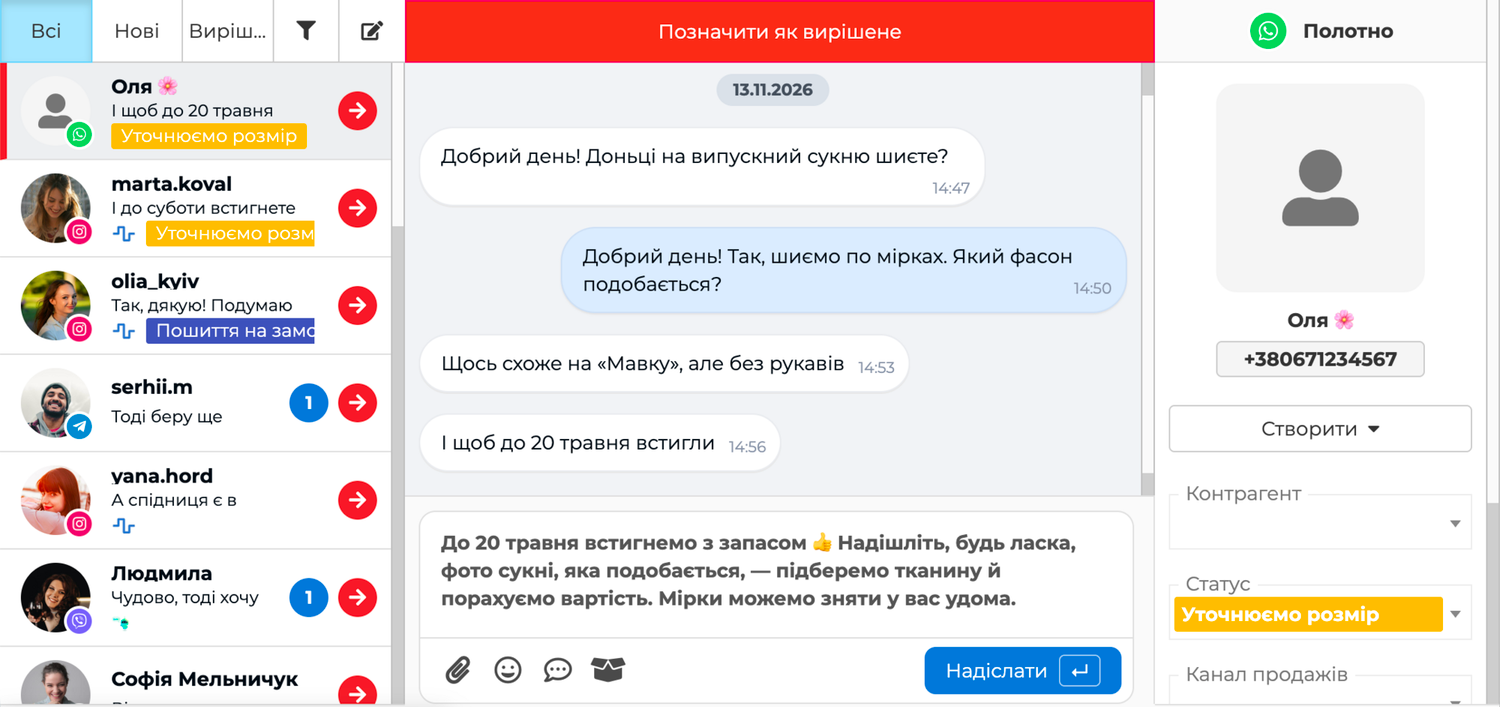
Рахунки й фото від клієнтів нікуди не зникнуть. Щойно файл приходить у чат, Skynum робить його копію в себе — для файлів до 20 МБ. Квитанцію про оплату, яку клієнт надіслав навесні, менеджер відкриє восени одним натисканням.
Номер клієнта видно в панелі чату. Клієнт може приховати номер за своїм іменем користувача WhatsApp — тоді в панелі буде це ім'я, і контрагента менеджер вибирає сам. Коли за номером у картотеці є контрагент або його контактна особа, Skynum сам прив'язує до них чат. Якщо ні — менеджер вибирає клієнта в полі Контрагент або заводить нового контрагента просто з чату. А якщо підключена телефонія, подзвонити клієнту можна, натиснувши на номер.
Що можна надіслати клієнту
- Текст обсягом до 4096 символів.
- Фото, а під ним підпис до 1024 символів — усе приходить клієнту разом.
- Файл до 20 МБ: PDF, Word, Excel, PowerPoint чи TXT, відеоролик MP4, аудіофайл MP3, M4A або OGG. Підпис до документа чи відео йде разом із файлом, а до аудіо текст надсилайте наступним повідомленням.
- Товар із каталогу Skynum: натисніть кнопку з коробкою, і клієнт отримає фото й ціну з типу ціни інтеграції.
- Реакцію ❤️ — подвійне натискання на текст клієнта; ще одне подвійне натискання її прибирає.
Позначка під вашим повідомленням показує, де воно зараз: Відправлено — пішло зі Skynum, Доставлено — уже в телефоні клієнта, Переглянуто — клієнт його відкрив.
Клієнт вирішив купити — замовлення оформлюється просто з чату, і в ньому вже є контрагент, канал продажу та ціни з листування. Потім звичний шлях: резерв товару, оплата, відвантаження. Продаж записується за каналом WhatsApp, тож у звітах видно, яку виручку, собівартість і дохід дав цей канал.
Правило 24 годин
У WhatsApp діє правило 24 годин. Відповідати клієнту звичайними повідомленнями — текстом, фото, файлом, реакцією — можна впродовж доби після того, як він написав востаннє. Щойно клієнт надсилає нове повідомлення, відлік починається спочатку.
Важливо. Минуло більше доби від останнього повідомлення клієнта або він вам ще не писав — тоді WhatsApp пропускає тільки шаблон. Звичайне повідомлення не дійде: у чаті під ним з'явиться помилка з поясненням.
Тому на повідомлення у WhatsApp краще відповідати того ж дня. А якщо клієнт затих, а вам є що йому сказати — замовлення зібране, оплата не надійшла, — напишіть шаблоном.
Повідомлення, які співробітник пише з телефону, 24 години не відкривають: їх рахують лише повідомлення клієнта.
Шаблони повідомлень і перше повідомлення клієнту
Шаблон — це заздалегідь підготовлений текст, який WhatsApp перевірив і затвердив. Саме шаблоном компанія пише клієнту першою або повертається до розмови, коли минуло 24 години. У шаблоні можуть бути змінні: ім'я клієнта, номер замовлення, сума. Наприклад: «Вітаємо, [ім'я]! Ваше замовлення №[номер] готове до відправлення» — ім'я і номер менеджер підставляє перед надсиланням.
Як створити шаблон
Шаблони пишуть і відправляють на перевірку у WhatsApp Manager — кабінеті Meta. Відкрийте там обліковий запис із тим самим ID, що в інтеграції, і створюйте шаблони в ньому. Для Skynum готуйте текстові шаблони — зі змінними для імені, номера замовлення чи суми. Щойно WhatsApp затвердить шаблон, він з'явиться в Skynum.
Як надіслати шаблон із чату
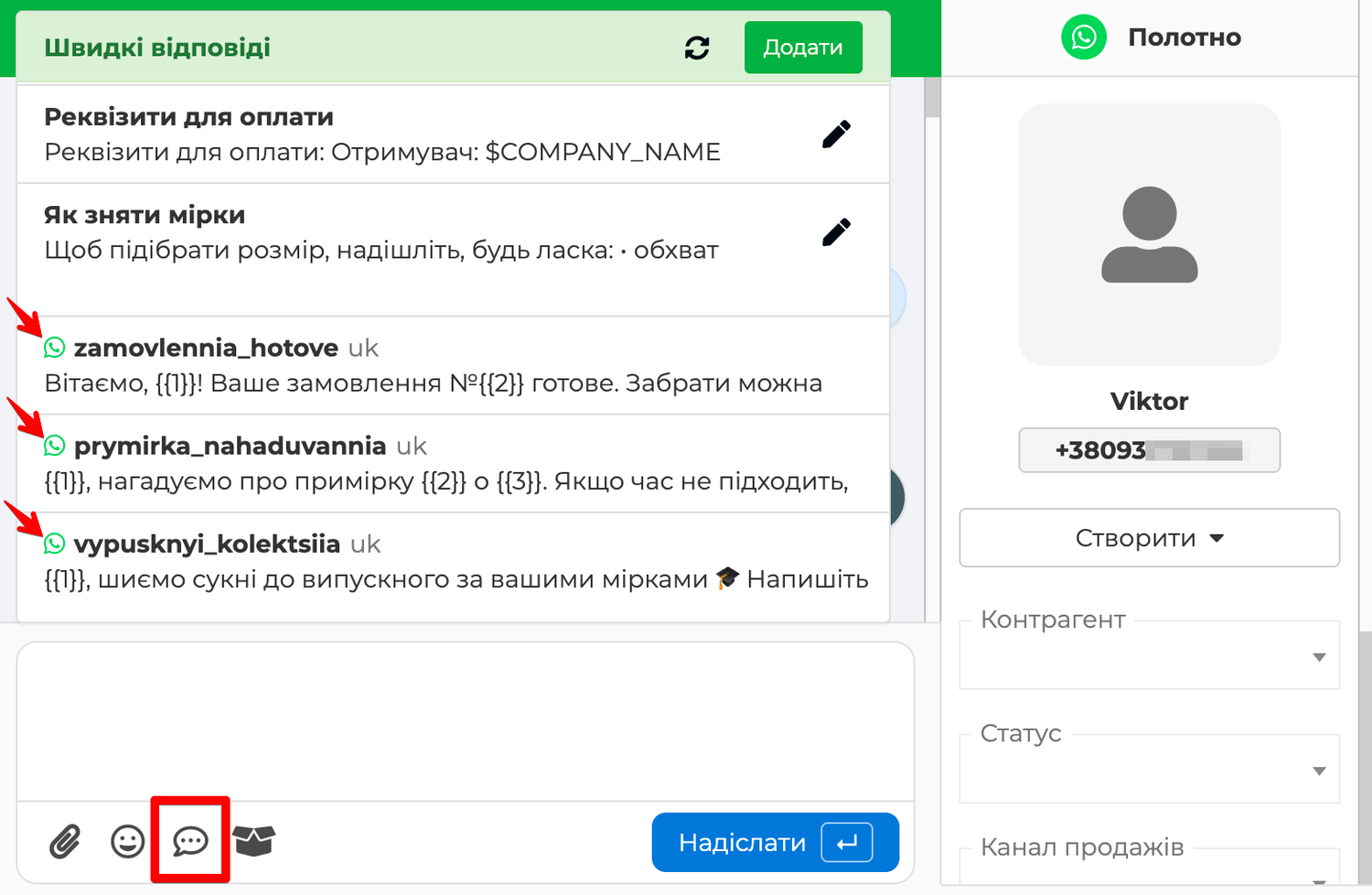
Натисніть у полі відповіді кнопку швидких відповідей. Нижче ваших швидких відповідей ідуть шаблони WhatsApp: у кожного — значок WhatsApp, назва і мова.
Виберіть потрібний і впишіть значення змінних — у блоці Клієнт отримає видно, яким саме буде повідомлення. Натисніть Надіслати.
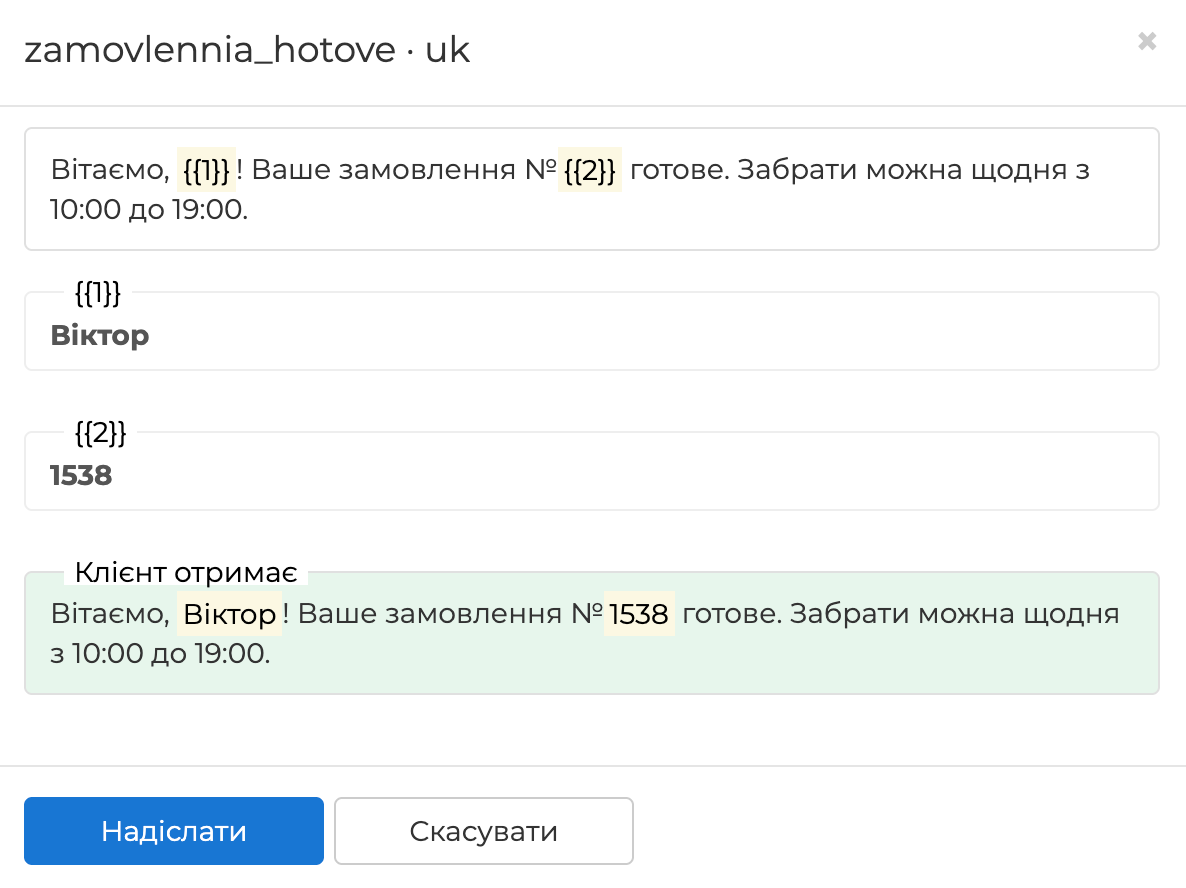
Шаблон надходить клієнту як звичайне повідомлення компанії. Якщо ви щойно створили шаблон у WhatsApp Manager, а в переліку його ще немає, натисніть Оновити в заголовку панелі.
Як написати клієнту першим
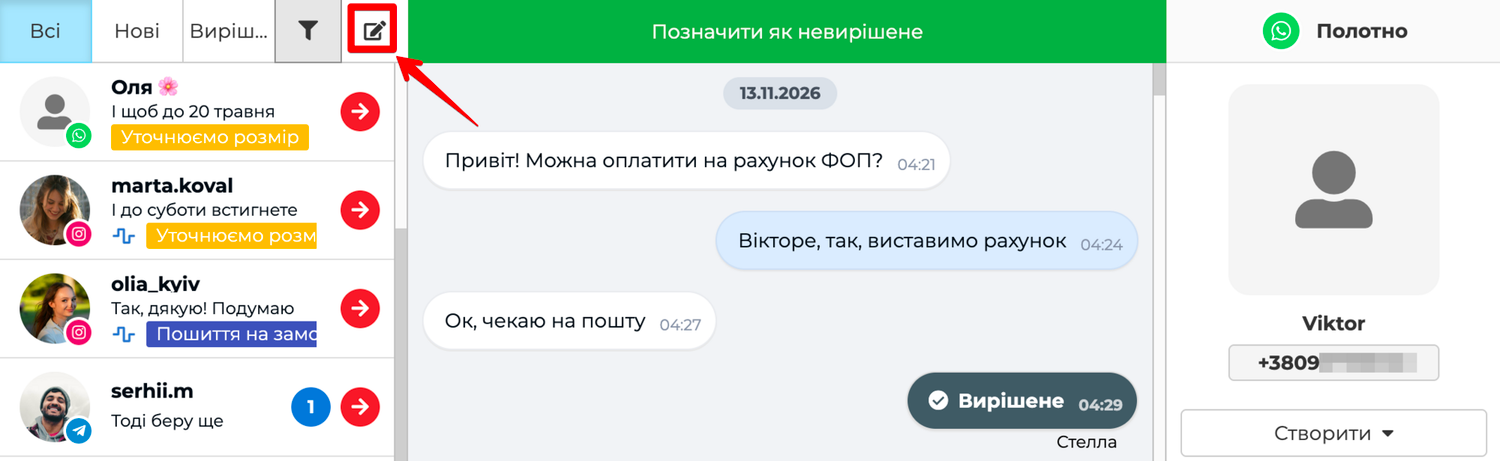
Над списком чатів у розділі Месенджер натисніть кнопку з олівцем — Новий діалог. Виберіть інтеграцію WhatsApp, далі — кому пишете: контрагента або будь-який номер, — і шаблон. Впишіть змінні й натисніть Надіслати — у списку з'явиться новий чат з клієнтом.
Під полем Месенджер вікно показує, скільки діалогів ви вже розпочали сьогодні, і межу, яку WhatsApp встановив для вашого бізнесу. Межа зростає, коли клієнти охоче відповідають на ваші повідомлення і коли бізнес пройшов перевірку в Meta.
Повний перелік позначок, форматів файлів і відповіді на часті запитання — у довідці Інтеграція з WhatsApp.
Підсумок
Ми розглянули підключення номера WhatsApp до Skynum. Номер підключений офіційно через Meta, тому за підключення його не блокують. Писати першими можна тисячам клієнтів на день. Застосунок на телефоні працює далі, і клієнти з WhatsApp потрапляють у той самий месенджер, що й решта каналів. Skynum сам знаходить клієнта в картотеці за номером, зберігає його файли, а коли доба вже минула чи клієнт ще не писав — ви звертаєтеся до нього першим через шаблон. Щоденна робота з чатами описана в статті Месенджер. І головне: листування з WhatsApp ведеться поруч із замовленнями, оплатами й залишками, тому видно, скільки грошей цей канал приносить вашому бізнесу.