На багатьох сайтах у кутку екрана є кругла кнопка: натискаєш — і відкривається віконце, де можна одразу написати магазину. Це онлайн-чат. Чат на сайті — такий чат від Skynum для вашого сайту. Купувати нічого не треба: чат входить у кожен тариф Skynum, включно зі Стартом.
У більшості CRM онлайн-чат — окремий платний сервіс зі своїм кабінетом, який нічого не знає про склад і замовлення: менеджер відповідає в одному вікні, а ціну й залишок шукає в іншому. У Skynum чат — частина ERP. Відвідувач пише з сайту, а менеджер у тому самому вікні бачить, з якої сторінки прийшло питання, перевіряє залишок, показує клієнту товар із ціною й тут же створює замовлення. А звіти потім показують, скільки грошей приніс чат.
Що дає чат на сайті:
- Видно, звідки питання. Поруч із листуванням стоїть адреса сторінки, з якої написав відвідувач. Менеджер розуміє, про який товар мова, і відкриває цю сторінку в один клік.
- Контакти відвідувача ще до першого повідомлення. Чат може попросити ім'я, номер і email. Коли цей номер записаний лише в одного контрагента, Skynum прив'яже до нього чат — і менеджер побачить замовлення цього клієнта.
- Замовлення з того самого чату. Щойно відвідувач готовий купити, менеджер створює замовлення тут же, у чаті.
- Товар із каталогу Skynum прямо в чаті. Менеджер бачить у каталозі залишок, а відвідувач отримує фото товару з ціною.
- Чат у стилі вашого сайту. Колір кнопки, назву у вікні й привітання ви задаєте самі.
- Сайт не сповільнюється. На сторінці завантажується лише кнопка, а саме вікно чату — тільки після натискання.
- Листування не губиться. Відвідувач переходить на інші сторінки, закриває вкладку, повертається наступного дня в тому самому браузері — і бачить усю переписку й нові відповіді.
- Скільки заробляє чат на сайті. Звіти показують виручку від продажів, що почалися з чату, собівартість проданих товарів і дохід.
Чати з сайту ведуться в розділі Месенджер — разом із чатами Instagram, Facebook, WhatsApp, Telegram, Viber і маркетплейсів Prom та Rozetka.
Замовлення з чату, шаблони відповідей і статуси чатів описує стаття Месенджер. Для чату на сайті все це працює так само, як для інших каналів.
Нижче — як створити чат у Skynum, як додати його на сайт і як виглядає листування з обох боків.
Створіть чат у Skynum
Для підключення потрібен доступ до налаштувань сайту, де додається власний код, або розробник, який підтримує сайт.
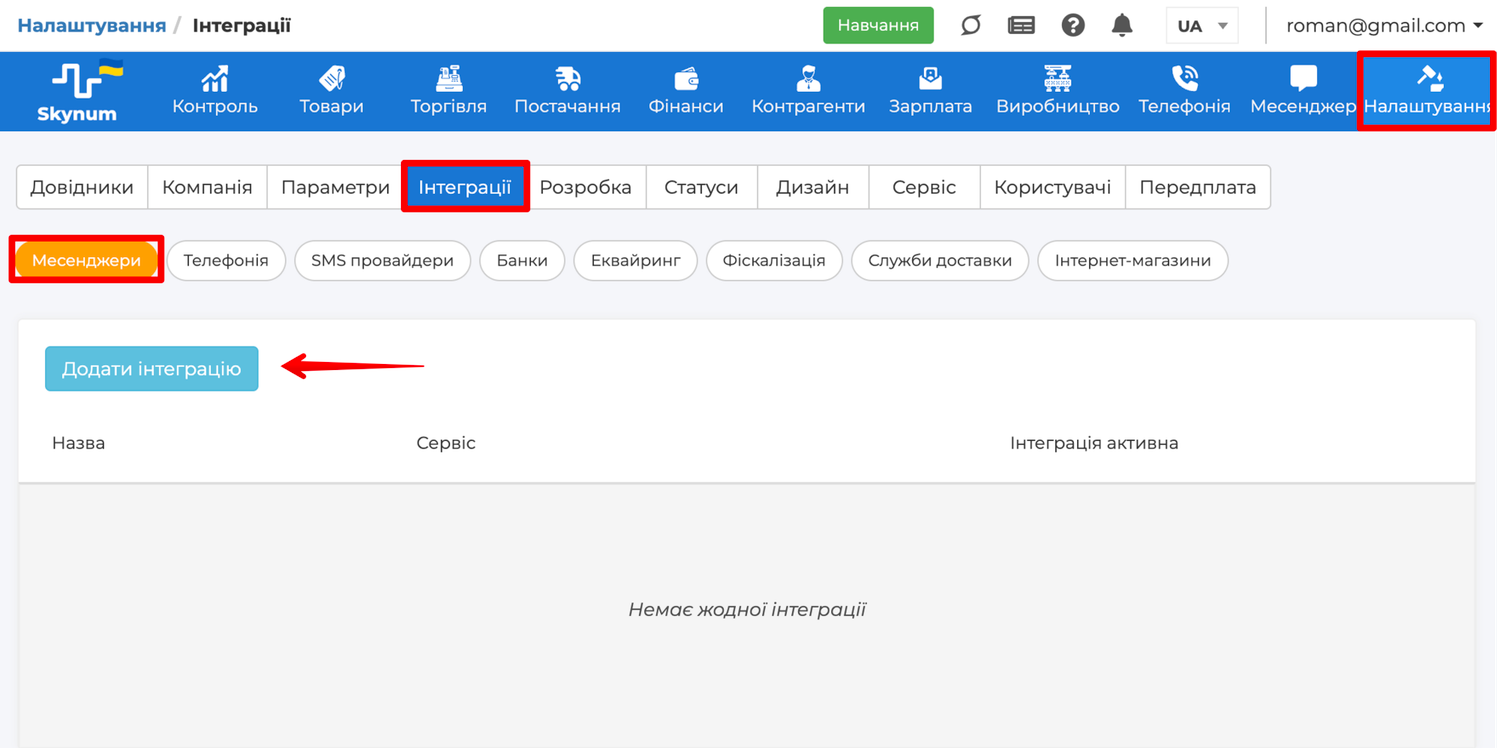
У Skynum відкрийте Налаштування → Інтеграції → Месенджери, натисніть Додати інтеграцію і виберіть у переліку Чат на сайті.
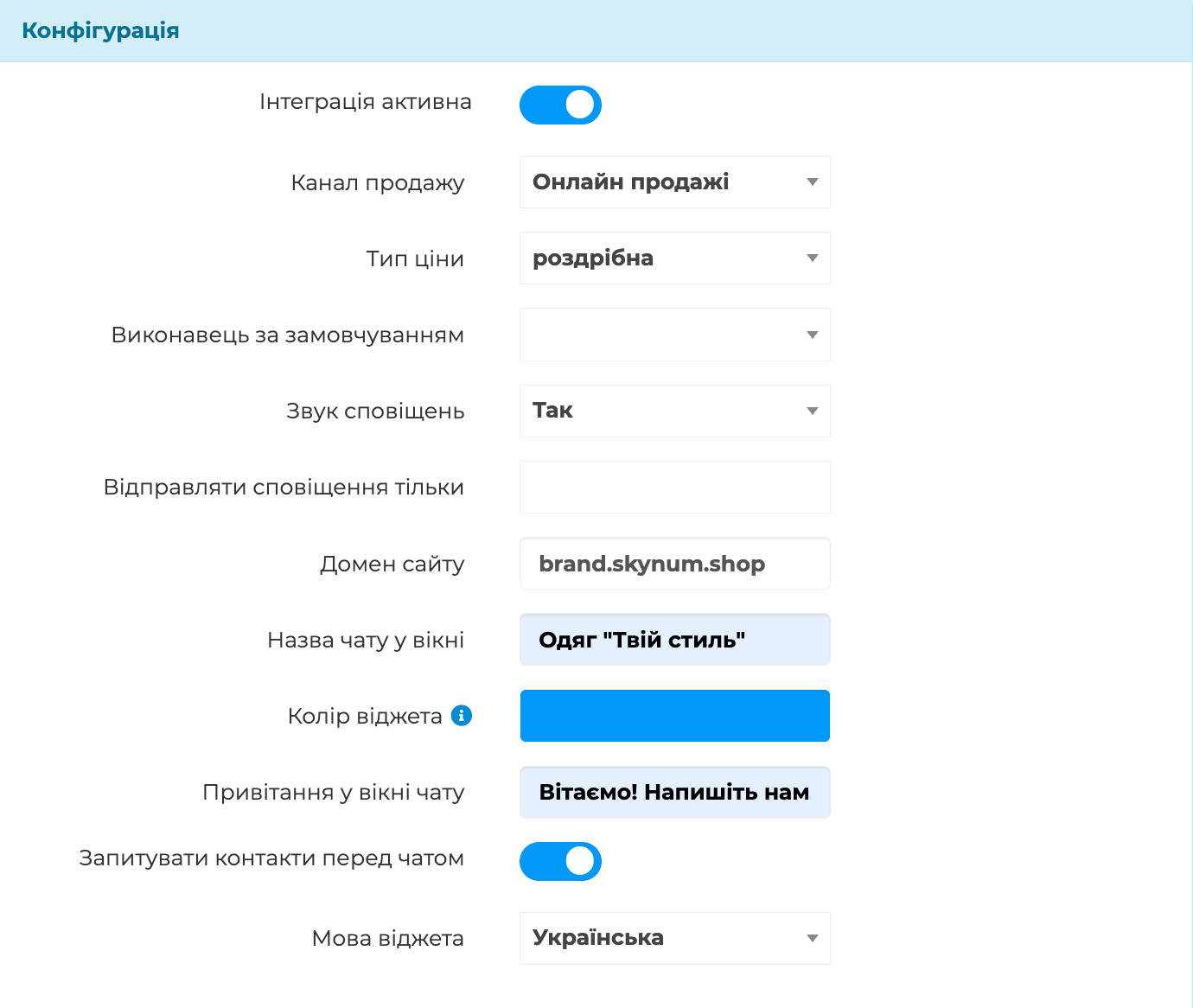
Відкриється форма нової інтеграції. Заповніть поля:
- Назва інтеграції — як чат підписаний у переліку інтеграцій і в розділі Месенджер; відвідувач її не бачить.
- Інтеграція активна — увімкніть: без цього кнопки чату на сайті не буде. Якщо вимкнути, кнопка зникне з сайту протягом 15 хвилин, а код вставки можна не прибирати.
- Канал продажу — до якого каналу Skynum віднесе чати з сайту й оформлені з них замовлення; за ним звіти рахують продажі з чату.
- Тип ціни — ціна, яку відвідувач бачить у чаті біля товару; з нею ж товар іде в замовлення. За замовчуванням стоїть основний тип ціни компанії.
- Виконавець за замовчуванням — (опціонально) хто стає відповідальним за кожен новий чат із сайту.
- Звук сповіщень — виберіть Так, і нове повідомлення з сайту буде чути.
- Відправляти сповіщення тільки — (опціонально) співробітники, яким приходять сповіщення про повідомлення з сайту. Порожнє поле — сповіщення бачать усі, кому доступні чати цієї інтеграції.
-
Домен сайту — адреса сайту, наприклад
shop.ua. Можна вставити адресу з рядка браузера: Skynum залишить лише домен. Чат працює й на піддоменах, наприклад наwww.shop.ua. - Назва чату у вікні — що написано вгорі вікна чату для відвідувача, наприклад назва вашого магазину.
- Колір віджета — колір кнопки чату, повідомлень відвідувача й кнопок у вікні. Новий колір з'являється на сайті протягом 15 хвилин.
- Привітання у вікні чату — (опціонально) текст, яким вікно зустрічає відвідувача.
- Запитувати контакти перед чатом — увімкніть, щоб перед першим повідомленням відвідувач бачив форму з полями для імені, номера й email.
- Мова віджета — якою мовою підписані кнопки й поля у вікні: Українська, Русский або English.
- Філія, юридична особа — філія чи юридична особа, якій належать чати з сайту; працюють із ними ті, хто має доступ до цієї філії.
Натисніть Зберегти — внизу інтеграції з'явиться Код вставки. Цей код потрібно додати на сайт.

Додайте чат на сайт
Як додати чат, залежить від того, на чому зроблений сайт:
-
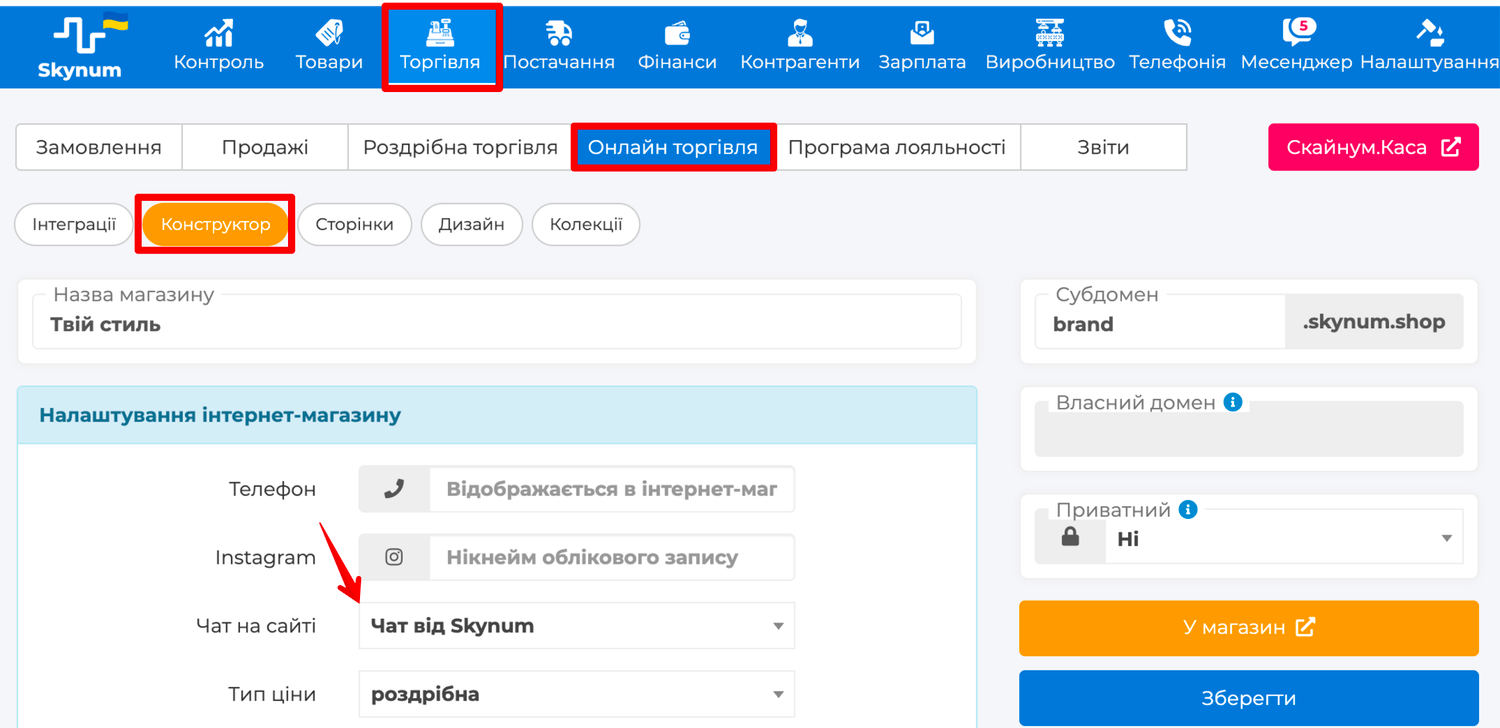
Інтернет-магазин Skynum — код вставляти не потрібно. Відкрийте Торгівля → Онлайн торгівля → Конструктор, у полі Чат на сайті виберіть інтеграцію й натисніть Зберегти. У полі Домен сайту інтеграції має стояти адреса магазину, наприклад
myshop.skynum.shopабо власний домен. - Хорошоп — у панелі керування Хорошопом відкрийте Налаштування → Загальні налаштування → Скрипти, вставте Код вставки з інтеграції в поле Скрипти перед тегом </body> і натисніть Зберегти.
-
Інша система керування сайтом — знайдіть у її налаштуваннях поле для власних скриптів або коду перед
</body>і вставте туди Код вставки. -
Сайт підтримує розробник — надішліть йому Код вставки: він додасть його в шаблон усіх сторінок перед
</body>.
Відкрийте будь-яку сторінку сайту — на ній з'явиться кругла кнопка чату того кольору, який ви вибрали. Натисніть її й напишіть тестове повідомлення — у Skynum, у розділі Месенджер, з'явиться новий чат.
Кнопка є, а вікно не відкривається — перевірте в інтеграції поле Домен сайту: у ньому має бути той самий домен, що в рядку браузера.
Що бачить відвідувач
Кнопка відкриває над собою вікно: у заголовку — назва чату, під ним — привітання. На телефоні вікно займає весь екран.
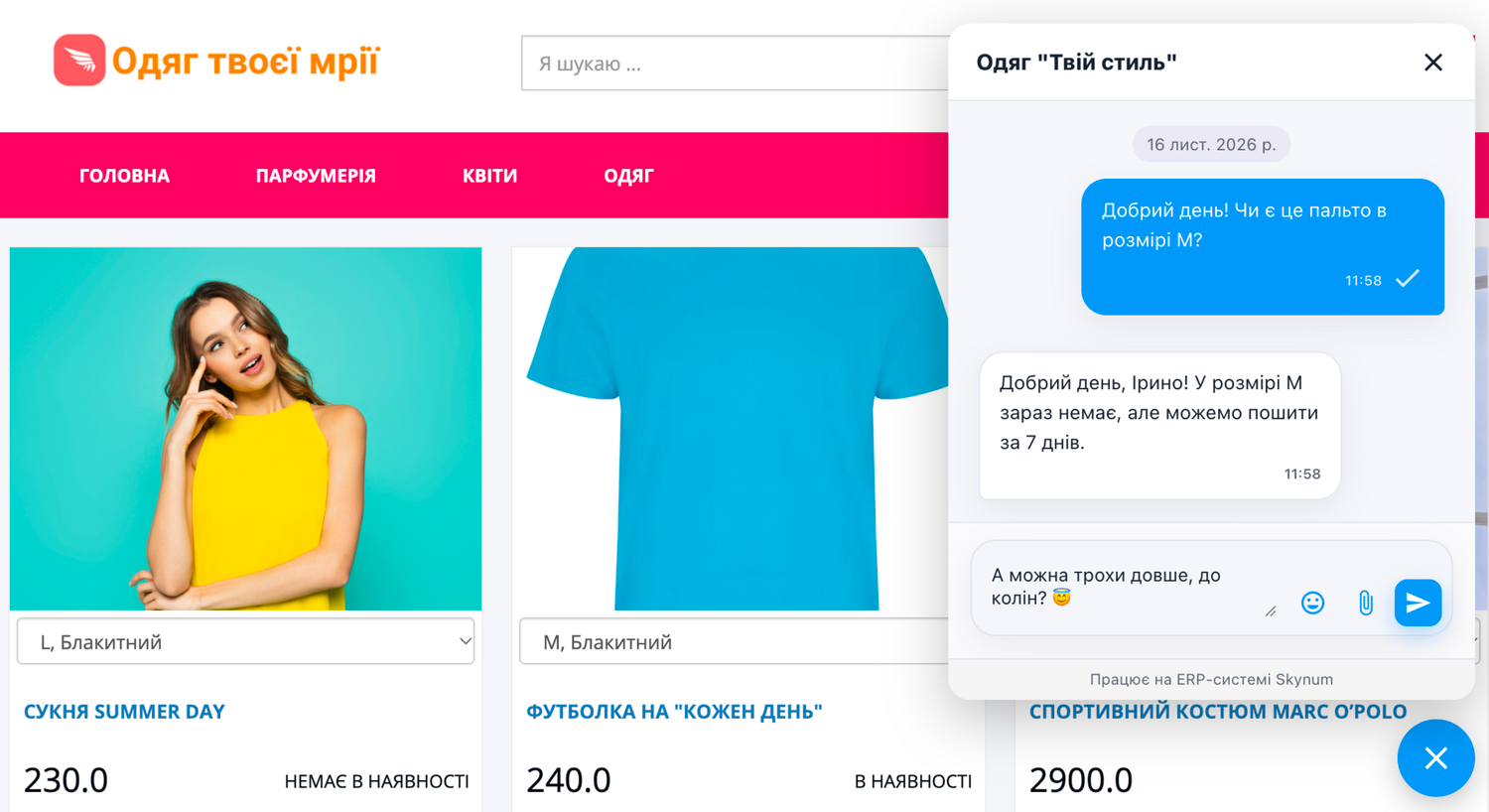
Якщо увімкнено Запитувати контакти перед чатом, спершу відвідувач бачить форму з полями Ім'я, Номер телефону й Email. Жодне поле не обов'язкове: можна натиснути Почати чат і писати одразу. Тоді під заголовком вікна з'являється кнопка Залишити контакти.
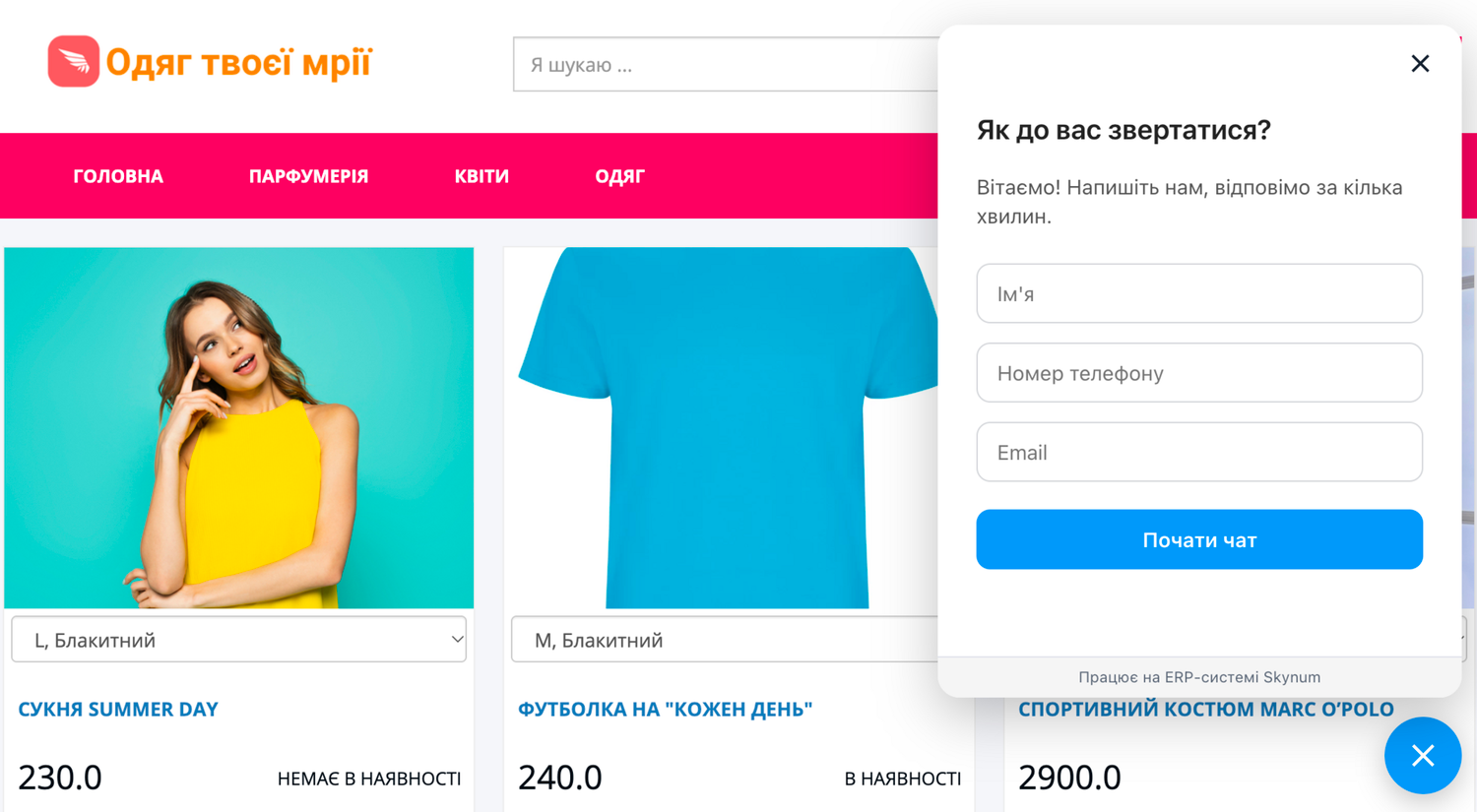
Відвідувач може додавати емодзі, прикріплювати фото й документи до 20 МБ і цитувати повідомлення менеджера. Відповіді менеджера приходять від імені компанії — з назвою чату у вікні.
Листування в Skynum
Перше повідомлення відвідувача створює новий чат у розділі Месенджер. Чат називається ім'ям із форми контактів, а якщо відвідувач ім'я не вказав, — Відвідувач №….
Поруч із листуванням, під ім'ям відвідувача, видно його номер, email і адресу сторінки, з якої він написав останнє повідомлення. Якщо номер відвідувача записаний в одного контрагента, Skynum сам пов'язує з ним чат, інакше менеджер вибирає контрагента в полі Контрагент. Кнопкою Створити поруч із листуванням менеджер тут же створює замовлення. Як працювати з чатами й замовленнями з них, описано в статті Месенджер.
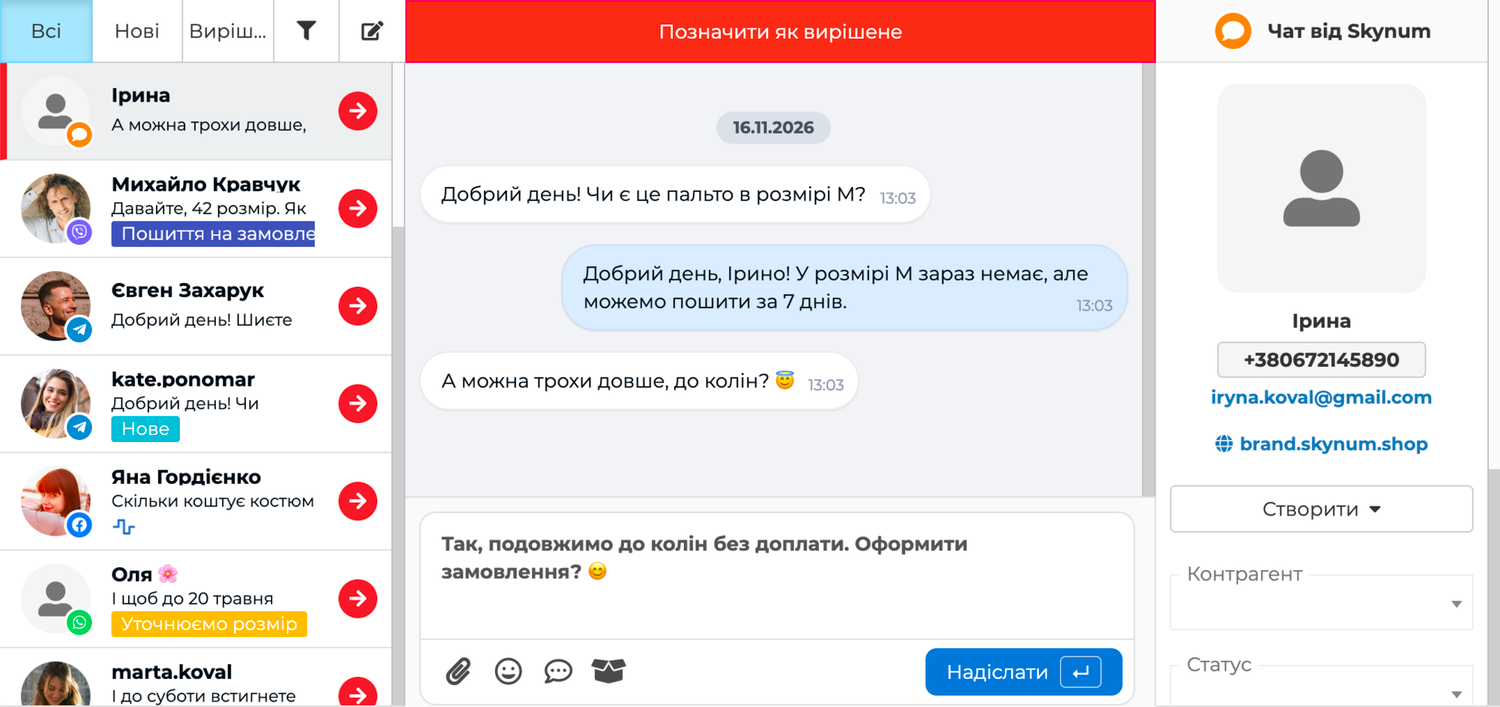
Менеджер відповідає текстом, фото й файлами, цитує повідомлення відвідувача й надсилає товари з каталогу Skynum. Під повідомленням менеджера стоїть позначка: Відправлено — повідомлення пішло зі Skynum; Доставлено — воно дійшло у вікно чату на сайті; Переглянуто — відвідувач відкрив вікно з ним.
Якщо відвідувач уже закрив сайт, відповідь чекатиме на нього: коли він повернеться в тому самому браузері й відкриє чат, то побачить її разом з усією перепискою. З іншого пристрою чи браузера починається новий чат.
Усі формати файлів і рішення типових ситуацій зібрані в довідці Чат на сайті.
Підсумок
Тепер на вашому сайті працює власний чат Skynum — без окремої підписки й без стороннього сервісу. Відвідувачі пишуть із будь-якої сторінки, а менеджери в тому самому вікні бачать залишки, надсилають товари з цінами й оформлюють замовлення. Чат на сайті стає ще одним каналом продажів, і звіти показують, скільки він заробляє. Про інші можливості чатів читайте в статті Месенджер.