
Prom.ua — відомий український маркетплейс із можливістю створення та управління власним інтернет-магазином. З його допомогою покупці знаходять, вибирають і замовляють товари у вашому магазині та на маркетплейсі онлайн.
Платформа Skynum має весь необхідний функціонал для інтеграції з Prom. Після підключення між Prom і Skynum налагоджується обмін даними: товари, ціни і залишки йдуть на маркетплейс з обліку, а замовлення й повідомлення покупців Prom потрапляють у Skynum. Для вас стає доступним повноцінний товарний облік, робота із замовленнями і чат із покупцями Prom у системі Skynum.
Що дає інтеграція з Prom
- Наявність на Prom відповідає залишкам на складі. Товар, що закінчився на складі, з найближчим оновленням отримує статус «немає в наявності», тож скасувань менше і рейтинг магазину росте.
- Замовлення Prom без ручного введення. Skynum завантажує кожне замовлення з товарами, покупцем, доставкою і сумою.
- Покупець бачить статус свого замовлення. Ви змінюєте статус у Skynum — і він оновлюється в кабінеті покупця на Prom.
- Автоматичний платіж і фіскальний чек. Для замовлення, оплаченого через Prom, Skynum створює платіж і видає фіскальний чек.
- Чат із покупцями Prom і Bigl у Skynum. Запитання покупців приходять у розділ Месенджер, і ви відповідаєте, бачачи залишки та замовлення покупця.
- Скільки заробляє Prom. Звіти показують виручку від продажів на Prom, собівартість проданих товарів і дохід.
- Усі канали продажів в одному обліку. На Prom, Rozetka, Kasta і в інтернет-магазині на Хорошоп чи WooCommerce ви продаєте з тих самих залишків.
Для створення облікового запису в Prom потрібно зареєструватись на офіційному сайті prom.ua. Якщо він у вас вже є, то просто зайдіть в особистий кабінет продавця.
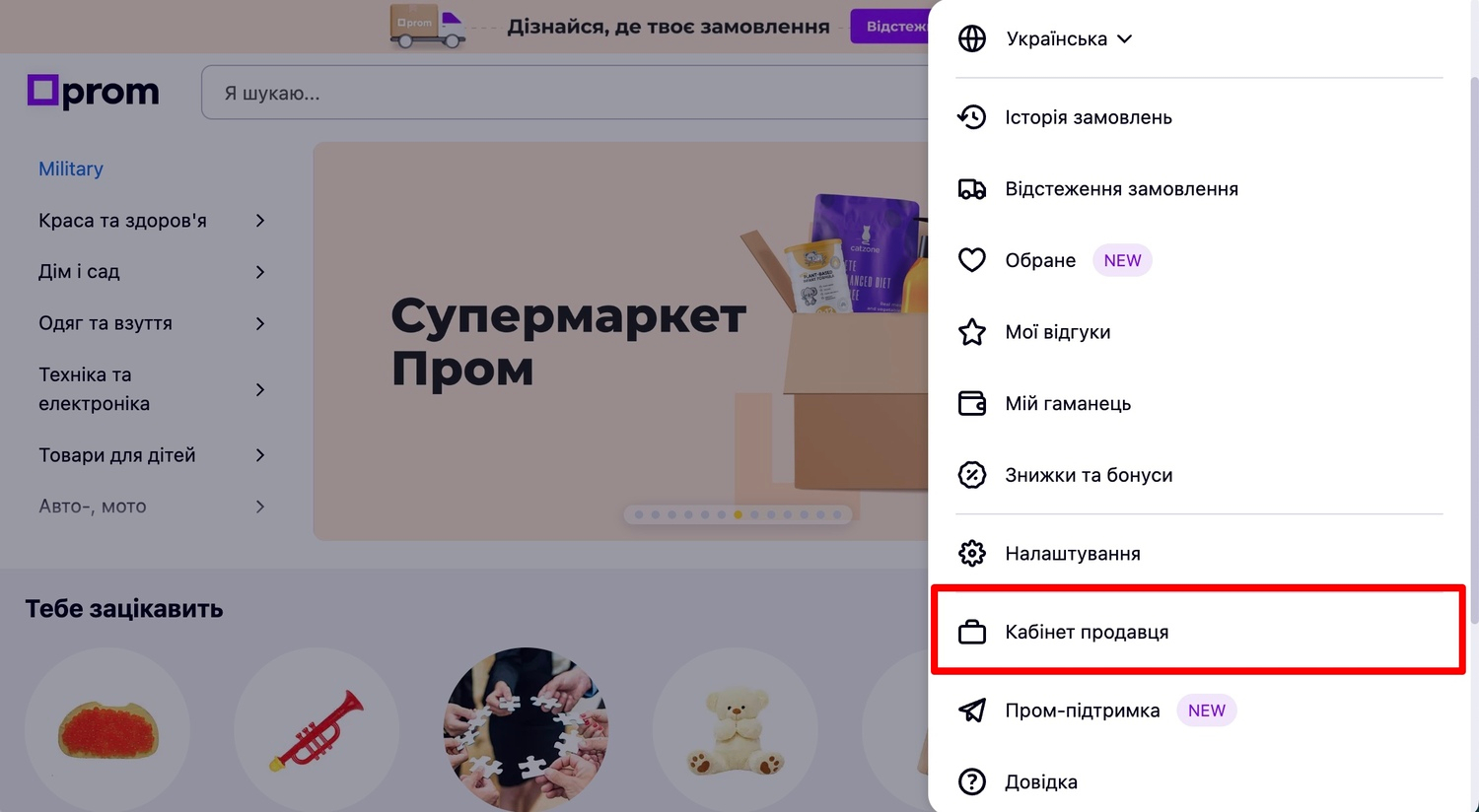
Ось що потрібно зробити, щоб підключити Prom:
- Створіть токен у кабінеті Prom.
- Підключіть Prom у Skynum.
- Налаштуйте вивантаження товарів.
- Запустіть імпорт товарів у кабінеті Prom.
- Налаштуйте завантаження замовлень.
- Перевірте тестове замовлення.
- Підключіть чат Prom.
А тепер розглянемо кожен крок докладно: що відкрити, що заповнити і як переконатися, що все працює.
Створення токена в кабінеті Prom
Увійдіть у кабінет продавця на Prom, відкрийте Налаштування і вкладку Управління API-токенами.
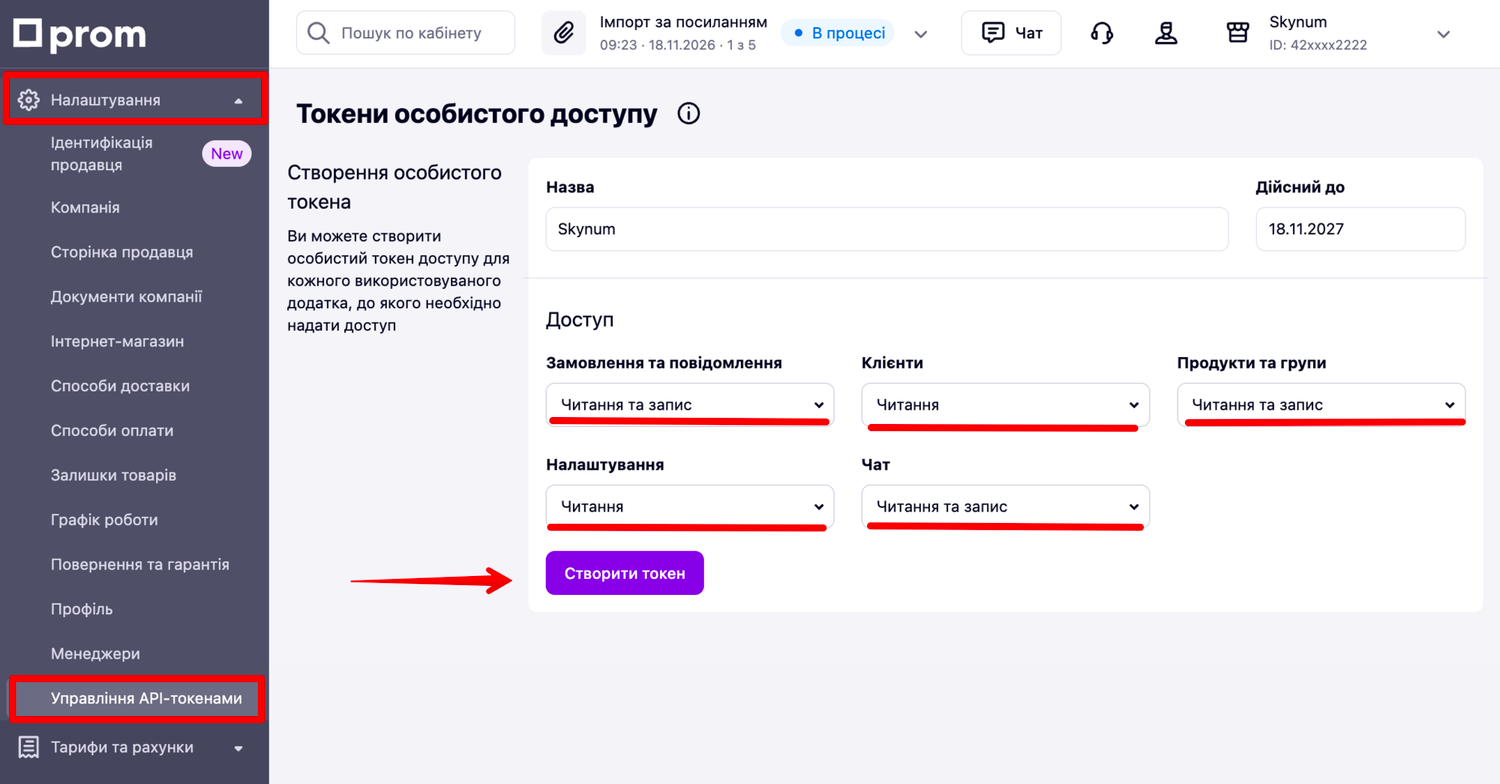
У блоці Створення особистого токена введіть назву, наприклад Skynum. У полі Дійсний до Prom уже ставить дату через рік — це найдовший строк токена. Коли Prom нагадає, що строк спливає, створіть новий токен і вставте його в кожну інтеграцію Prom.
У блоці Доступ виберіть для кожної групи:
- Замовлення та повідомлення — Читання та запис.
- Клієнти — Читання.
- Продукти та групи — Читання та запис.
- Налаштування — Читання.
- Чат — Читання та запис: тоді цей самий токен підійде і для чату Prom.
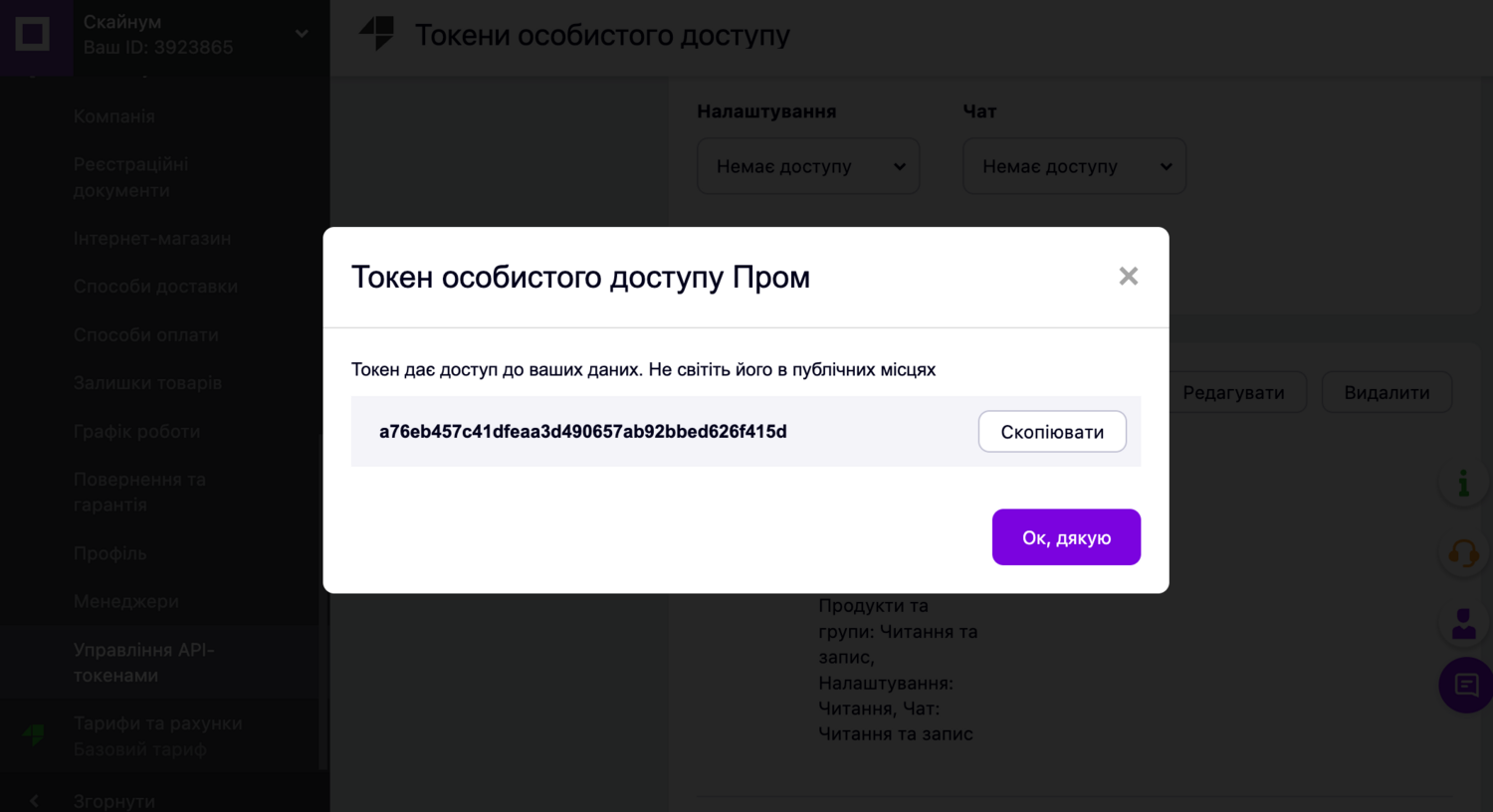
Натисніть Створити токен. Токен з'явиться в переліку Активні токени особистого доступу: натисніть Дивитись навпроти нього і скопіюйте значення.
Підключення Prom у Skynum
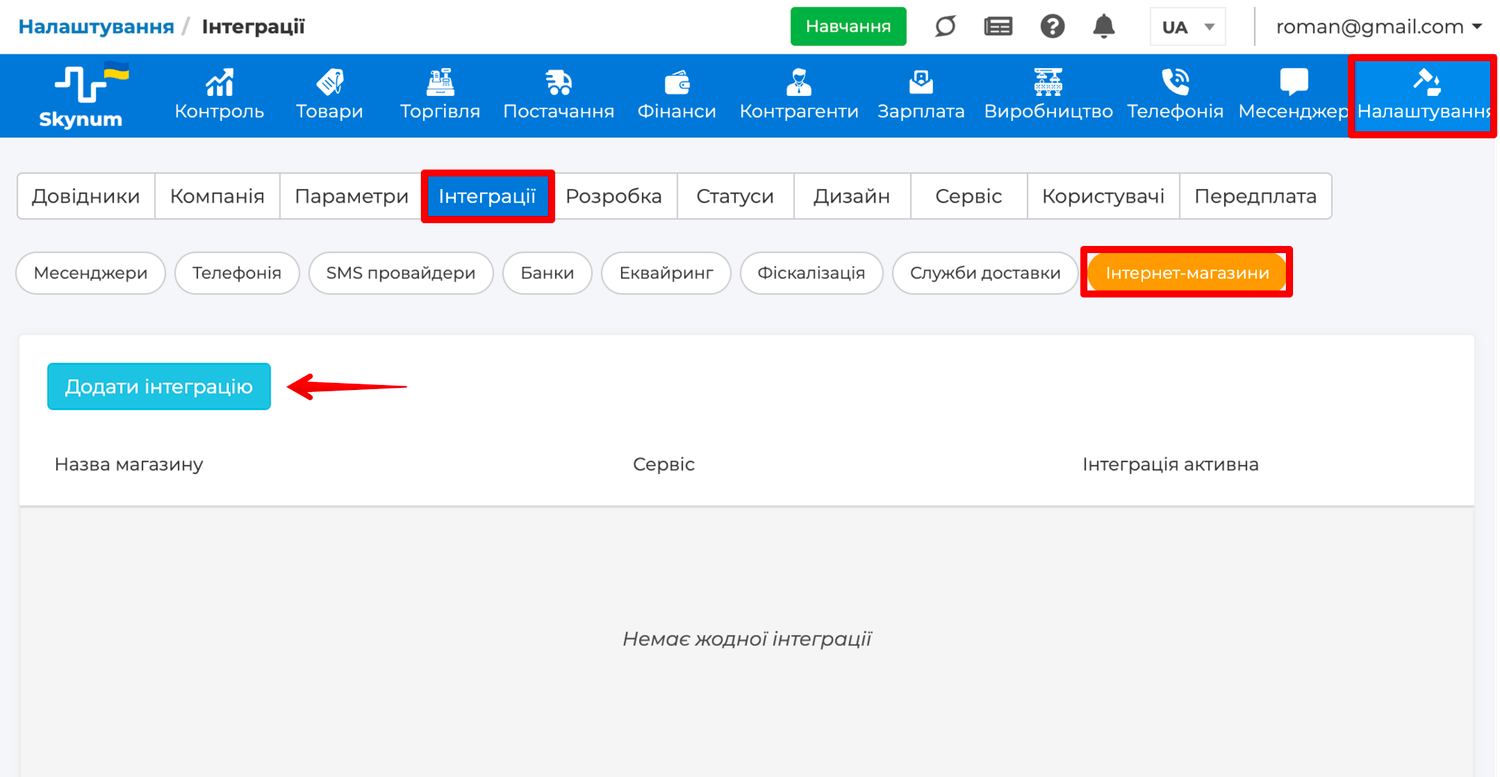
Токен готовий — тепер перейдіть у Skynum. У платформі відкрийте Налаштування → Інтеграції → Інтернет-магазини, натисніть Додати інтеграцію і виберіть у переліку Пром.
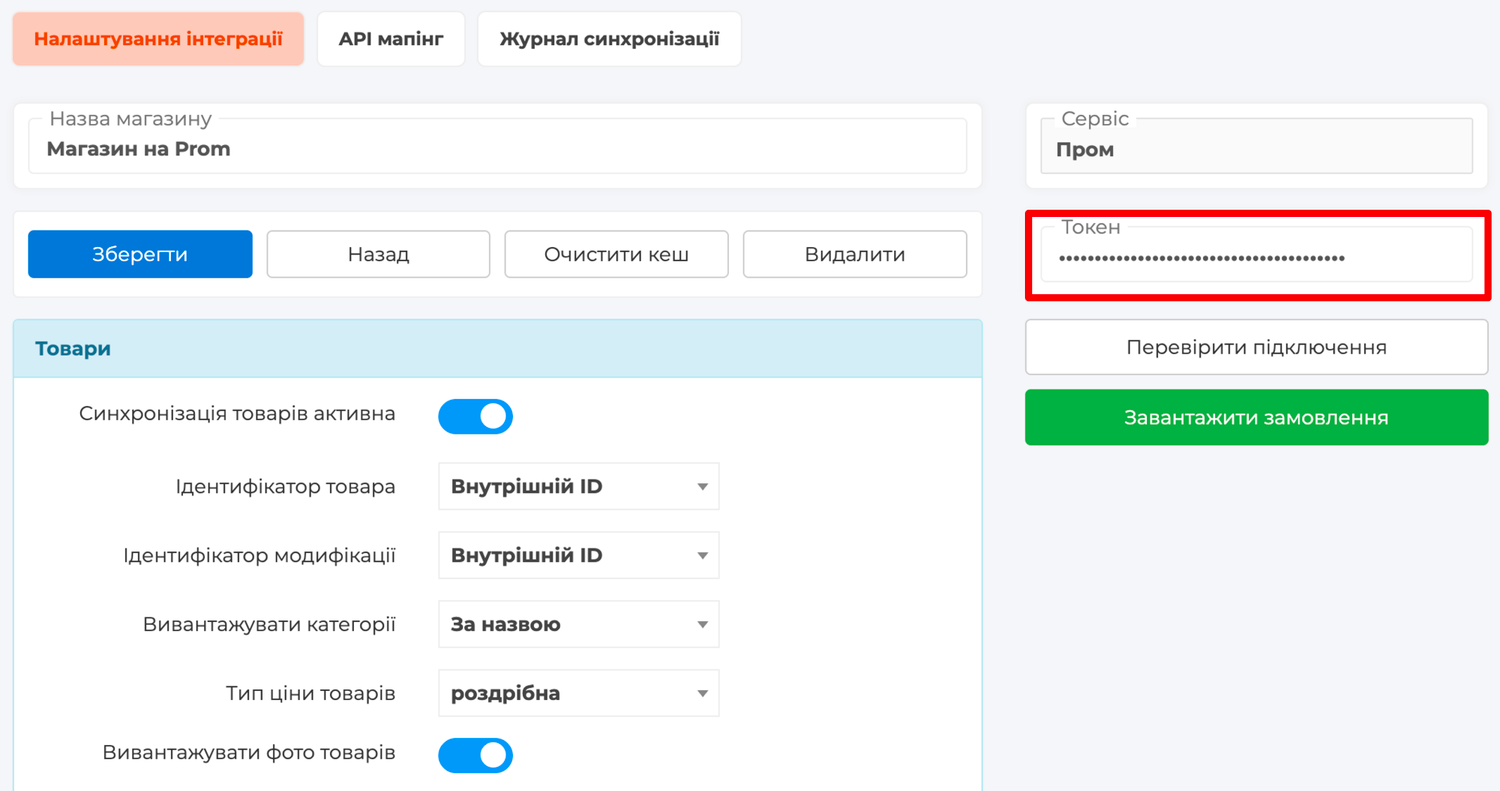
Відкриється форма нової інтеграції. У полі Назва магазину вкажіть назву, за якою ви впізнаєте інтеграцію в переліку, а в поле Токен вставте скопійований токен.
Натисніть Зберегти — в інтеграції з'явиться кнопка Перевірити підключення. Натисніть її — Skynum покаже повідомлення Підключення успішно пройшло перевірку. Якщо замість нього з'являється помилка, скопіюйте токен ще раз і перевірте в кабінеті Prom, що для групи Замовлення та повідомлення вибрано Читання та запис.
Вивантаження товарів на Prom
Товари потрапляють на Prom файлом, який Skynum оновлює щогодини й після кожного збереження інтеграції. Щоб увімкнути вивантаження, у блоці Товари інтеграції поставте позначку Синхронізація товарів активна.
Далі виберіть, що і як потрапить на Prom:
- Ідентифікатор товара — за ним Prom упізнає вашу позицію; варіанти — Внутрішній ID, Зовнішній ID, Код чи Артикул. Що вибрати, розібрано нижче, у розділі «Як зв'язати товари Skynum і Prom».
- Ідентифікатор модифікації — те саме для різновидів товару: розмірів, кольорів, об'ємів.
- Вивантажувати категорії — За назвою: Prom створить такі самі групи й підгрупи, як категорії в Skynum.
- Тип ціни товарів — ціна, яку побачить покупець на Prom. Якщо для маркетплейсу у вас окремі ціни, створіть для них свій тип ціни й виберіть його тут.
- Вивантажувати фото товарів — увімкніть: Prom отримає до десяти фото кожного товару з його картки.
- Вивантажувати товари без залишків — увімкніть: товар, що закінчився на складі, лишиться на Prom зі статусом «немає в наявності» і знову стане доступним, коли надійде на склад.
- Опис маркетплейсів — (опціонально) увімкніть, якщо в картках товарів заповнений окремий опис для маркетплейсів: Prom отримає його замість основного.
- Назва модифікацій — як Prom називатиме різновид. Товар з модифікацією додає до назви товару назву модифікації, Дублювати назву товара залишає тільки назву товару.
- Виключити категорії і Тільки товари з категорії — (опціонально) щоб вивантажити на Prom лише частину каталогу.
- Тільки залишки по складах — (опціонально) склади, за залишками яких Prom показує наявність. Якщо для Prom ви відвантажуєте товар з одного складу, виберіть його.
- Тільки товари з типами — (опціонально) що вивантажувати: товари, продукцію, послуги, комплекти.
- Використовувати мови — виберіть UA і RU: Prom отримає назви й описи українською та російською з картки товару.
Перед імпортом на Prom перевірте, що в кожного товару заповнені опис і категорія: без них Prom позицію не створить.
Щоб характеристики потрапили на Prom, на вкладці API мапінг у блоці Характеристики навпроти кожної потрібної характеристики впишіть її назву на Prom у категорії товару. Характеристики з порожнім полем не вивантажуються.
Назви характеристик видно в кабінеті Prom на сторінці товару: у полі Категорія на маркетплейсі виберіть категорію — і в блоці Характеристики категорії з'являться її характеристики. Повний список дає кнопка Експорт характеристик у розділі Товари та послуги → Категорії.
Для товарів із різновидами в блоці Модифікації навпроти характеристики, якою вони відрізняються, впишіть її назву на Prom — за нею покупець вибирає розмір чи колір. Збережіть інтеграцію.
Зверніть увагу: щоб модифікації Skynum працювали на Prom як різновиди одного товару, у кабінеті Prom, можливо, знадобиться підключити додаток Різновиди. Умови його підключення уточнюйте в службі підтримки Prom.
Як зв'язати товари Skynum і Prom
Prom упізнає кожен товар за ідентифікатором — номером, який Skynum передає у файлі разом із товаром. Цей номер Skynum бере з поля, яке ви вибрали в Ідентифікатор товара. Якщо на Prom уже є позиція з таким номером, Prom оновлює її ціну, наявність і опис. Якщо такої позиції немає, Prom створює нову.
Тому що вибрати в Ідентифікатор товара, залежить від того, з чого ви починаєте. Варіантів два: ваш магазин на Prom ще порожній, або ви вже продаєте на Prom і там є ваші товари. Знайдіть свій варіант нижче.
Важливо. Не змінюйте вибраний ідентифікатор після першого імпорту товарів на Prom за посиланням: для Prom товар із новим ідентифікатором — нова позиція, і каталог на маркетплейсі задвоїться.
Варіант 1. Магазин на Prom ще порожній
Це найпростіший випадок: готувати нічого не потрібно. Skynum сам створить на Prom усі ваші товари, і кожен товар Skynum автоматично зв'яжеться зі своєю позицією на Prom.
У полях Ідентифікатор товара та Ідентифікатор модифікації виберіть Внутрішній ID. Такий номер є в кожного товару й модифікації Skynum, і він ніколи не змінюється, тому для цього випадку це найкращий вибір.
Інші значення теж можна вибрати, але ми їх не радимо: код чи артикул товару можуть змінитися, і тоді Prom створить для цього товару другу позицію.
Збережіть інтеграцію і переходьте до імпорту товарів на Prom.
Варіант 2. Ви вже продаєте на Prom
Ваші товари є на Prom, а в Skynum ви тільки починаєте працювати. Тоді каталог переноситься з Prom у Skynum через файл експорту Prom. Під час імпорту кожен товар у Skynum отримує номер своєї позиції на Prom у полі Зовнішній ID товару, і Skynum передає цей номер на Prom у файлі синхронізації. За ним Prom упізнає свої позиції: картки з відгуками залишаються, а ціни й наявність починають оновлюватися зі Skynum.
Спочатку вивантажте каталог із Prom. У кабінеті Prom відкрийте Товари та послуги → Товари і натисніть Експорт. Виберіть Експортувати всі групи та всі позиції, Всі позиції та формат Excel-файл (формат.xlsx), потім запустіть експорт.
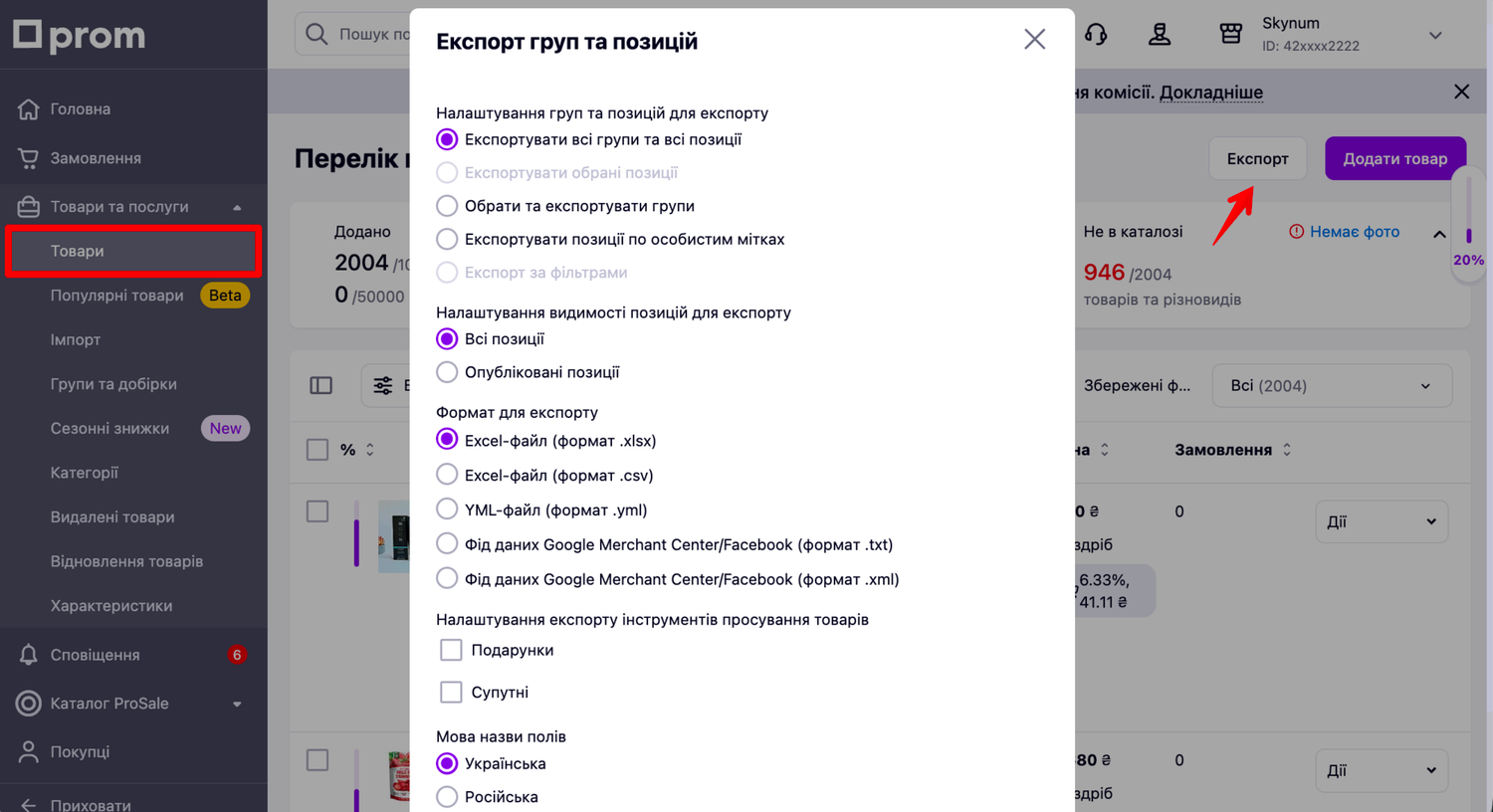
Посилання на файл Prom надішле на пошту і покаже в повідомленнях кабінету. Товари стоять на першому аркуші файлу — Export Products Sheet, кожен рядок — одна позиція на Prom.
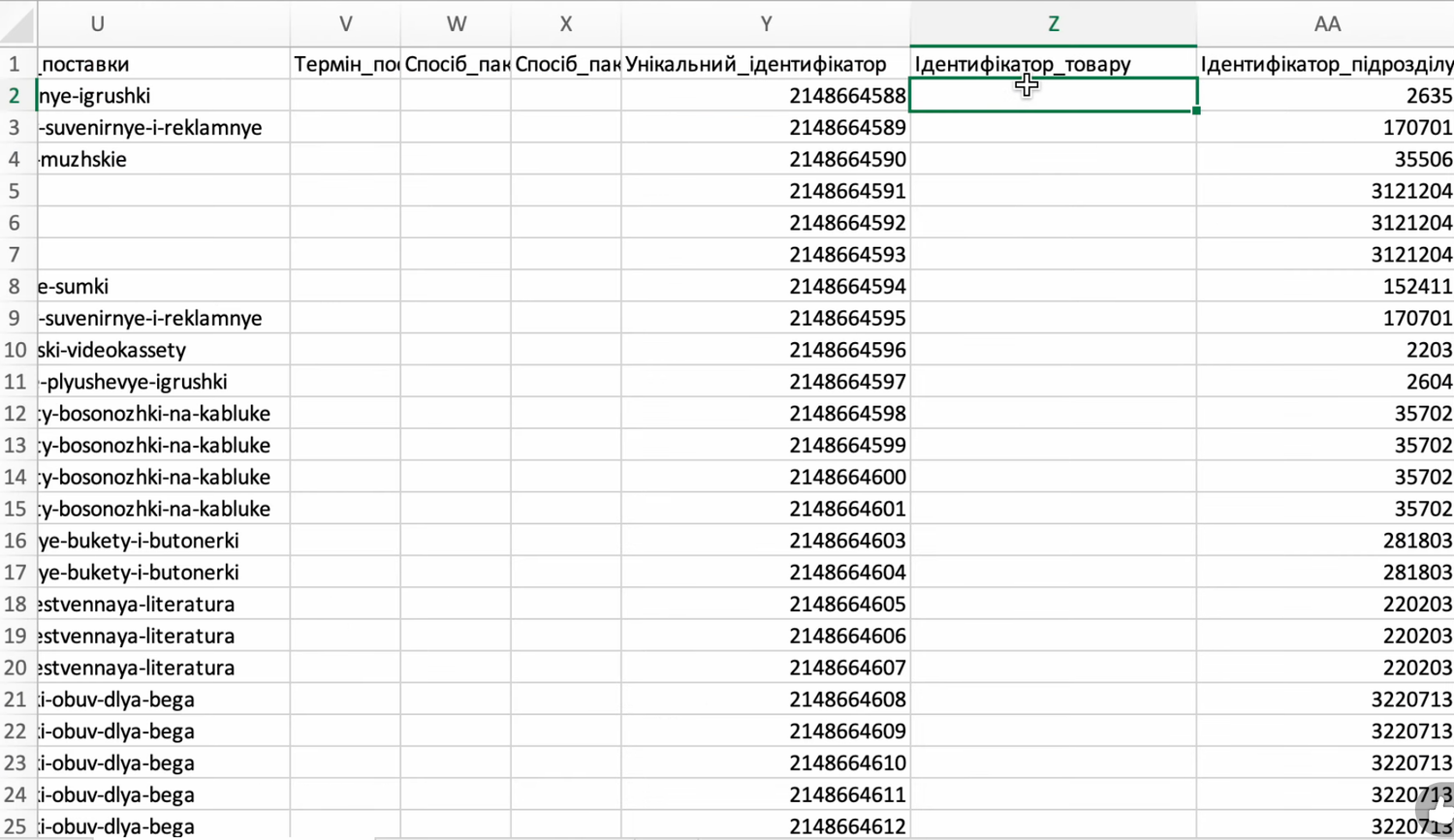
У файлі скопіюйте всю колонку Унікальний_ідентифікатор у колонку Ідентифікатор_товару. Унікальний_ідентифікатор — це номер, який Prom дав кожній позиції, а за колонкою Ідентифікатор_товару Prom упізнаватиме позицію, коли товари прийдуть зі Skynum. Якщо в колонці Ідентифікатор_товару вже щось є, замініть це.
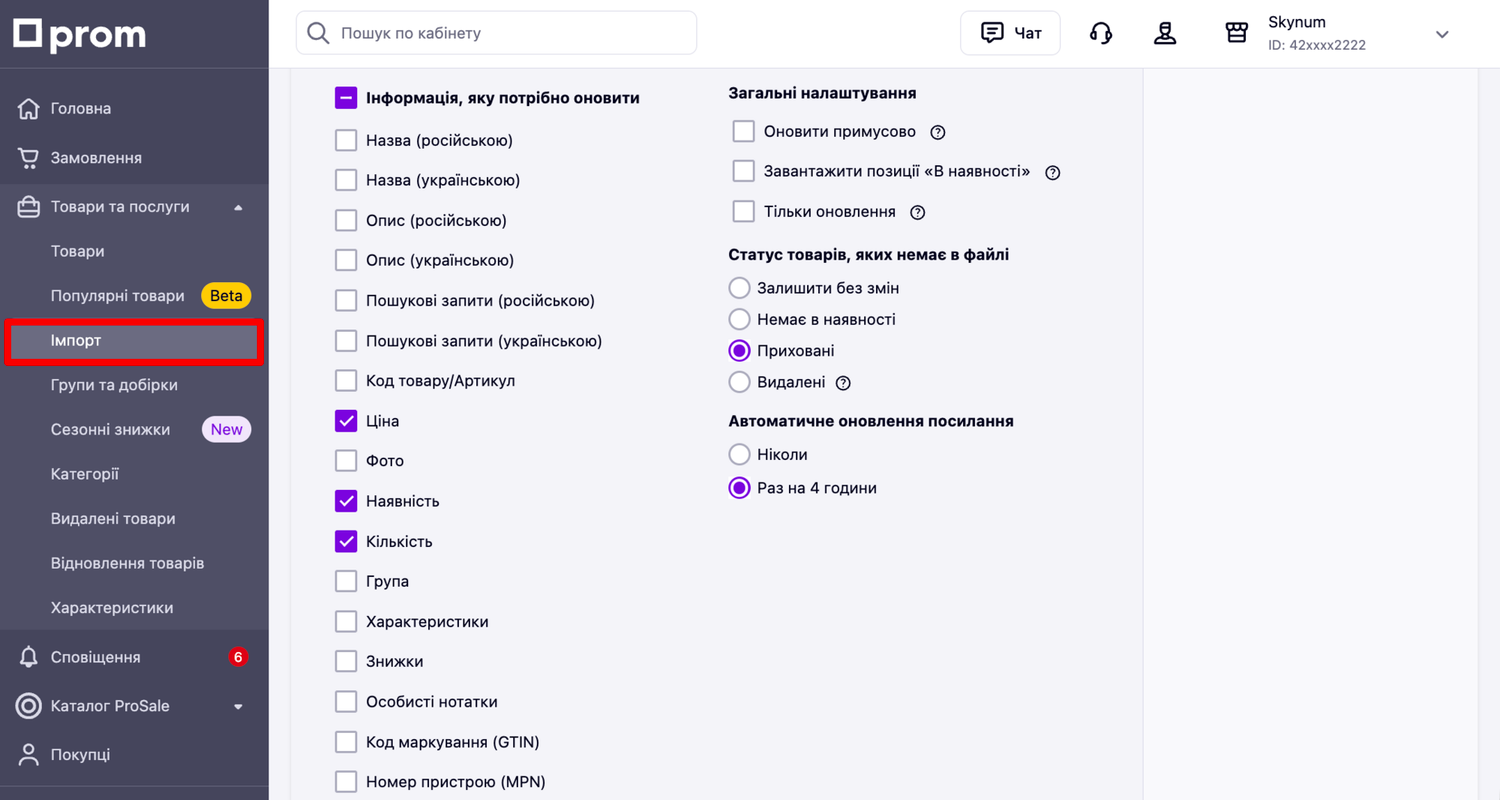
Збережіть файл і завантажте його назад у Prom. У кабінеті Prom відкрийте Товари та послуги → Імпорт, виберіть Завантажити файл з комп'ютера і збережений файл. Розгорніть Налаштування імпорту: у блоці Інформація, яку потрібно оновити залиште позначеними всі пункти, у блоці Статус товарів, яких немає в файлі виберіть Залишити без змін. Натисніть Почати імпорт.
Тепер перейдіть у Skynum і імпортуйте той самий файл: Товари → Картотека → Опції → Імпорт. Над колонками файлу виберіть поля Skynum:
Колонка у файлі Prom |
Поле в Skynum |
|---|---|
Назва_позиції_укр |
Найменування |
Назва_позиції |
Найменування | RU |
Код_товару |
Код товару |
Унікальний_ідентифікатор |
Зовнішній ID товару |
Ціна |
Ціна роздрібна |
Опис_укр |
Опис товару |
Опис |
Опис товару | RU |
Посилання_зображення |
Фотографії |
Назва_групи |
Категорія | Назва |
Над рештою колонок залиште Не обрано.
Увімкніть Дозволити створення записів — тоді Skynum створить товари з файлу — і запустіть імпорт.
Товари з різновидами — розмірами, кольорами — переходять у Skynum як один товар із модифікаціями. Рядки одного товару пов'язує колонка ID_групи_різновидів: виберіть над нею Зовнішній ID товару, над Унікальний_ідентифікатор — Модифікація | Зовнішній ID, а над розміром чи кольором — характеристику модифікації, наприклад Модифікація | Розмір. Такі рядки імпортуйте окремо від товарів без різновидів.
Якщо товарів із різновидами багато, напишіть у службу підтримки Skynum і надішліть вивантаження каталогу з Prom — допоможемо перенести їх.
Після імпорту відкрийте інтеграцію Prom, у полях Ідентифікатор товара та Ідентифікатор модифікації виберіть Зовнішній ID і збережіть інтеграцію. Готово: тепер Prom і Skynum упізнають ті самі товари за номером Prom. Переходьте до імпорту товарів на Prom.
Імпорт товарів за посиланням у кабінеті Prom
У Skynum відкрийте інтеграцію Prom і скопіюйте з блоку Товари посилання Файл синхронізації товарів (XML). Потім поверніться в кабінет Prom.
- Відкрийте Товари та послуги → Імпорт.
- Виберіть Завантажити файл з сервера і вставте посилання зі Skynum у поле Вкажіть посилання.
- Розгорніть Налаштування імпорту. У блоці Інформація, яку потрібно оновити позначте всі пункти, якщо картки товарів ви ведете в Skynum. Якщо описи й фото ви змінюєте в кабінеті Prom, позначте тільки Ціна, Наявність і Кількість: решту Prom із файлу не братиме.
- Не вмикайте Завантажити позиції «В наявності»: інакше товари, яких уже немає на складі, на Prom показуватимуться доступними.
- У блоці Статус товарів, яких немає в файлі виберіть Приховані — так зникнуть із продажу позиції, яких немає у файлі Skynum, наприклад товари, які ви прибрали з вивантаження.
- У блоці Автоматичне оновлення посилання виберіть Раз на 4 години: так Prom сам забиратиме оновлений файл.
- Натисніть Зберегти налаштування, а потім Почати імпорт.
Хід і результат імпорту Prom показує на сторінці імпорту: скільки позицій оброблено і в яких рядках помилки. Найчастіше помилка виникає через товар без категорії чи опису. Виправте товар у Skynum і запустіть імпорт знову після наступного оновлення файлу.
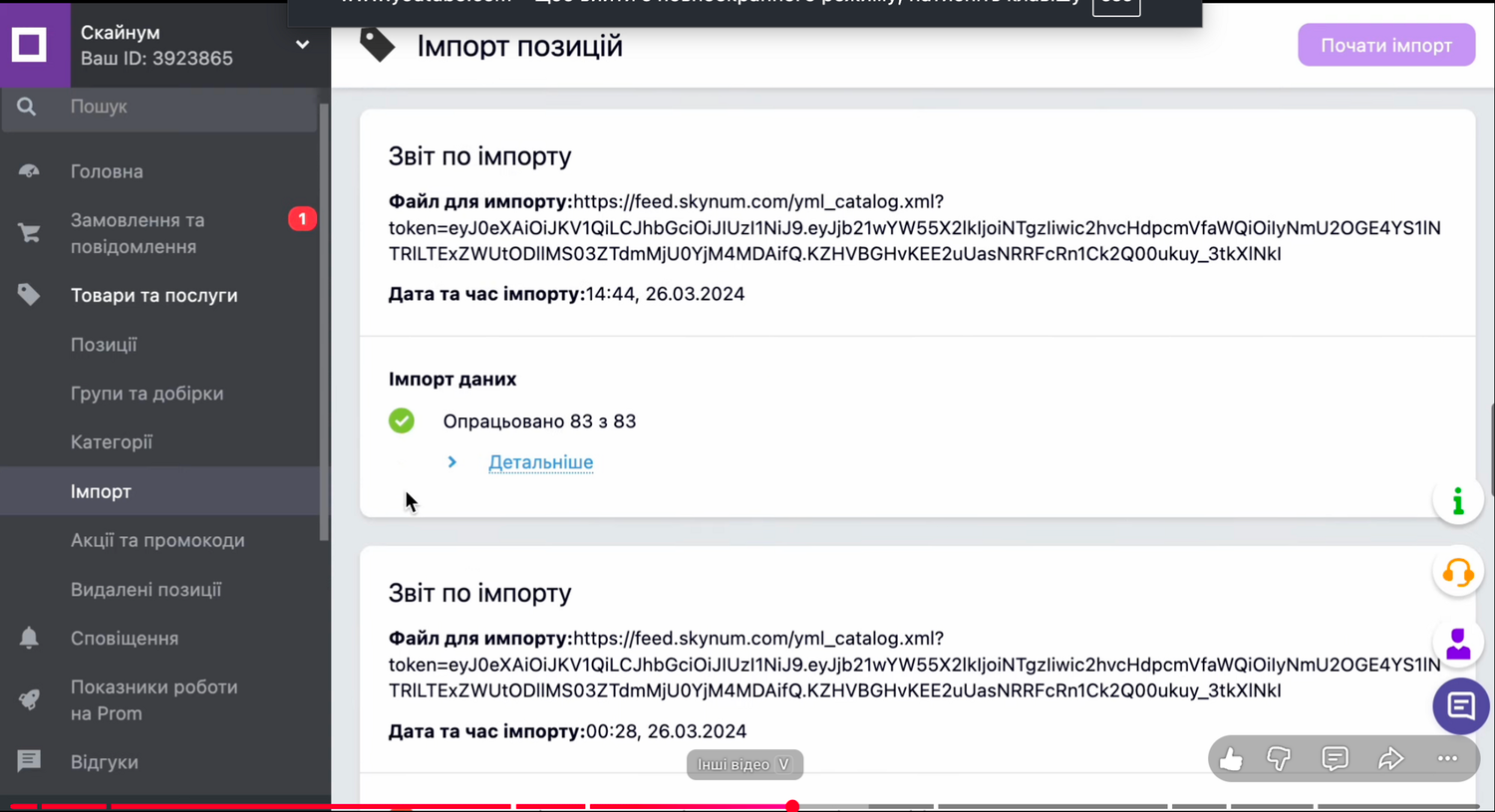
Коли імпорт завершиться, відкрийте Товари та послуги → Товари і перевірте в кількох товарах назву, ціну, наявність, фото й різновиди.
Далі товари оновлюються без вашої участі. Ви змінюєте ціни й залишки в Skynum, а Prom забирає оновлений файл раз на 4 години і показує покупцям актуальні дані. Товари на Prom налаштовані — залишилося налаштувати замовлення.
Завантаження замовлень із Prom
Тепер поверніться в Skynum: відкрийте Налаштування → Інтеграції → Інтернет-магазини, потім інтеграцію Prom і перейдіть до блоку Замовлення.
Важливо. Вмикайте синхронізацію замовлень після першого імпорту товарів на Prom: Skynum знаходить товар замовлення за ідентифікатором позиції, і поки в позиції на Prom немає ідентифікатора, товар у замовлення не потрапить.
Поставте позначку Синхронізація замовлень активна і заповніть поля:
- Інтервал синхронізації — через скільки хвилин Skynum перевіряє, чи є нові замовлення на Prom.
- Ігнорувати замовлення до дати — замовлення, створені до цієї дати, у Skynum не потраплять. Поставте день підключення, щоб не завантажити старі.
- Резервувати товари після створення замовлення — Skynum ставить товар у резерв, щойно отримує замовлення.
- Встановити зовнішній номер замовлення — замовлення в Skynum отримує номер із Prom.
- Імпортувати повторно змінені замовлення — увімкніть: якщо замовлення змінили на Prom, Skynum завантажить його ще раз.
- Створити пов'язаний платіж на суму оплати — Skynum створює платіж для замовлення, оплаченого через Prom.
- Фіскалізація платежу і ПРРО для фіскалізації — на цей платіж Skynum видає фіскальний чек через вибраний ПРРО.
- Спосіб оновлення замовлень — що Skynum змінює в уже завантаженому замовленні: Не оновлювати, Тільки статус, Оновити заповнені або Повністю оновити. Щоб статус, змінений на Prom, приходив у Skynum, виберіть Тільки статус.
- Заборонити оновлення замовлень у статусі — (опціонально) повторне завантаження не змінює замовлення в цих статусах.
- Експорт замовлень — Тільки статус: Skynum передає на Prom кожну зміну статусу замовлення.
- Склад за замовчуванням — склад, з якого Skynum резервує і відвантажує товари замовлень Prom. Якщо в полі Тільки залишки по складах вибраний один склад, виберіть тут той самий.
- Канал продажів — до якого каналу Skynum відносить замовлення з Prom; за ним звіти рахують продажі маркетплейсу.
- Група контрагента — у яку групу Skynum записує нових покупців.
- Контрагент за замовчуванням — виберіть Створити контрагента, і кожен покупець Prom отримає в Skynum свою картку контрагента.
- Сповіщати про нові замовлення — (опціонально) хто з користувачів дізнається про кожне нове замовлення.
Потім зіставте статуси. Відкрийте вкладку API мапінг і натисніть Завантажити з Пром — Skynum отримає перелік статусів вашого кабінету Prom. У блоці Статуси навпроти кожного статусу Skynum виберіть відповідний статус Prom; кожен статус Prom можна вибрати тільки один раз. Якщо відповідника немає, залиште поле порожнім.
У блоці Оплата зіставте способи оплати Prom зі способами оплати Skynum. Без цього Skynum не створить платіж і чек для оплаченого замовлення, навіть якщо в блоці Замовлення їх увімкнено. Збережіть інтеграцію. Докладніше — у статті автофіскалізація замовлень інтернет-магазину.
Замовлення з Prom у роботі
Оформіть тестове замовлення на Prom як звичайний покупець, зі свого особистого акаунта. Потім у Skynum, в інтеграції Prom, натисніть Завантажити замовлення, щоб не чекати наступної перевірки. Відкрийте Торгівля → Замовлення: тестове замовлення вже там, із товарами, цінами, покупцем і доставкою. Якщо замовлення немає, причину покаже вкладка Журнал синхронізації в інтеграції. Щоб бачити лише замовлення з маркетплейсу, у фільтрі Джерело виберіть Пром.
Далі менеджер працює із замовленням Prom так само, як із будь-яким замовленням покупця: перевіряє резерв, відправляє посилку, приймає оплату і змінює статус. Якщо покупець вибрав на Prom Нову пошту, Укрпошту чи Meest, у доставці замовлення вже вказане його відділення. Окреме замовлення можна оновити з Prom кнопкою Завантажити в самому замовленні.
Статус, змінений на Prom, Skynum отримує з наступним завантаженням замовлень. А статус, який менеджер змінив у Skynum, покупець бачить у своєму кабінеті Prom: змініть статус тестового замовлення в Skynum на один із зіставлених і перевірте, що на Prom він теж змінився.
Чат із покупцями Prom
Покупці пишуть магазину на Prom і Bigl зі сторінки товару або із замовлення. Підключіть чат — і ці повідомлення прийдуть у розділ Месенджер Skynum. Відповідайте звідти: поруч видно, чи є товар на складі та що покупець уже замовляв.
Підключення чату Prom
Чат підключається окремою інтеграцією і працює незалежно від товарів і замовлень. Для чату потрібен токен Prom із доступом Чат — Читання та запис. Якщо ви відкрили цей доступ під час створення токена, підійде той самий токен; якщо ні — створіть у кабінеті Prom новий.
У Skynum відкрийте Налаштування → Інтеграції → Месенджери, натисніть Додати інтеграцію і виберіть у переліку Prom. Заповніть поля:
- Назва інтеграції — назва, під якою чати Prom видно в переліку інтеграцій і в розділі Месенджер.
- Інтеграція активна — увімкніть: інакше повідомлення покупців не надходитимуть у Skynum.
- Канал продажу — виберіть той самий канал, що й у блоці Замовлення інтеграції Prom: тоді звіти покажуть усі продажі Prom разом.
- Тип ціни — виберіть той самий, що й у полі Тип ціни товарів блоку Товари: покупець побачить у чаті ту саму ціну, що на Prom, і за нею товар потрапить у замовлення.
- Виконавець за замовчуванням — (опціонально) співробітник, за яким Skynum закріплює кожен новий чат Prom.
- Звук сповіщень — виберіть Так, щоб чути сигнал, коли покупець пише магазину.
- Відправляти сповіщення тільки — (опціонально) співробітники, які отримують сповіщення про нові повідомлення покупців. Якщо поле порожнє, сповіщення приходять усім, кому доступні чати цієї інтеграції.
- Філія, юридична особа — філія, якій належать чати Prom; відповідають у них співробітники з доступом до цієї філії.
- Токен — вставте токен Prom із доступом Чат.
Натисніть Зберегти — в інтеграції з'явиться кнопка Перевірити підключення. Натисніть її — Skynum покаже повідомлення Підключення успішно пройшло перевірку.
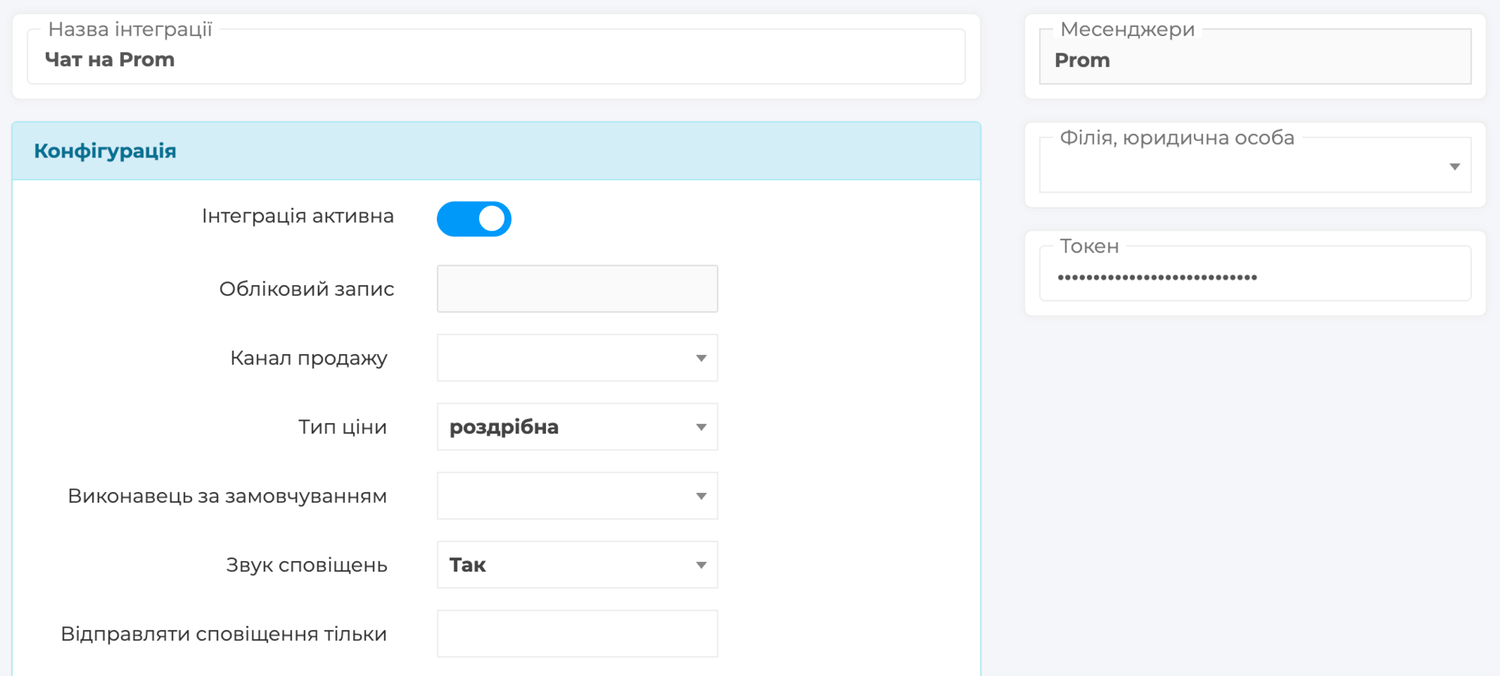
Напишіть магазину як звичайний покупець, зі свого особистого акаунта Prom. Протягом хвилини повідомлення з'явиться в розділі Месенджер — відповідайте на нього, і відповідь прийде вам на Prom.
Важливо. Коли строк дії токена закінчиться, інтеграція чату вимкнеться: після заміни токена знову увімкніть у ній Інтеграція активна і збережіть.
Листування з покупцями Prom
У Skynum потрапляють повідомлення, надіслані після підключення чату. Покупець може надіслати текст, фото, документи PDF і картку Замовлення з номером замовлення на Prom. Якщо це замовлення вже є в Skynum, натисніть на картку — і воно відкриється. У чаті видно ім'я й номер телефону покупця, і Skynum прив'язує чат до контрагента з цим номером.
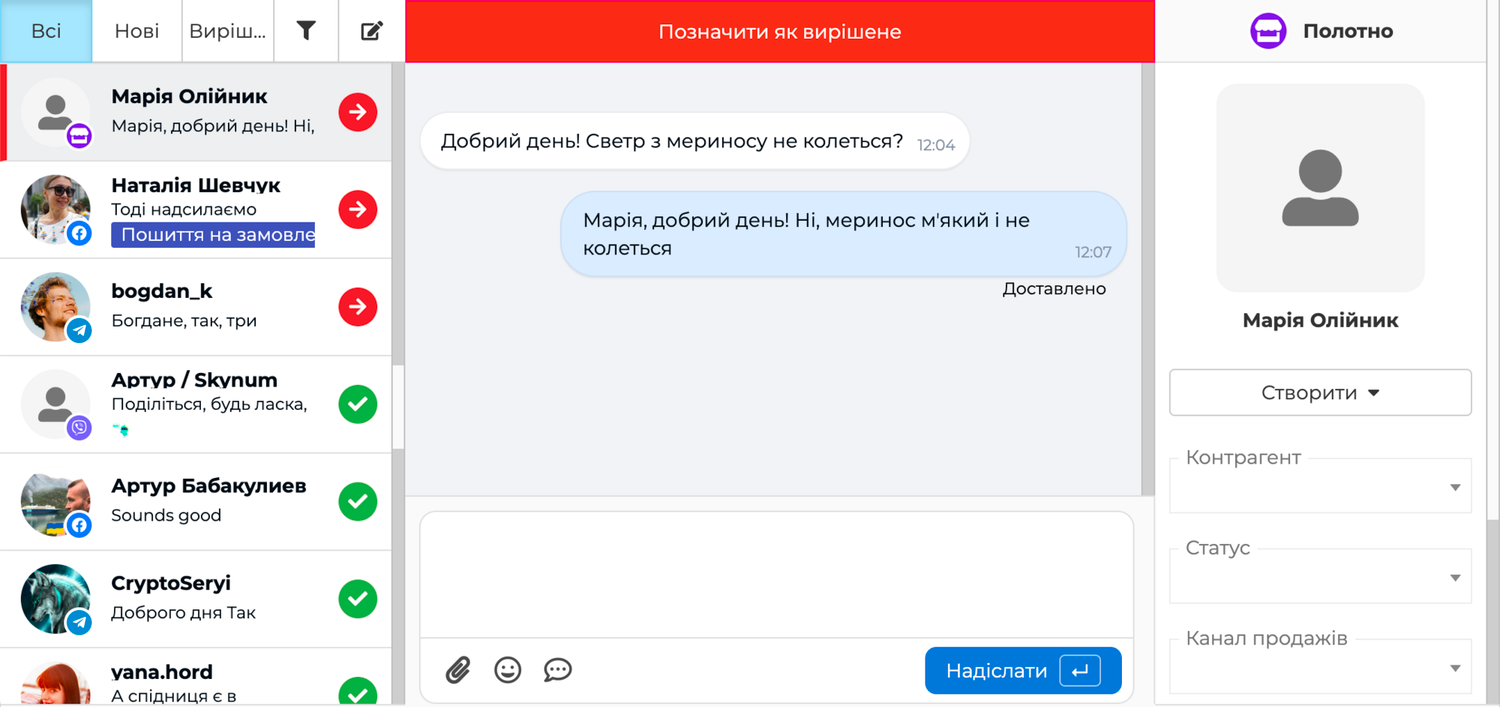
Покупцю можна надіслати текст до 1000 символів, фото, документ PDF і товар із каталогу Skynum. Текст із файлом покупець отримає двома повідомленнями.
Чати Prom ведуться в розділі Месенджер — разом із чатами Instagram, Facebook, WhatsApp, Telegram, Viber, сайту і Rozetka. Поруч із листуванням видно контрагента та його замовлення, з чату можна оформити замовлення і відповісти шаблоном — як це працює, описано в статті Месенджер.
Як це працює в житті
Товар закінчився на складі
Касир продав останню одиницю через Skynum.Каса, і залишок у Skynum став нульовим. З наступним оновленням позиція на Prom отримує статус «немає в наявності» — менеджер нічого не змінює вручну. Коли товар надійде на склад, позиція знову буде в наявності.
Покупець питає про товар у чаті
Покупець зі сторінки товару на Prom питає, чи є інший розмір. Продавець відкриває чат у розділі Месенджер, бачить у каталозі Skynum залишок потрібного розміру і надсилає цей товар покупцю з фото й ціною. Покупець замовляє на Prom — і замовлення приходить у Skynum.
Покупець оплатив через Prom
Prom позначає замовлення оплаченим. Skynum створює платіж на суму оплати, прив'язує його до замовлення і, якщо фіскалізацію увімкнено, видає чек. Бухгалтер бачить гроші в касі або на рахунку без ручного введення.
Нові товари в каталозі
Ви створили в Skynum нові товари з описом, фото і категорією. Під час наступного автоматичного оновлення Prom додає їх у потрібну групу з цінами й залишками. Заводити їх у кабінеті маркетплейсу окремо не потрібно.
Усі налаштування, колонки файлу і зіставлення товарів із різновидами зібрані в довідці Інтеграція з Prom, підключення чату — у довідці Чат Prom, імпорт за посиланням — у довідковому центрі Prom.
Підсумок
Prom приводить покупців, а Skynum веде все, що відбувається далі. CRM бачить у замовленні з Prom лише заявку; у Skynum за ним стоять склад, оплата, фіскальний чек і листування з покупцем. Тому Skynum показує, скільки заробив Prom: виручку, собівартість і дохід поруч з іншими каналами продажів.