Rozetka — один із найбільших маркетплейсів України. Покупці знаходять тут товари будь-якої категорії, а ви ведете свій магазин у кабінеті продавця: додаєте товари, обробляєте замовлення і відповідаєте на запитання покупців.
Після підключення Rozetka працює з тими самими даними, що й ваш облік у Skynum. Ціни й залишки потрапляють на маркетплейс із прайс-листа, який Skynum збирає з ваших товарів. Замовлення з'являються в Skynum разом із покупцем, доставкою й оплатою, а статус, який ви змінюєте в Skynum, Rozetka отримує разом із номером накладної. Повідомлення покупців теж приходять у Skynum, у розділ Месенджер, де поруч видно залишки товарів і замовлення покупця.
Що дає інтеграція з Rozetka
- Rozetka показує реальну наявність. Товар, що закінчився, після наступного оновлення прайс-листа отримує статус «немає в наявності», а після поставки повертається в продаж без нової модерації.
- Різновиди товару в одній картці. Кольори й розміри, заведені в Skynum модифікаціями, Rozetka показує як різновиди одного товару.
- Замовлення Rozetka без ручного введення. Skynum завантажує кожне замовлення з товарами за ціною, яку заплатив покупець, з одержувачем і відділенням перевізника.
- Покупець бачить, що посилку відправлено. Ви змінюєте статус у Skynum — і Rozetka отримує його разом із номером накладної.
- Автоматичний платіж і фіскальний чек. Коли покупець оплатив замовлення на Rozetka, Skynum сам вносить платіж і видає фіскальний чек.
- Чат із покупцями Rozetka у Skynum. Покупець питає про товар чи замовлення — і ви відповідаєте з розділу Месенджер, бачачи залишки товарів, а в листуванні про замовлення — і контрагента з історією його покупок.
- Скільки заробляє Rozetka. Звіти показують виручку від продажів на Rozetka, собівартість проданих товарів і дохід.
- Усі канали продажів в одному обліку. Rozetka, Prom, Kasta і магазин на Хорошоп чи WooCommerce продають із тих самих залишків Skynum.
Для роботи потрібен магазин на Rozetka. Якщо його ще немає, зареєструйтеся як продавець на seller.rozetka.com.ua. Якщо магазин уже є, підготуйте логін і пароль від кабінету продавця.
Ось що потрібно зробити, щоб підключити Rozetka:
- Підключіть Rozetka у Skynum.
- Підготуйте товари до модерації Rozetka.
- Налаштуйте прайс-лист.
- Перевірте прайс-лист і передайте його Rozetka.
- Налаштуйте завантаження замовлень.
- Зробіть пробне замовлення.
- Підключіть чат Rozetka.
Далі розберемо кожен крок: що відкрити, що заповнити і як перевірити, що все працює.
Підключення Rozetka у Skynum
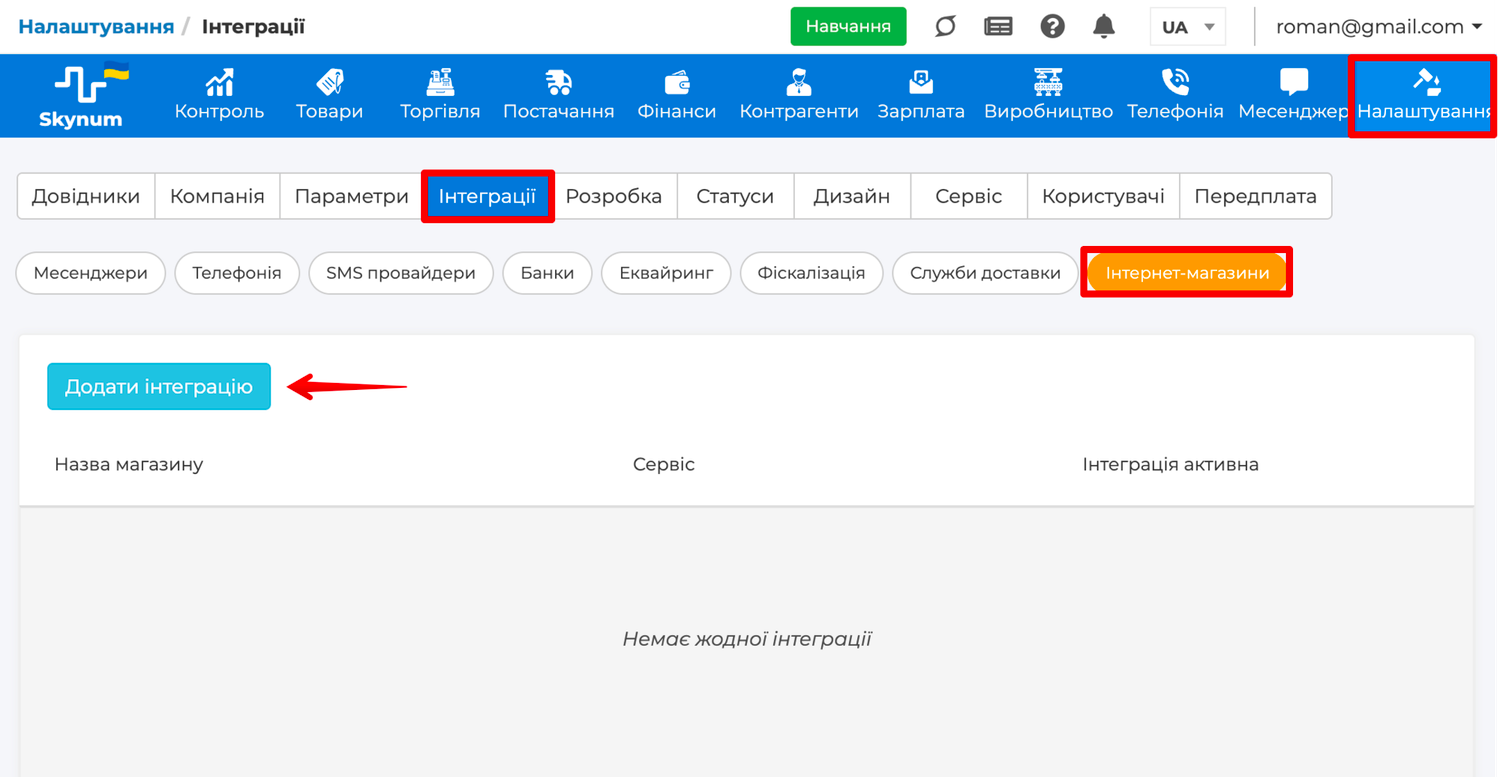
У Skynum відкрийте Налаштування → Інтеграції → Інтернет-магазини, натисніть Додати інтеграцію і виберіть у переліку Розетка.
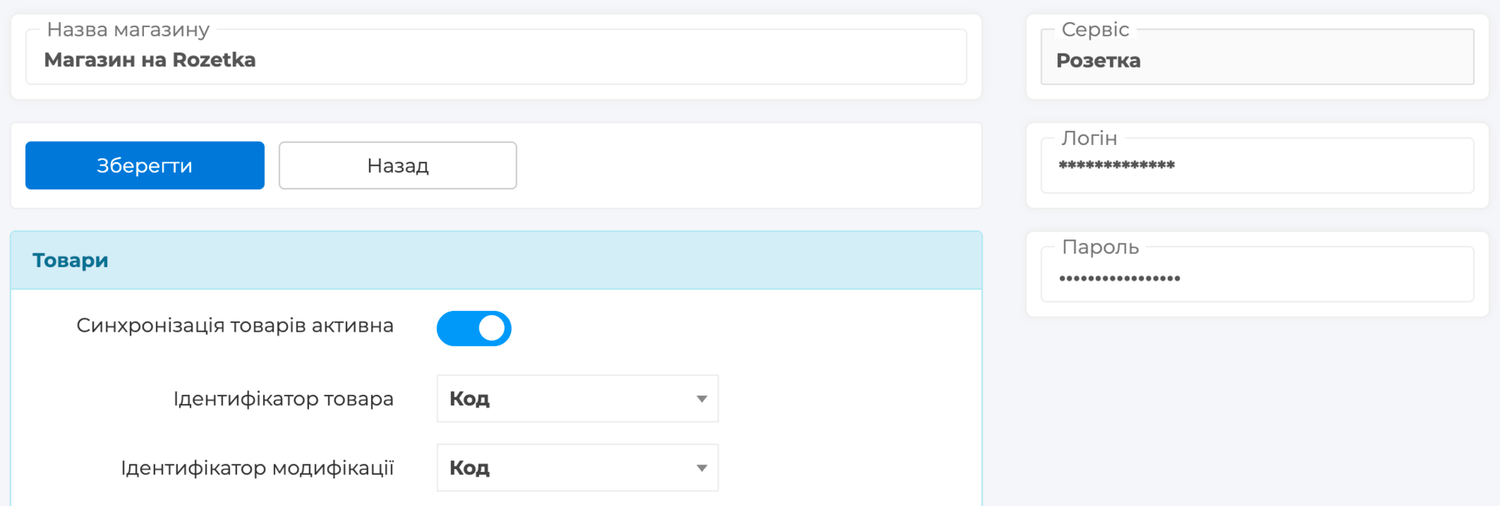
Відкриється форма нової інтеграції. У полі Назва магазину напишіть, як інтеграція називатиметься в переліку, наприклад Rozetka. У поля Логін і Пароль введіть дані, з якими входите в кабінет продавця Rozetka.
Натисніть Зберегти — в інтеграції з'явиться кнопка Перевірити підключення. Натисніть її — Skynum покаже повідомлення Підключення успішно пройшло перевірку. Якщо з'являється помилка, перевірте логін і пароль: увійдіть із ними в кабінет продавця Rozetka. Якщо ви змінювали пароль, введіть новий в інтеграції і знову натисніть Перевірити підключення.
Підготовка товарів до модерації Rozetka
Rozetka перевіряє кожен товар перед публікацією і не пропускає позицію, у якій бракує даних. Тому перед вивантаженням перегляньте в Skynum картки товарів, які продаватимете на маркетплейсі:
- Виробник — зареєстрована торгова марка в тому написанні, у якому вона вже є на Rozetka. Товару без марки впишіть виробника «Без бренду». Назву магазину, країну чи завод-виробник Rozetka брендом не вважає.
- Фото — хоча б одне. Перше фото стане головним у картці товару на Rozetka.
- Характеристики — щонайменше три в кожного товару. Назви, які розуміє Rozetka, ви впишете під час налаштування прайс-листа.
- Модифікації — кольори, розміри чи об'єми одного товару заведіть модифікаціями і в кожній заповніть характеристику, якою вона відрізняється: колір, розмір чи об'єм. Rozetka отримає кожен різновид окремою позицією і покаже їх як різновиди одного товару.
- Опис — без контактів, посилань і згадок інших магазинів. Якщо основний опис написаний для вашого сайту, підготуйте для маркетплейсів окремий: відкрийте Налаштування → Параметри → Облік і увімкніть Опис маркетплейсів у картці товару — з'явиться поле Опис маркетплейсів.
Категорії Skynum теж потрапляють у прайс-лист, і під час модерації Rozetka зіставляє їх зі своїм каталогом. Тримайте в одній категорії товари одного виду і називайте її так само, як на Rozetka.
Налаштування прайс-листа
Товари потрапляють на Rozetka через прайс-лист — файл, який Skynum складає з вашого каталогу й оновлює щогодини та після кожного збереження інтеграції. Rozetka читає цей файл за постійним посиланням. Відкрийте інтеграцію Rozetka і в блоці Товари увімкніть Синхронізація товарів активна. Далі виберіть, які товари й дані підуть у прайс-лист:
- Ідентифікатор товара і Ідентифікатор модифікації — номер, за яким Rozetka впізнає позицію, а Skynum — товар у замовленні з Rozetka. В обох полях виберіть Код: він є в кожного товару і кожної модифікації. Якщо ваші товари вже продаються на Rozetka з іншого прайс-листа, номери в прайс-листі Skynum мають бути ті самі, що й у ньому. Впишіть ці номери в поле Зовнішній ID товарів і модифікацій — вручну або імпортом з Excel — і в обох полях інтеграції виберіть Зовнішній ID. Номери видно у вашому поточному прайс-листі.
- Вивантажувати категорії — виберіть За назвою: категорії Skynum підуть у прайс-лист зі своїми назвами.
- Тип ціни товарів — ціна, за якою товар продається на Rozetka. Якщо на маркетплейсі у вас свої ціни, заведіть для них окремий тип ціни і виберіть його тут.
- Вивантажувати фото товарів — увімкніть: без фото Rozetka товар не публікує.
- Вивантажувати товари без залишків — увімкніть: розпроданий товар стоятиме на Rozetka як «немає в наявності», а після поставки знову продаватиметься без повторної модерації.
- Опис маркетплейсів — увімкніть, якщо пишете для маркетплейсів окремий опис: тоді в прайс-лист піде текст із поля Опис маркетплейсів картки товару.
- Назва модифікацій — Товар з модифікацією: кожен різновид отримає назву товару разом із назвою модифікації. Так у кожного різновиду своя назва з кольором чи розміром, а товари з однаковими назвами Rozetka не приймає.
- Виключити категорії і Тільки товари з категорії — (опціонально) у першому полі виберіть категорії, яких не має бути на Rozetka, у другому — єдині категорії, які там мають бути.
- Тільки залишки по складах — (опціонально) склади, залишки яких бачать покупці Rozetka. Якщо поле порожнє, Skynum підсумовує залишки всіх складів.
- Тільки товари з типами — (опціонально) товари яких типів ідуть на Rozetka.
- Використовувати мови — UA. Додайте RU, якщо ведете картки товарів двома мовами.
Важливо. Після першого вивантаження не змінюйте ні вибраний ідентифікатор, ні код товару чи модифікації: товар із новим номером Rozetka вважає новим, і він знову піде на модерацію.
Залишилися характеристики. Rozetka зіставляє їх зі своїм каталогом за назвою, тому кожній характеристиці Skynum потрібна назва з довідника Rozetka. Спершу візьміть ці назви в кабінеті продавця Rozetka: відкрийте Товари → Управління товарами → Довідники, у блоці Довідники категорій та параметрів виберіть кінцеву категорію — найглибшу, у якій лежить ваш товар, наприклад «Кросівки», а не «Взуття», — і завантажте файл. У ньому назви характеристик цієї категорії.
Тепер поверніться в Skynum і відкрийте в інтеграції вкладку API мапінг. Характеристики зіставляються у двох блоках. У блоці Характеристики стоять характеристики самого товару — матеріал, сезон, країна виробництва. У блоці Модифікації — ті, якими відрізняються різновиди: колір, розмір, об'єм. Для кожної характеристики Skynum впишіть її назву з довідника Rozetka, наприклад Колір, Розмір, Матеріал. Характеристика без вписаної назви в прайс-лист не потрапляє. Збережіть інтеграцію.
Підключення прайс-листа в кабінеті Rozetka
Прайс-лист налаштований — тепер перевірте його в кабінеті Rozetka. Спершу візьміть у Skynum посилання на прайс-лист: воно стоїть у полі Файл синхронізації товарів (XML) блоку Товари.

Потім у кабінеті продавця відкрийте Товари → Управління товарами → Валідатор, вставте посилання в поле Прайс-лист і натисніть Перевірити.
Результат перевірки з'явиться в переліку: Валідація успішно виконана або Помилка валідації. Натисніть Детальніше — відкриється звіт, де помилки згруповані за причиною: назва, виробник, фото, характеристики, ціна, категорія. Виправте товари в Skynum — додайте виробника чи фото, заповніть характеристики, перейменуйте товари з однаковими назвами. Потім збережіть інтеграцію і запустіть перевірку ще раз.
Коли валідатор показує Валідація успішно виконана, надішліть Rozetka посилання на прайс-лист: у кабінеті продавця відкрийте Допомога, виберіть тему Робота з товарами, прайс-лист і попросіть підключити прайс-лист за цим посиланням. Якщо прайс-лист Skynum замінює ваш попередній, скажіть про це службі підтримки Rozetka, коли передаватимете посилання. Коли Rozetka підключить файл, ви побачите його в Товари → Управління товарами → Управління прайс-листами. Нові товари спершу проходять модерацію, і до публікації їх видно в Товари → На модерації.
Далі ціни й наявність на Rozetka оновлюються без вашої участі. Ціну чи залишок досить змінити в Skynum: Rozetka перечитує прайс-лист щогодини, і для опублікованих товарів такі зміни модерації не потребують. Товари налаштовані — залишилося налаштувати замовлення.
Завантаження замовлень із Rozetka
Поверніться в Skynum і відкрийте інтеграцію Rozetka. Товар у замовленні Skynum знаходить за тим самим номером, що стоїть у прайс-листі, тому завантаження замовлень вмикайте після того, як Rozetka підключила прайс-лист. Увімкніть у блоці Замовлення позначку Синхронізація замовлень активна і заповніть поля:
- Інтервал синхронізації — як часто, у хвилинах, Skynum забирає нові замовлення з Rozetka; найменше значення — 5 хвилин.
- Ігнорувати замовлення до дати — поставте день підключення: замовлення, створені раніше, у Skynum не потраплять.
- Резервувати товари після створення замовлення — увімкніть: товари нового замовлення одразу резервуються на складі.
- Встановити зовнішній номер замовлення — (опціонально) замовлення в Skynum отримує номер Rozetka.
- Імпортувати повторно змінені замовлення — увімкніть: Skynum завантажує замовлення знову щоразу, коли воно змінюється на Rozetka.
- Створити пов'язаний платіж на суму оплати — увімкніть: Skynum сам вносить платіж за замовлення, яке покупець оплатив на Rozetka.
- Фіскалізація платежу і ПРРО для фіскалізації — увімкніть і виберіть ПРРО, через який Skynum видаватиме чек на цей платіж.
- Спосіб оновлення замовлень — які дані Skynum переписує в завантаженому замовленні. Щоб у Skynum приходили статуси з Rozetka, виберіть Тільки статус.
- Заборонити оновлення замовлень у статусі — (опціонально) статуси, у яких повторне завантаження вже не змінює замовлення, наприклад Успішно виконано і Скасовано.
- Експорт замовлень — Тільки статус: кожна зміна статусу в Skynum іде на Rozetka разом із номером накладної.
- Склад за замовчуванням — склад, з якого резервуються й відвантажуються товари замовлень Rozetka. Якщо прайс-лист бере залишки одного складу з поля Тільки залишки по складах, виберіть тут саме його.
- Канал продажів — виберіть канал, за яким звіти рахуватимуть продажі Rozetka.
- Група контрагента — група, у яку потрапляють нові покупці Rozetka.
- Контрагент за замовчуванням — Створити контрагента: тоді на кожного нового покупця Rozetka в Skynum заводиться окремий контрагент.
- Сповіщати про нові замовлення — (опціонально) користувачі, яким Skynum повідомляє про кожне нове замовлення.
Потім зіставте статуси, способи доставки й оплати. На вкладці API мапінг натисніть Завантажити з Розетка: Skynum завантажить статуси Rozetka, а також служби доставки й способи оплати, які трапляються в замовленнях вашого магазину на Rozetka.
Почніть із блоку Статуси: для кожного статусу Skynum виберіть відповідний статус Rozetka. Наприклад, статусу, у якому ви збираєте замовлення, — «Комплектується. Дані підтверджені», статусу відправленого замовлення — «Передано до служби доставки», виконаного — «Замовлення виконано», скасованого — «Скасовано покупцем». Кожен статус Rozetka можна вибрати тільки для одного статусу Skynum. Rozetka дозволяє змінювати статус лише за своїми правилами обробки замовлення, а «Передано до служби доставки» приймає тільки з номером накладної — тому спершу створіть накладну.
У блоці Доставка зіставте служби доставки з Rozetka (Нову пошту, Укрпошту і Meest) зі способами доставки Skynum; доставку ROZETKA Delivery Skynum розпізнає сам. У блоці Оплата зіставте карткову оплату, Apple Pay і Google Pay із безготівковим способом оплати Skynum, а оплату під час отримання — зі способом, яким ви приймаєте гроші від перевізника. Якщо спосіб оплати не зіставлений, оплачене замовлення прийде без платежу й чека. Збережіть інтеграцію. Якщо у вашому магазині ще не було замовлень, переліки доставки й оплати порожні: зробіть пробне замовлення (розділ нижче), знову натисніть Завантажити з Розетка і зіставте їх.
Пробне замовлення
Коли товари пройдуть модерацію, увійдіть на Rozetka зі свого особистого акаунта і замовте товар у власному магазині, як це зробив би покупець. Потім у Skynum, в інтеграції Rozetka, натисніть Завантажити замовлення, щоб не чекати інтервалу. Відкрийте Торгівля → Замовлення: замовлення вже там, із товаром за ціною, яку заплатив покупець, контрагентом, одержувачем і відділенням перевізника. Не бачите замовлення — відкрийте вкладку Журнал синхронізації інтеграції, там записана причина.
Перевірте зворотний напрямок: поставте пробному замовленню в Skynum статус, зіставлений із «Комплектується. Дані підтверджені», і відкрийте це замовлення в кабінеті продавця. Статус там має бути той, який ви зіставили з цим статусом Skynum.
Замовлення з Rozetka у роботі
Замовлення Rozetka ви обробляєте так само, як будь-яке замовлення покупця: резерв, накладна, відвантаження, статус. Зіставлені статуси Skynum передає на Rozetka разом із номером накладної — так покупець бачить у своєму кабінеті, що посилку відправлено. Якщо Rozetka відхиляє новий статус, у Skynum він залишається; причину відмови видно на вкладці Журнал синхронізації інтеграції.
Щоб бачити лише замовлення маркетплейсу, у переліку замовлень у фільтрі Джерело виберіть Розетка. А щоб оновити одне замовлення з Rozetka, натисніть Завантажити в ньому.
Skynum створює платіж для замовлення, яке Rozetka позначила оплаченим: карткою, Apple Pay чи Google Pay. Оплата під час отримання такої позначки на Rozetka не має — гроші надходять від перевізника, і платіж ви вносите, коли вони надійшли. Як Skynum створює платежі й видає чеки для всіх інтернет-каналів, описано в статті автофіскалізація замовлень інтернет-магазину.
Чат із покупцями Rozetka
На Rozetka покупець пише магазину на кожну тему окремо: про товар, про замовлення або із загальним запитанням продавцеві. Після підключення чату всі ці розмови з'являються в Skynum, у розділі Месенджер. Звідти ж ви відповідаєте, а поруч видно залишки товарів і замовлення покупця.
Підключення чату Rozetka
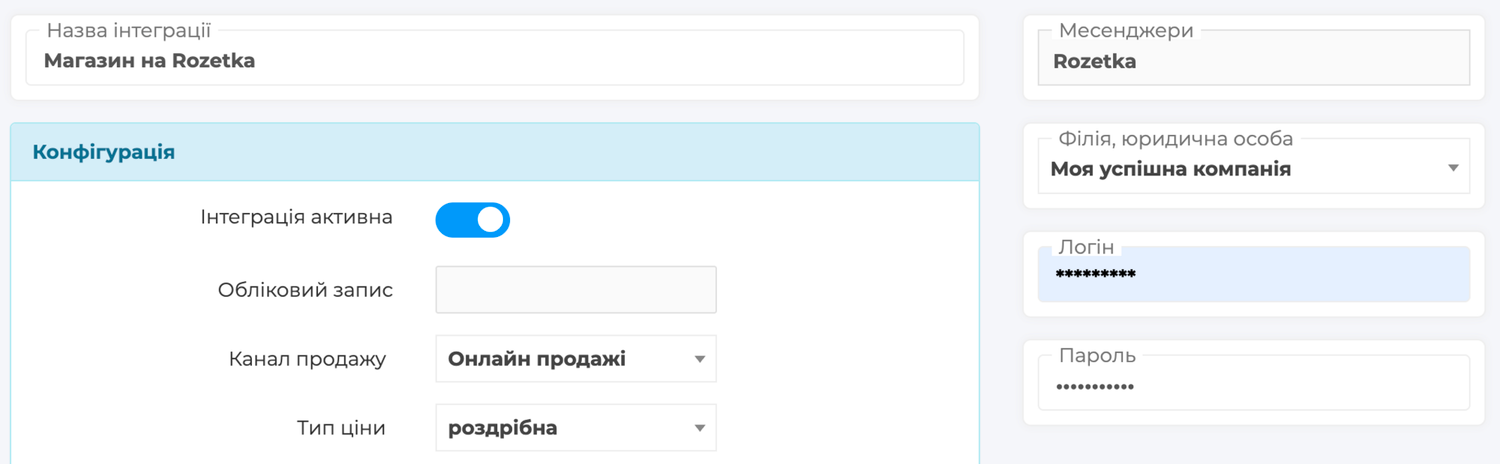
Для чату потрібна окрема інтеграція. Від інтеграції товарів і замовлень вона не залежить. У Skynum відкрийте Налаштування → Інтеграції → Месенджери, натисніть Додати інтеграцію і виберіть у переліку Rozetka. Заповніть поля:
- Назва інтеграції — так інтеграцію буде підписано серед інших інтеграцій і в розділі Месенджер.
- Інтеграція активна — увімкніть, щоб повідомлення покупців надходили в Skynum.
- Канал продажу — канал із поля Канал продажів інтеграції Rozetka: так продажі маркетплейсу у звітах не розділяться на два канали.
- Тип ціни — виберіть ту саму ціну, що в полі Тип ціни товарів інтеграції Rozetka: товар у чаті покупець побачить за ціною Rozetka.
- Виконавець за замовчуванням — (опціонально) співробітник, який відповідає за кожен новий чат Rozetka.
- Звук сповіщень — Так, щоб чути сигнал про нове повідомлення покупця.
- Відправляти сповіщення тільки — (опціонально) хто отримує сповіщення про нові повідомлення. Якщо поле порожнє, сповіщення отримують усі, кому доступні чати цієї інтеграції.
- Філія, юридична особа — філія, до якої належать чати Rozetka: їх бачать співробітники цієї філії.
- Логін і Пароль — ті самі дані входу в кабінет продавця Rozetka.
Натисніть Зберегти — у полі Обліковий запис з'явиться назва вашого магазину на Rozetka. Натисніть Перевірити підключення — Skynum покаже повідомлення Підключення успішно пройшло перевірку.
Тепер напишіть магазину як покупець: увійдіть на Rozetka зі свого особистого акаунта, відкрийте сторінку свого товару і поставте запитання. За хвилину воно з'явиться в розділі Месенджер. Дайте відповідь — вона з'явиться в листуванні вашого особистого акаунта на Rozetka.
Важливо. Якщо ви зміните пароль у кабінеті продавця, чат перестане працювати. Впишіть новий пароль в інтеграції чату, знову увімкніть Інтеграція активна і збережіть. Новий пароль потрібен і в інтеграції Rozetka в розділі Інтернет-магазини.
Листування з покупцями Rozetka
У Skynum приходить кожне листування, у якому після підключення чату з'явилося нове повідомлення, разом із попередніми повідомленнями — так видно, про що йдеться. Розмову завжди починає покупець.
Усі листування одного покупця зібрані в Skynum в одному чаті, а над кожним повідомленням стоїть позначка, звідки воно прийшло:
- Замовлення №… — відкриває це замовлення в Skynum, якщо воно вже завантажене.
- Запитання про товар із назвою товару — відкриває сторінку товару на Rozetka.
- Запитання продавцеві — загальне запитання магазину.
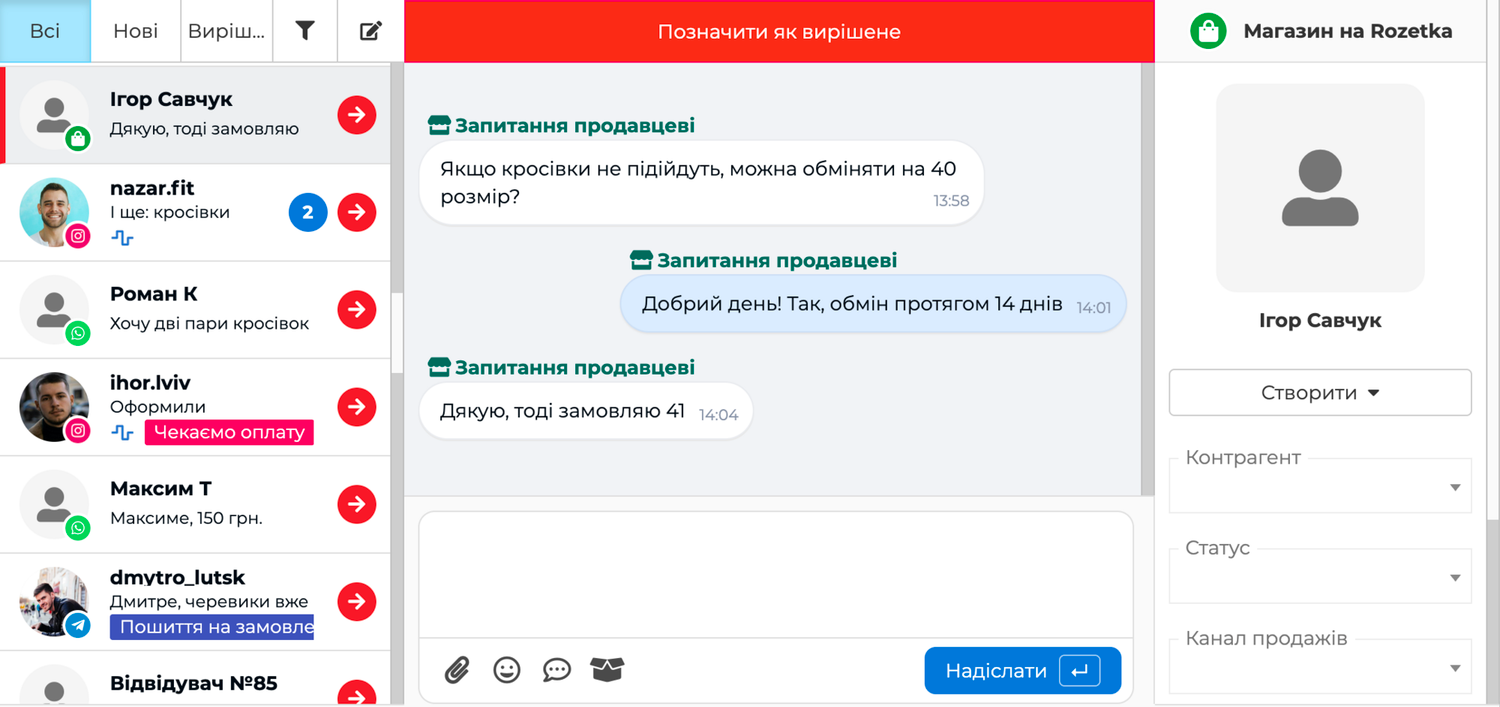
Ваша відповідь іде в те листування, з якого прийшло останнє повідомлення в чаті. Якщо покупець пише одночасно про замовлення і про товар, відкрийте меню його повідомлення з потрібного листування і натисніть Відповісти — відповідь піде саме туди.
Покупець може надіслати текст, фото і файли. Ви надсилаєте текст, фото, документи PDF, Word, Excel і TXT, а також товар із каталогу Skynum. Фото чи файл надсилайте разом із текстом: файл без тексту Rozetka не приймає.
У листуванні про замовлення Rozetka передає номер телефону покупця. Skynum показує цей номер поруч із чатом і прив'язує чат до контрагента, у якого записаний такий номер.
Чати Rozetka ведуться в розділі Месенджер — разом із чатами Instagram, Facebook, WhatsApp, Telegram, Viber, сайту і Prom. Там же ви бачите картку контрагента, його замовлення і відповідаєте шаблонами на типові запитання — усе це описано в статті Месенджер.
Як це працює в житті
Товар закінчився в магазині
Касир продає в роздрібному магазині останній рюкзак моделі, яка є і на Rozetka. Залишок у Skynum стає нульовим, і після наступного оновлення прайс-листа Rozetka показує товар як «немає в наявності». Коли приходить поставка і товар оприбутковують на склад, позиція повертається в продаж — без нової модерації і без жодних дій у кабінеті Rozetka.
Покупець питає про розмір у чаті
Покупець на сторінці кросівок питає, чи є розмір 42. Продавець відповідає з розділу Месенджер: у каталозі Skynum видно, що цей розмір є на складі, і продавець надсилає покупцю товар із фото й ціною. Покупець оформлює замовлення на Rozetka, і під час наступного завантаження воно з'являється в Skynum.
Замовлення, оплачене на Rozetka
Покупець оплачує навушники через Apple Pay і вибирає доставку Новою поштою. У Skynum замовлення приходить із товаром у резерві, покупцем серед контрагентів, відділенням і телефоном одержувача. Rozetka позначає замовлення оплаченим, тож Skynum створює платіж і видає чек. Продавець підтверджує замовлення статусом, зіставленим із «Комплектується. Дані підтверджені», створює накладну і ставить статус, зіставлений із «Передано до служби доставки», — Rozetka отримує статус разом із номером накладної.
Нові кольори в каталозі
Товарознавець додає до кросівок модифікації нового кольору в кількох розмірах, із фото й характеристиками «Колір» і «Розмір». Після наступного оновлення прайс-листа Rozetka отримує нові позиції з назвами, у яких є колір і розмір, перевіряє їх на модерації і показує як різновиди тих самих кросівок.
Покупець скасував замовлення
Покупець скасовує замовлення на Rozetka. Під час наступного завантаження Skynum переводить замовлення в зіставлений статус скасування, резерв звільняється, і товар знову доступний для інших каналів продажів.
Усі налаштування прайс-листа, правила ідентифікаторів, характеристик і статусів зібрані в довідці Інтеграція з Rozetka, підключення чату — у довідці Чат Rozetka.
Підсумок
На Rozetka вас знаходять покупці, а все, що відбувається із замовленням далі, веде Skynum. CRM знає про замовлення з маркетплейсу тільки те, що його оформили. У Skynum до нього прив'язані резерв на складі, накладна, платіж із фіскальним чеком і листування з покупцем. Саме тому Skynum показує ваш справжній результат на Rozetka — виручку, собівартість проданих товарів і дохід — і дає порівняти його з іншими каналами продажів.