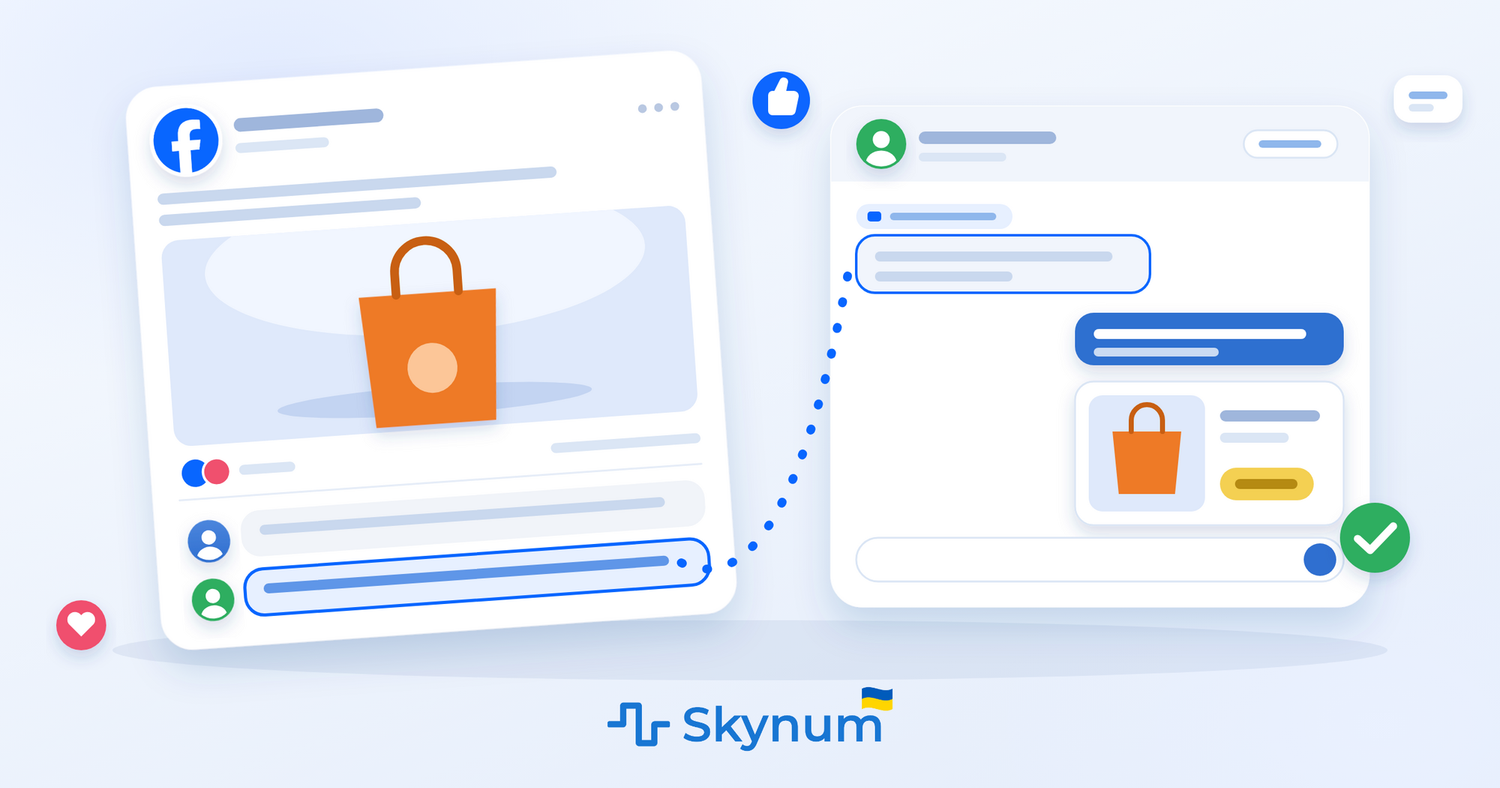
Інтеграція з Facebook підключає сторінку вашої компанії до Skynum. Повідомлення й коментарі зі сторінки надходять у Skynum, і менеджер відповідає клієнтам прямо звідти — особистим повідомленням, а на коментар ще й публічно під постом. А оскільки поруч облік, менеджер у розмові одразу бачить наявність і ціну товару та оформлює замовлення з чату.
Що дає інтеграція з Facebook:
- Повідомлення й коментарі в одному чаті. Менеджер бачить і особисті повідомлення клієнта, і його коментарі під постами — уся розмова перед очима.
- Питання під постом стає продажем. Менеджер пише автору коментаря особисте повідомлення, а коли клієнт відповість, надсилає товар із ціною й оформлює замовлення.
- Відповідальний за кожен чат. Кожну розмову можна закріпити за менеджером, тож видно, хто її веде.
- Листування поруч із замовленнями. Коли менеджер прив'язав чат до контрагента, листування видно в картці контрагента разом із його замовленнями, оплатами, дзвінками й SMS.
- Товари з каталогу Skynum прямо в чат. Менеджер вибирає товар, бачить, скільки його на складі, і надсилає клієнту фото з ціною.
- Фото й файли від клієнтів не губляться. Skynum одразу зберігає копію кожного файлу до 20 МБ, тож його можна відкрити з чату навіть через пів року.
- Скільки заробляє Facebook. Skynum показує виручку від продажів із Facebook, собівартість проданих товарів і дохід.
Чати Facebook ведуться в розділі Месенджер поряд із чатами інших каналів: Instagram, WhatsApp, Telegram, Viber, чату на сайті і маркетплейсів Prom та Rozetka. Усім клієнтам ви відповідаєте з одного вікна.
Швидкі відповіді, фільтри й статуси чатів, замовлення та завдання з листування, міні-месенджер поверх будь-якого розділу, дзвінки й SMS клієнта — усе це однаково працює для кожного каналу й описано в статті Месенджер.
Далі ми розглянемо, як підключити сторінку до Skynum, що приходить від клієнтів і що можна їм надсилати, а також як відповідати на коментарі під постами.
Важливо. Підключити можна сторінку компанії у Facebook, і зробити це може тільки її адміністратор: під час підключення він входить у Facebook під своїм акаунтом.
Налаштування інтеграції з Facebook
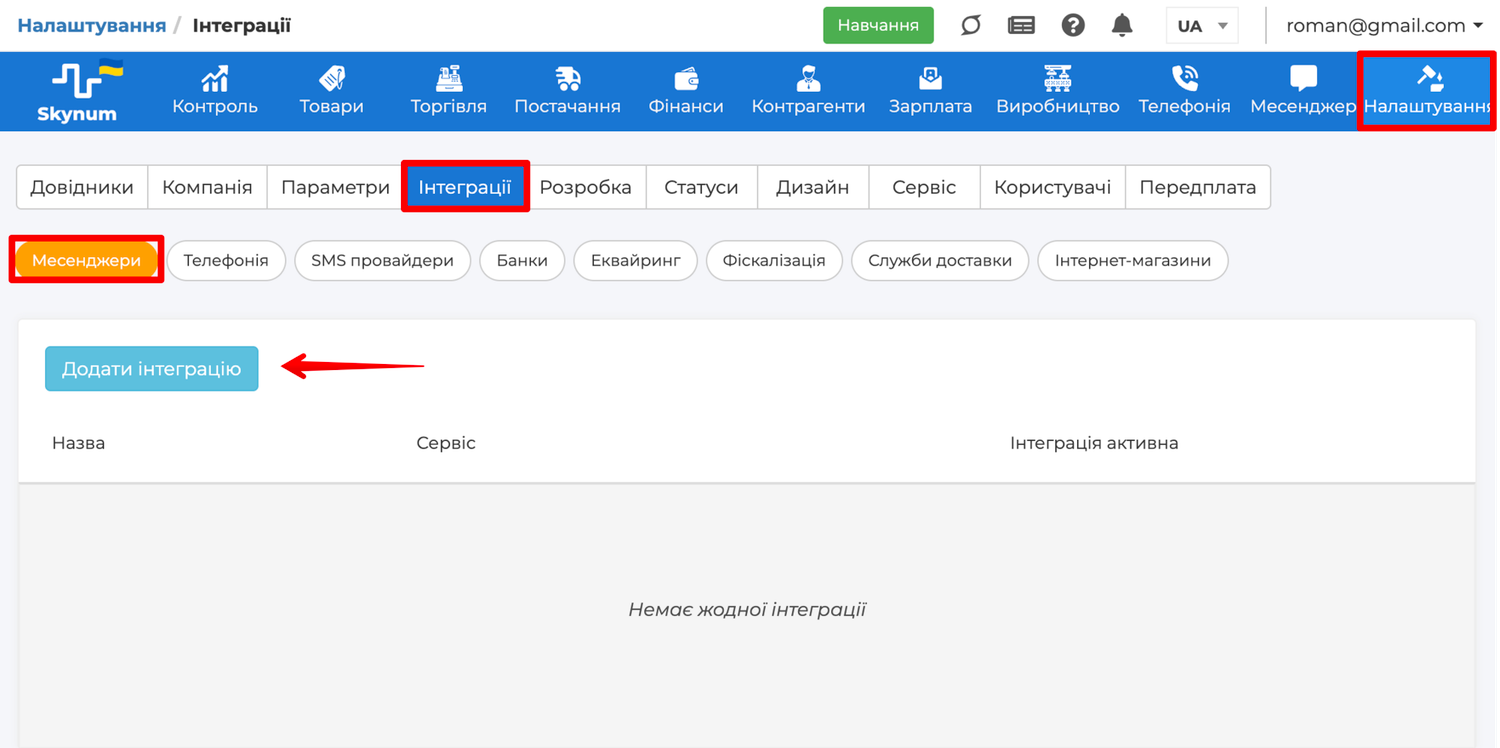
У Skynum відкрийте Налаштування → Інтеграції → Месенджери, натисніть Додати інтеграцію і виберіть у переліку Facebook.
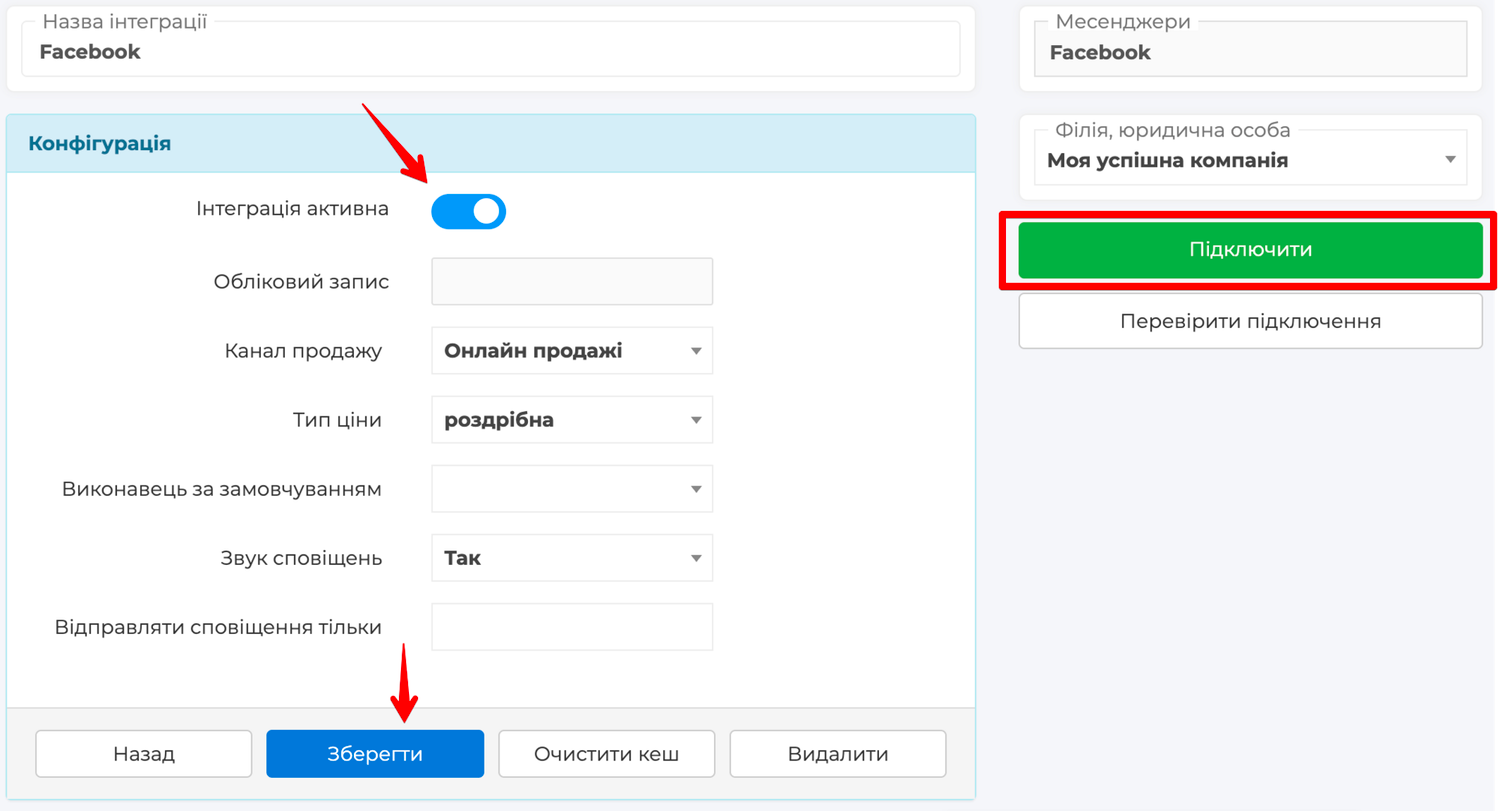
Відкриється форма нової інтеграції. Заповніть поля:
- Назва інтеграції — будь-яка, наприклад, Facebook або назва сторінки.
- Інтеграція активна — увімкніть, і повідомлення почнуть надходити одразу після підключення сторінки.
- Канал продажу — виберіть канал, до якого належатимуть чати сторінки й замовлення з них. Так у звітах видно, скільки принесла сторінка.
- Тип ціни — виберіть, за якою ціною клієнт побачить товар у чаті; за цією ж ціною товар потрапить у замовлення. У полі вже стоїть тип ціни, який у компанії вибрано за замовчуванням.
- Виконавець за замовчуванням — (опціонально) співробітник, який стане відповідальним за кожен новий чат сторінки.
- Звук сповіщень — увімкніть, щоб чути сигнал про кожне нове повідомлення.
- Відправляти сповіщення тільки — (опціонально) виберіть співробітників, яким приходитимуть сповіщення. Якщо поле порожнє, їх отримують усі, хто працює в розділі Месенджер.
- Філія, юридична особа — виберіть філію чи юридичну особу, до якої належать чати сторінки: їх бачать співробітники, які мають до неї доступ.
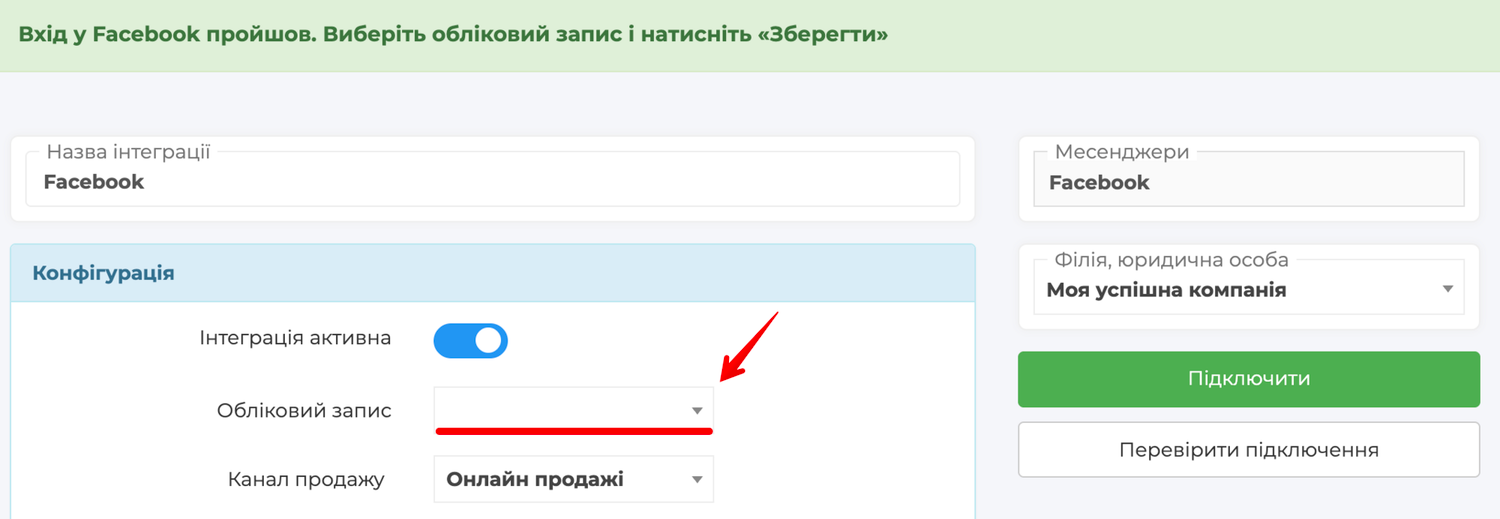
Поле Обліковий запис залиште порожнім: сторінку в ньому ви виберете після входу у Facebook.
Натисніть Зберегти — в інтеграції з'явиться кнопка Підключити.
Підключення сторінки
Натисніть Підключити — Skynum переадресує вас на сайт Facebook. Увійдіть у Facebook під своїм акаунтом. Логін і пароль вводяться на Facebook, тому Skynum їх не бачить і не зберігає.
Якщо Facebook одразу пропонує продовжити під акаунтом, у якого немає прав адміністратора сторінки, вийдіть із нього й увійдіть під акаунтом адміністратора сторінки.
Facebook запитає, до яких сторінок дати доступ. Позначте варіант Opt in to current Pages only, а під ним — сторінку компанії.
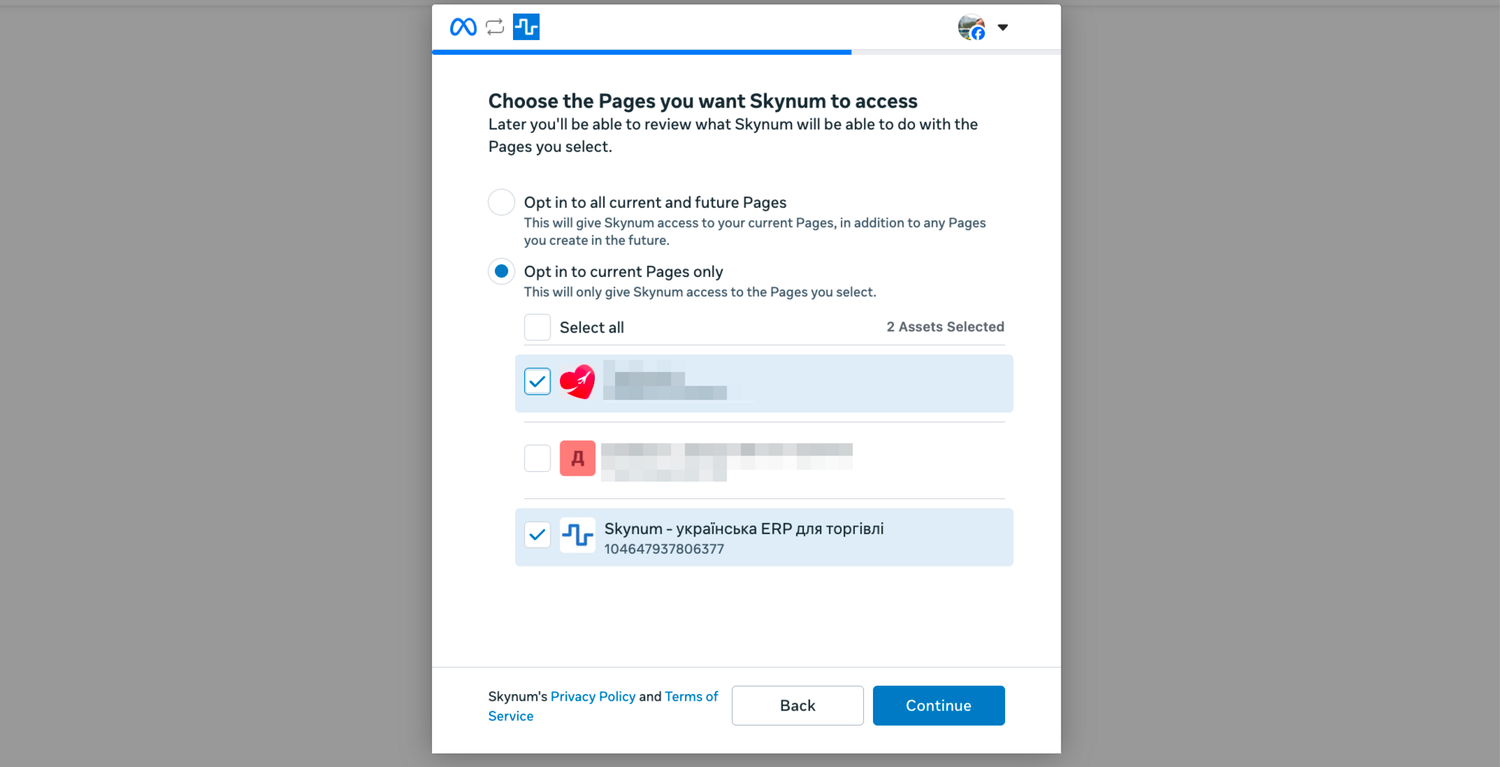
Якщо цю сторінку вже підключали до Skynum із цього акаунта, Facebook замість вибору сторінок запропонує продовжити з нею. Натисніть Продовжити.
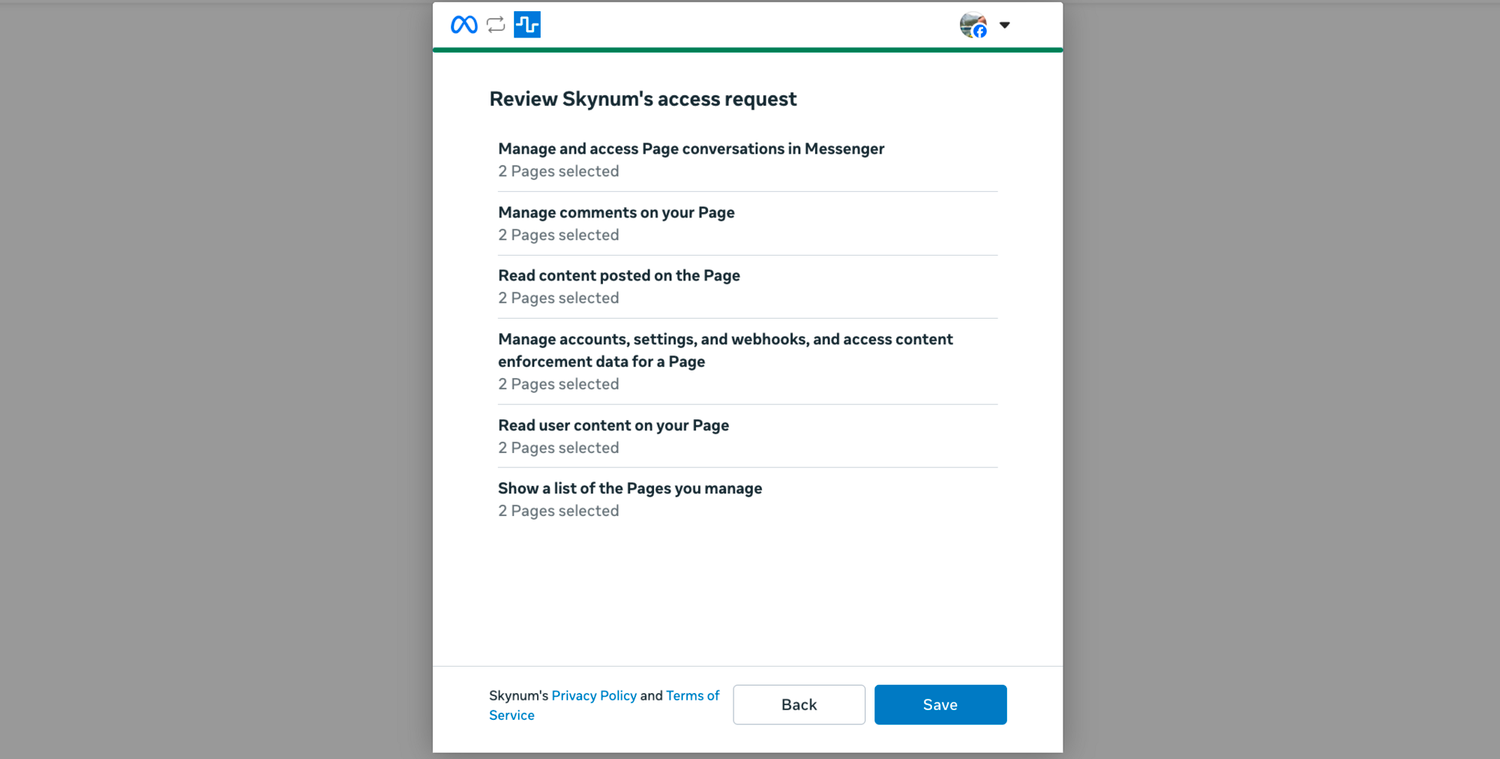
Далі Facebook покаже, до чого Skynum отримає доступ.
Важливо. Залиште всі дозволи увімкненими, інакше повідомлення й коментарі не надходитимуть у Skynum.
Натисніть Зберегти.
Facebook поверне вас до інтеграції в Skynum. Виберіть у полі Обліковий запис свою сторінку й натисніть Зберегти.
В інтеграції з'являться назва і фото вашої сторінки — сторінку підключено.
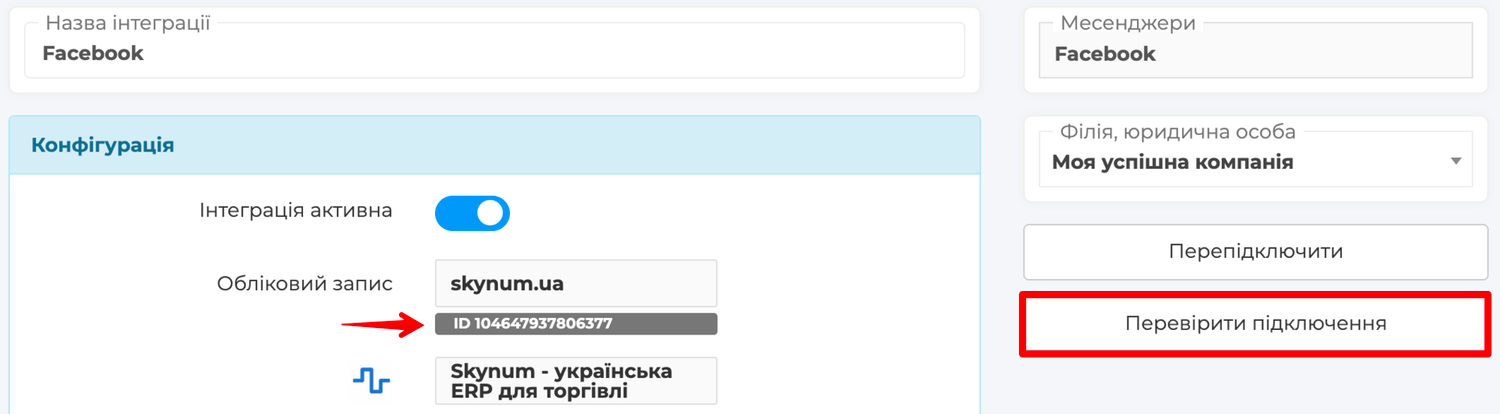
Щоб переконатися, що все працює, напишіть сторінці як звичайний клієнт: відкрийте її зі свого особистого акаунта Facebook — на телефоні чи комп'ютері — і надішліть повідомлення. За кілька секунд воно з'явиться в Skynum, у розділі Месенджер.
Повідомлення й коментарі, надіслані раніше, залишаються у Facebook. У Skynum розмова з клієнтом починається з першого повідомлення чи коментаря після підключення.
Тепер можна починати роботу. Як відповідати клієнтам, розподіляти чати між співробітниками й продавати з листування, розповідає стаття Месенджер.
Якщо у компанії кілька сторінок Facebook
Для кожної наступної сторінки додайте окрему інтеграцію Facebook: заповніть поля, натисніть Зберегти, а потім — Підключити.
Цього разу Facebook запропонує продовжити з уже підключеними сторінками. Натисніть Edit settings і позначте нову сторінку. Далі, як і першого разу, залиште всі дозволи увімкненими й натисніть Зберегти. Facebook поверне вас у Skynum: виберіть нову сторінку в полі Обліковий запис і натисніть Зберегти.
Важливо. Не знімайте позначок з уже підключених сторінок, інакше їхні повідомлення й коментарі перестануть надходити в Skynum.
Листування у Facebook
Розмову у Facebook починає клієнт — повідомленням сторінці або коментарем під її постом. Усе, що він напише, одразу з'являється в Skynum, а відповідь менеджера приходить йому у Facebook.
Якщо хтось із команди відповість клієнту в Meta Business Suite, ця відповідь теж з'явиться в чаті Skynum, тож розмову видно повністю.
Що приходить від клієнта
- Текстові повідомлення, фото, відео, голосові, документи й стікери.
- Відповідь із цитатою вашого повідомлення.
- Реакція клієнта: емодзі під вашим повідомленням.
- Коментар під постом сторінки. Про коментарі — окремий розділ нижче.
Якщо клієнт виправить повідомлення, у чаті з'явиться новий текст зі значком олівця.
Файли клієнтів залишаються в чаті. Skynum одразу зберігає в себе копію кожного фото, відео чи документа до 20 МБ. Навіть через пів року менеджер відкриє з чату платіжку чи фото моделі, яку клієнт хотів замовити.
У чаті видно ім'я й фото клієнта з Facebook. Номера телефону Facebook не передає, тому менеджер прив'язує чат до клієнта сам: вибирає його в полі Контрагент або створює нового. Після цього листування видно в картці контрагента поруч із замовленнями, оплатами, дзвінками й SMS клієнта.
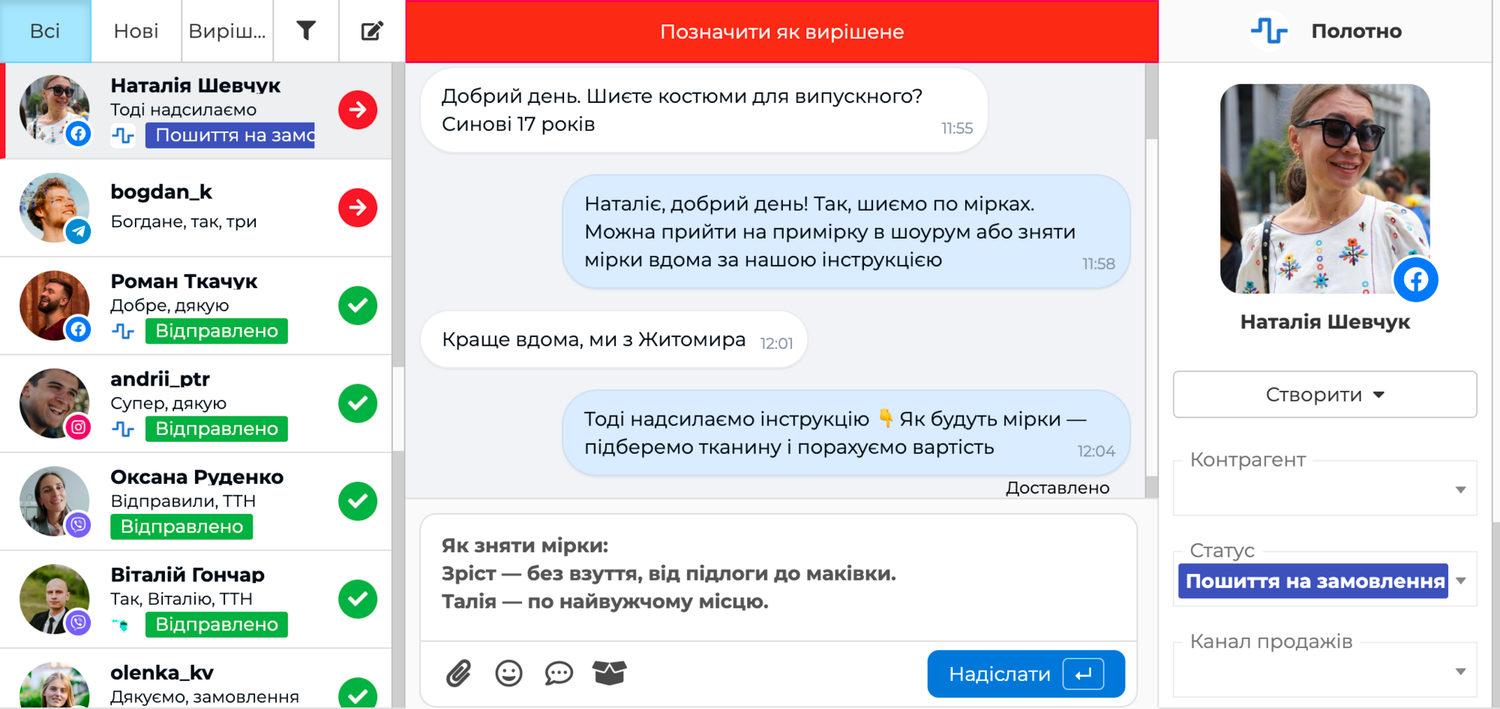
Що можна надіслати клієнту
- Текст до 2000 символів.
- Фото.
- Файли до 20 МБ (документи, відео чи аудіо): клієнт отримає їх із тими ж назвами, що й у вас.
- Товар із каталогу Skynum: натисніть кнопку зі значком коробки — відкриється каталог, у ньому видно залишок кожного товару. Виберіть товар, і клієнт отримає його фото з ціною. Яку саме ціну надсилати, задає поле Тип ціни в інтеграції.
- Відповідь із цитатою: відкрийте меню повідомлення клієнта (три крапки) і виберіть Відповісти.
- Реакцію ❤️: двічі натисніть на повідомлення клієнта.
Якщо разом із файлом написати текст, клієнт отримає їх двома повідомленнями поспіль: спочатку файл, потім текст.
Під кожним вашим повідомленням стоїть позначка: Відправлено — Skynum передав його у Facebook; Доставлено — повідомлення дійшло до клієнта; Переглянуто — клієнт його прочитав.
Коментарі під постами
Під постами клієнти питають ціну, розмір, строки доставки, і такі питання легко пропустити серед інших коментарів. У Skynum кожен такий коментар з'являється в чаті з його автором, навіть якщо той раніше не писав сторінці. Над коментарем — позначка Коментар до публікації з першими словами поста; натисніть на неї, і відкриється сам пост.
Фото, додане до коментаря, теж видно в чаті. Якщо клієнт виправить коментар, у чаті буде новий текст зі значком олівця, а якщо видалить — коментар стане перекресленим.
Відповісти на коментар можна особистим повідомленням або публічно під постом. Обидві дії — у меню коментаря під трьома крапками.
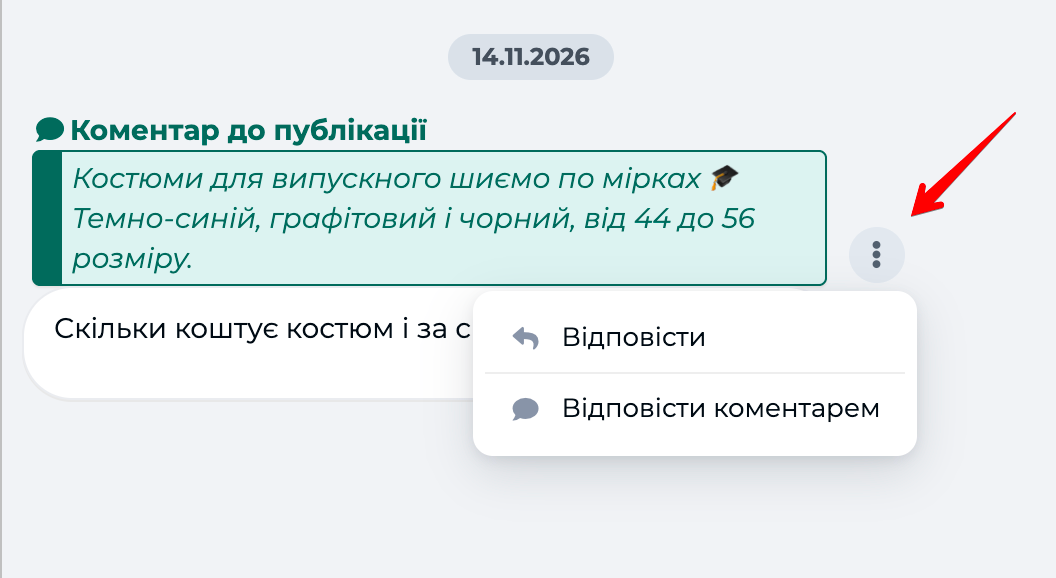
Особистим повідомленням. Виберіть Відповісти й напишіть текст. Клієнт побачить у Facebook ваше повідомлення й коментар, на який ви відповіли. Щойно він напише у відповідь, з ним можна листуватися, як у звичайному чаті.
Важливо. На кожен коментар можна надіслати одну особисту відповідь — протягом 7 днів після коментаря.
Публічно під постом. Виберіть Відповісти коментарем, напишіть текст і надішліть — відповідь з'явиться під коментарем клієнта на сторінці у Facebook і в чаті Skynum. Таку відповідь бачить кожен, хто відкриє пост, тому публічно відповідайте на загальні питання: про доставку, оплату, наявність. Під постом можна надіслати тільки текст.
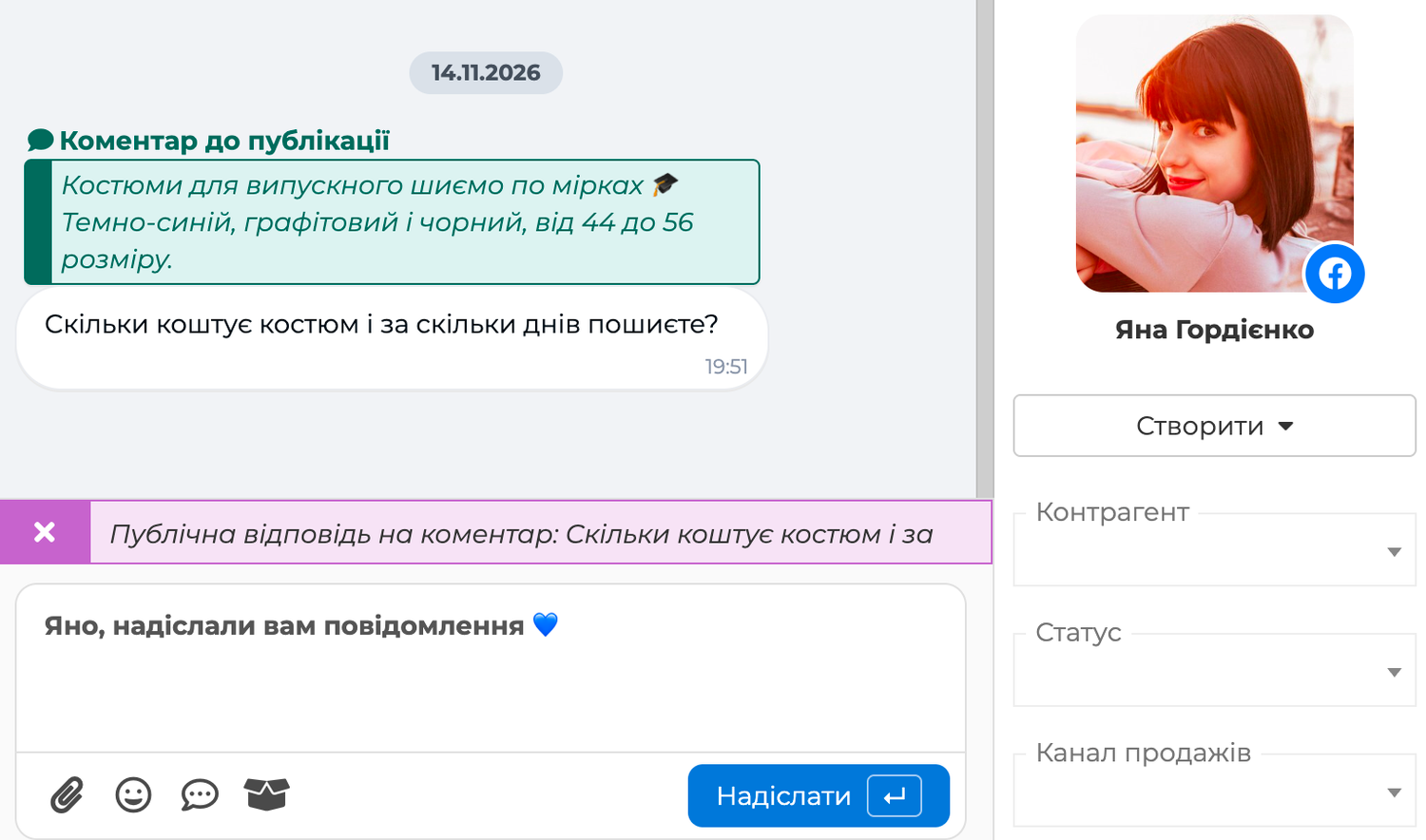
Найкраще поєднувати обидва способи. Спочатку напишіть клієнту особисте повідомлення й запросіть його до розмови, а під постом відповідайте коротко, наприклад «Надіслали вам повідомлення». Коли клієнт відповість, надішліть товар із ціною й оформіть замовлення. Інші читачі бачать, що сторінка відповідає, а ціну й деталі замовлення отримує тільки сам клієнт.
Усі формати файлів і рішення типових ситуацій зібрані в довідці Інтеграція з Facebook.
Підсумок
Ви підключили сторінку Facebook: повідомлення й коментарі під постами тепер надходять у Skynum. Як щодня працювати з чатами, розповідає стаття Месенджер. Головне — розмови з Facebook ведуться там само, де ви оформлюєте замовлення, приймаєте оплати й бачите залишки, а звіти показують, скільки заробляє ваша сторінка.