Checkbox — це сервіс програмного РРО для створення фіскальних чеків, підписання розрахункових документів і передавання даних до Державної податкової служби України. Інтеграція з Checkbox у Skynum дозволяє фіскалізувати продажі, платежі, повернення і складніші сценарії без ручного перенесення товарів, сум, податків і оплат між обліковою системою та фіскальним сервісом.
Важливо: ця стаття описує фіскалізацію у вебплатформі Skynum для товарних накладних, замовлень і платежів. Для роздрібних продажів через застосунок Skynum.Каса використовуйте окрему інструкцію: фіскалізація роздрібних продажів у Skynum.Каса.
Для чого потрібна інтеграція з Checkbox
Інтеграція потрібна, коли компанія веде продажі, оплати або повернення в Skynum і хоче створювати фіскальні чеки через Checkbox без повторного введення даних у кабінеті фіскального сервісу.
Після налаштування Skynum передає у Checkbox дані з документа або платежу: товари, кількість, суму, податки, спосіб оплати і контактні дані покупця для надсилання чека, якщо це ввімкнено в інтеграції.
У Skynum така інтеграція використовується для:
- фіскального чека продажу за товарною накладною;
- повернення фіскального чека;
- фіскалізації платежу в замовленні або товарній накладній;
- передплат, післяплат і фіскальних ланцюжків;
- повернення пов'язаного фіскального ланцюжка;
- автоматичної фіскалізації інтернет-замовлень, якщо це налаштовано в інтеграції інтернет-магазину;
- фіскалізації платежів післяплати Нової пошти, якщо для доставки налаштоване створення і фіскалізація платежу;
- надсилання вже фіскалізованого чека клієнту через можливості Checkbox.
Обмеження і відповідальність
Компанія самостійно відповідає за правильність налаштувань фіскалізації: вибір каси або ПРРО, торгової точки, касира, підписання чеків, податкових груп, способів оплати і сценарію продажу, повернення, передплати або післяплати. Skynum передає у Checkbox ті дані, які користувачі компанії вказали у документах, платежах і налаштуваннях.
Перед роботою з реальними продажами обов'язково перевірте тестовий продаж, тестове повернення і фіскалізацію платежу. Після фіскалізації дані чека передаються до ДПС через Checkbox, тому неправильний мапінг податків або способів оплати може призвести до некоректного фіскального чека.
Що підготувати в Checkbox
Перед підключенням у Skynum підготуйте кабінет, касу, касира і підписання чеків у Checkbox. Це базове налаштування фіскального сервісу: його не потрібно повторювати перед кожним чеком, але без нього інтеграція не зможе створювати фіскальні документи.
- Зареєструйтесь або увійдіть у кабінет Checkbox.
- Перевірте, що компанія і торгова точка додані в кабінет.
- Створіть або активуйте касу / ПРРО.
- Скопіюйте ключ ліцензії каси. У Skynum він вводиться в поле Ідентифікатор каси.
- Створіть касира або відкрийте наявного касира.
- Перевірте логін касира.
- Встановіть або змініть пароль касира, якщо його не пам'ятаєте.
- Налаштуйте підписання чеків для касира, щоб Checkbox міг підписувати і передавати чеки в ДПС.
- Перевірте податкові групи, які має використовувати каса.
- Налаштуйте автоматичне закриття зміни у Checkbox в кінці робочого дня.
- Замовте або підключіть послугу SMS-доставки чеків напряму у Checkbox, якщо компанія буде надсилати фіскальні чеки клієнтам через SMS.
Логін і пароль касира Checkbox — це окремі дані касира, через якого інтеграція відкриває зміну і створює фіскальні чеки. У Skynum потрібно вводити саме пароль касира Checkbox, а не пароль входу в кабінет Checkbox, не пароль користувача Skynum і не пароль до КЕП.
Skynum автоматично відкриває зміну, коли це потрібно для фіскалізації, але не закриває зміну в кінці дня. Щоб зміни не залишалися відкритими після завершення роботи, налаштуйте автоматичне закриття зміни саме у Checkbox.
Офіційні інструкції Checkbox:
- база знань Checkbox;
- каси / ПРРО в кабінеті Checkbox;
- касири в кабінеті Checkbox;
- API-авторизація касира Checkbox.
Як підключити Checkbox у Skynum
У Skynum інтеграція налаштовується в розділі Налаштування → Інтеграції → Фіскалізація.
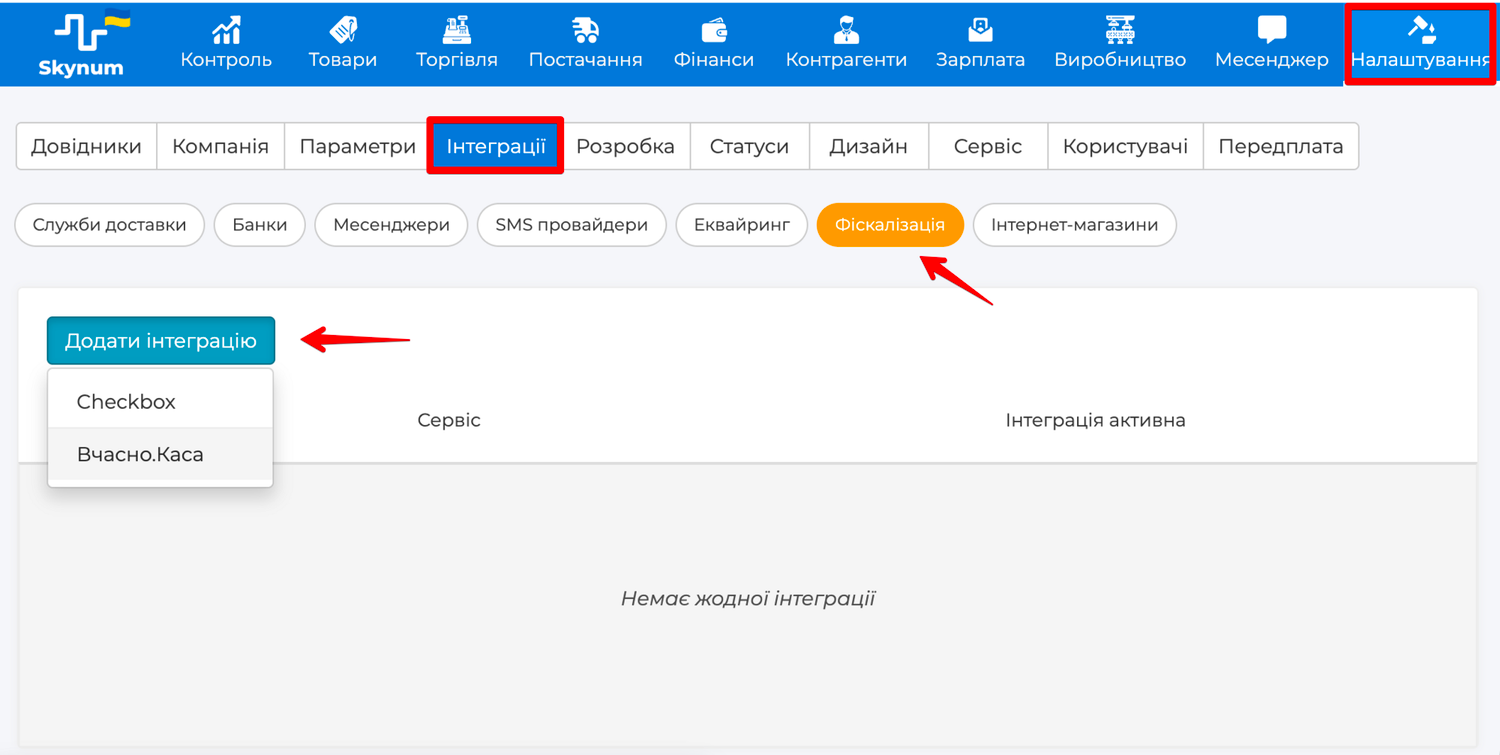
- Відкрийте Налаштування → Інтеграції.
- Перейдіть у категорію Фіскалізація.
- Натисніть Додати інтеграцію.
- Виберіть Checkbox.
- Заповніть поля інтеграції.
- Збережіть інтеграцію.
- Відкрийте збережену інтеграцію і натисніть Перевірити підключення.
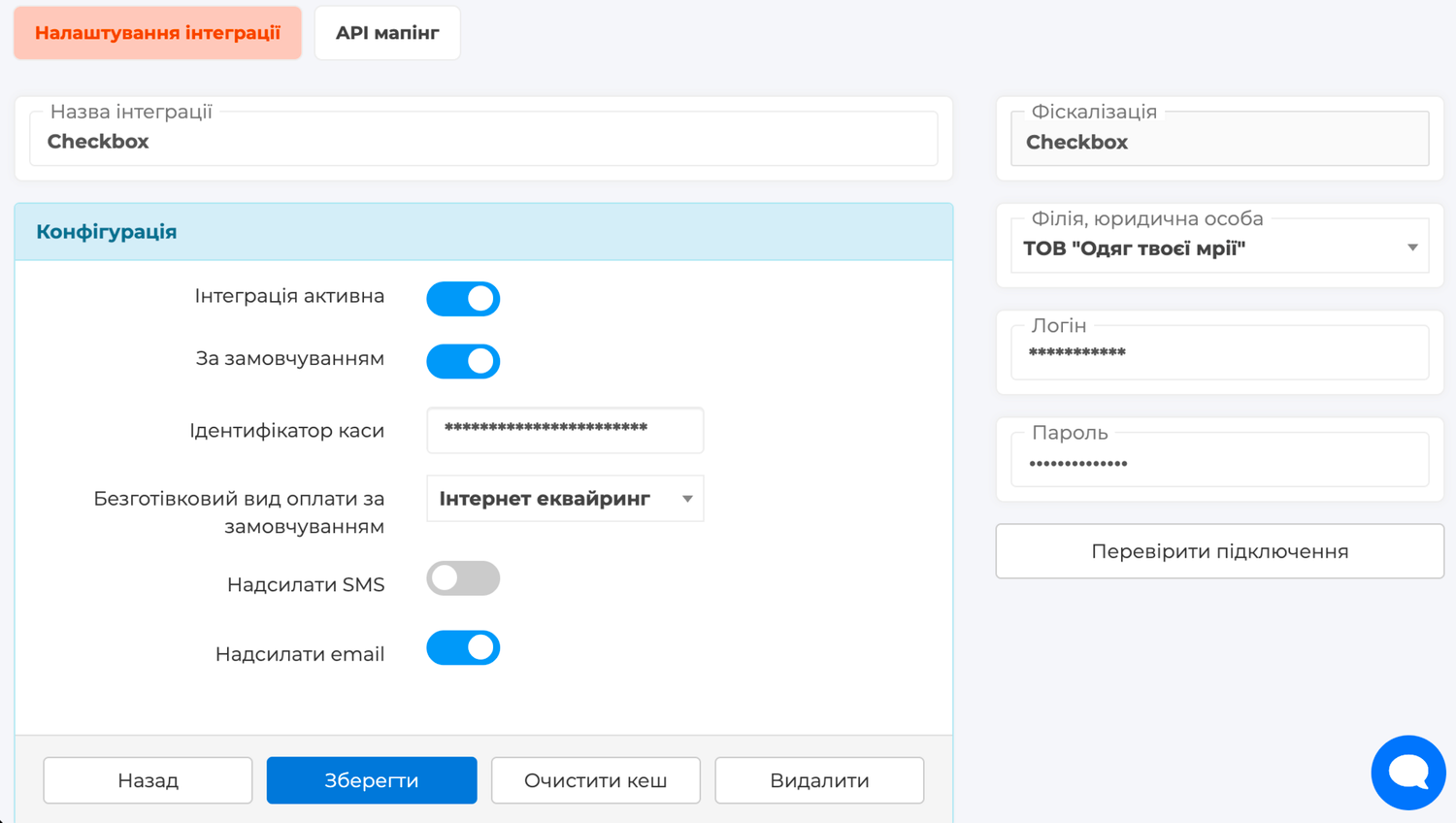
Поля інтеграції
- Назва інтеграції — внутрішня назва у Skynum. Вкажіть її так, щоб було зрозуміло, до якої філії, юридичної особи або каси Checkbox належить ця інтеграція.
- Інтеграція активна — вмикає використання інтеграції у фіскалізації. Не вмикайте її для реальної роботи, доки не перевірили касу, касира, податки і способи оплати.
- За замовчуванням — дозволяє Skynum автоматично підставляти цю інтеграцію для відповідної філії або юридичної особи, якщо у документі або платежі не вибрано інший ПРРО.
- Ідентифікатор каси — ключ ліцензії каси з кабінету Checkbox.
- Безготівковий вид оплати за замовчуванням — значення виду оплати Checkbox, яке буде використовуватися для безготівкової оплати без окремого способу оплати. Це значення має відповідати фіскальному виду оплати, який компанія використовує у Checkbox.
- Надсилати SMS — дозволяє передавати у Checkbox команду надсилання чека клієнту через SMS, якщо у клієнта є номер телефону і послуга SMS-доставки чеків окремо підключена напряму у Checkbox.
- Надсилати email — дозволяє передавати у Checkbox команду надсилання чека клієнту на email, якщо у клієнта є email і доставка чеків налаштована у Checkbox.
- Філія, юридична особа — філія або юридична особа Skynum, для якої працює ця каса Checkbox.
- Логін — логін касира Checkbox.
- Пароль — пароль касира Checkbox. Це не пароль входу в кабінет Checkbox, не пароль користувача Skynum і не пароль до КЕП.
Податкові групи
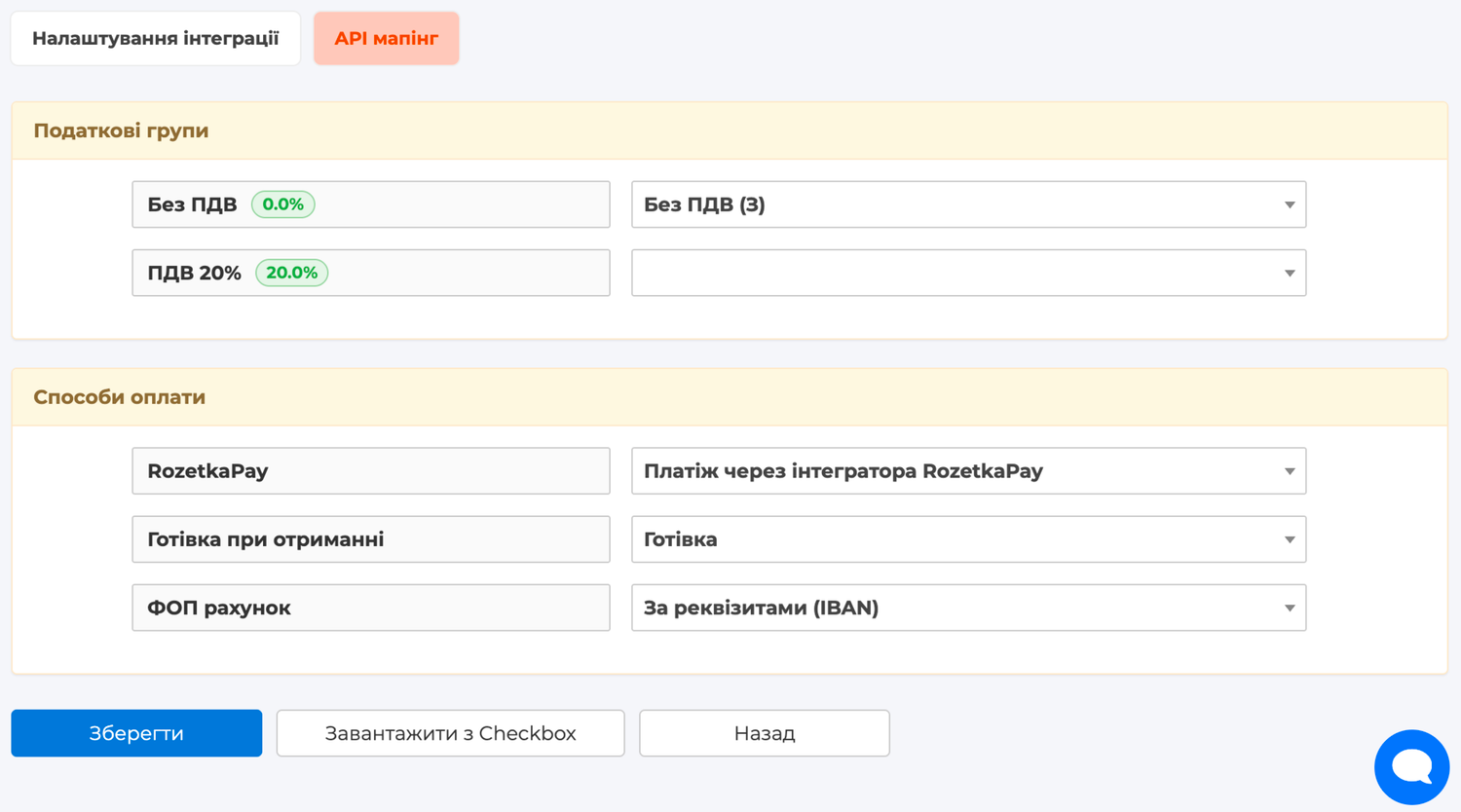
Після збереження інтеграції відкрийте вкладку API мапінг і заповніть секцію Податкові групи. Для кожного податку Skynum потрібно вибрати податкову групу Checkbox.
Якщо довідник податкових груп ще не завантажений або податкові групи в Checkbox змінилися, натисніть Завантажити з Checkbox. Перелік груп підтягується з Checkbox для конкретної каси, тому після зміни каси його потрібно оновити повторно.
Виберіть групу, яка відповідає податку у Skynum і налаштуванням вашої каси Checkbox. Коди податків не потрібно вводити вручну в документі: податок товарного рядка зіставляється з податковою групою саме в API мапінгу.
Якщо податки ще не створені у Skynum, налаштуйте їх у довіднику Налаштування → Довідники → Податки. Докладніше: налаштування податків.
Способи оплати
У секції Способи оплати зіставте способи оплати Skynum зі значеннями Checkbox для фіскального чека. У Skynum способи оплати налаштовуються в розділі Налаштування → Довідники → Способи оплати.
Для Checkbox значенням є текстова назва виду оплати в чеку. У полі мапінгу можна вибрати стандартне значення зі списку або ввести власне значення вручну, якщо у Checkbox для вашої каси використовується окремий вид оплати.
Вид оплати у фіскальному чеку має податкове значення. Перед запуском реальних чеків перевірте, що кожен спосіб оплати Skynum зіставлений із правильним значенням Checkbox.
Фіскалізація товарної накладної
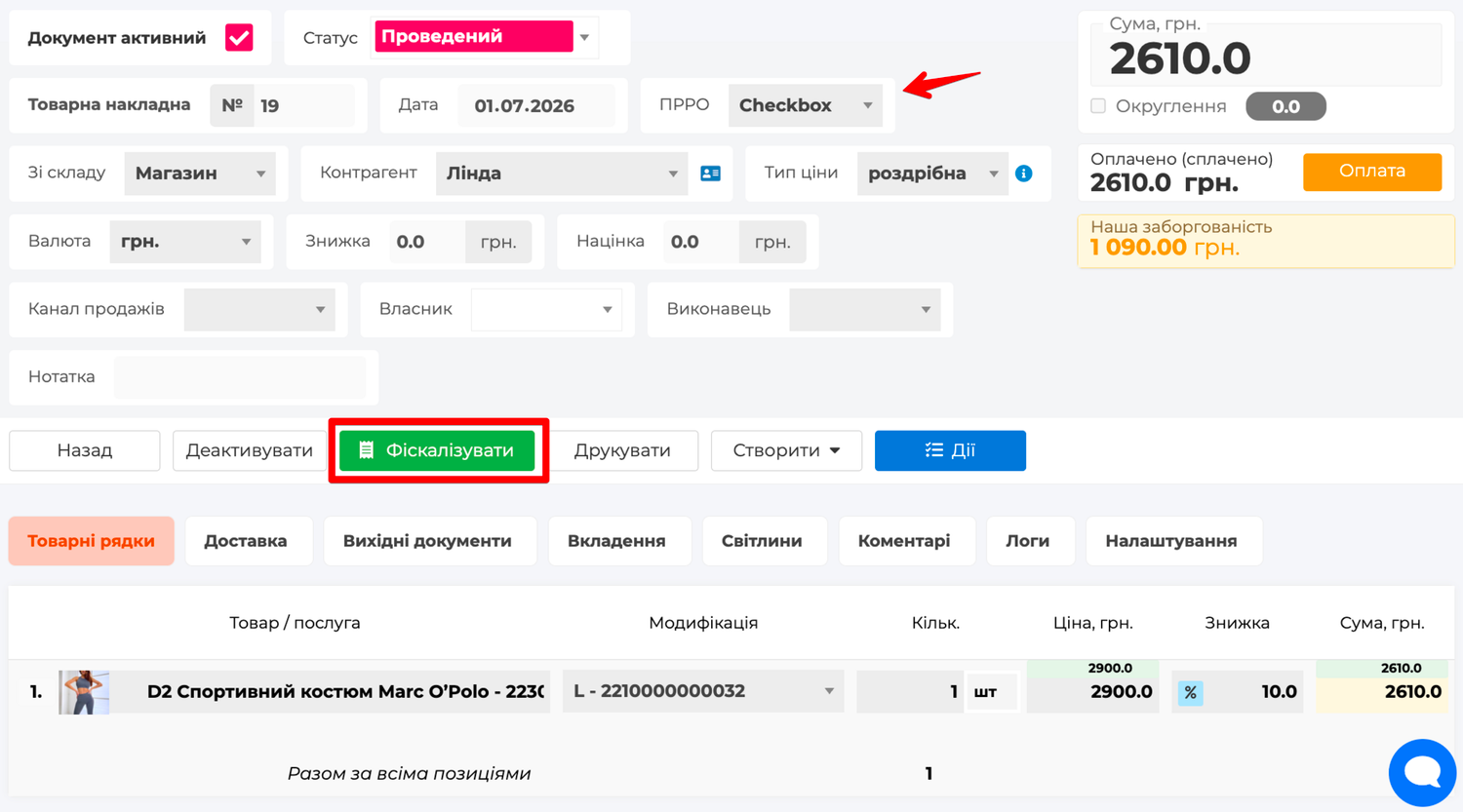
Продаж фіскалізується з товарної накладної. Відкрийте Торгівля → Продажі → Товарна накладна, створіть або відкрийте документ і перевірте основні умови перед фіскалізацією.
- Документ активований.
- Дата документа відповідає дню фіскалізації.
- Валюта документа — гривня.
- У документі заповнені товарні рядки, кількість, ціни і податки.
- Для документа вибраний або автоматично підставлений фіскальний сервіс у полі ПРРО.
- Податкові групи і способи оплати заповнені в API мапінгу інтеграції.
Після активації документа натисніть Фіскалізувати. Під час обробки Skynum передає дані у Checkbox, отримує результат і показує оновлений статус фіскалізації у документі. Якщо попередня спроба завершилася помилкою, відкрийте статус Фіскалізація не виконана і натисніть Повторити.
Докладніше про товарну накладну: робота з товарною накладною.
Як відкрити, роздрукувати або надіслати фіскальний чек
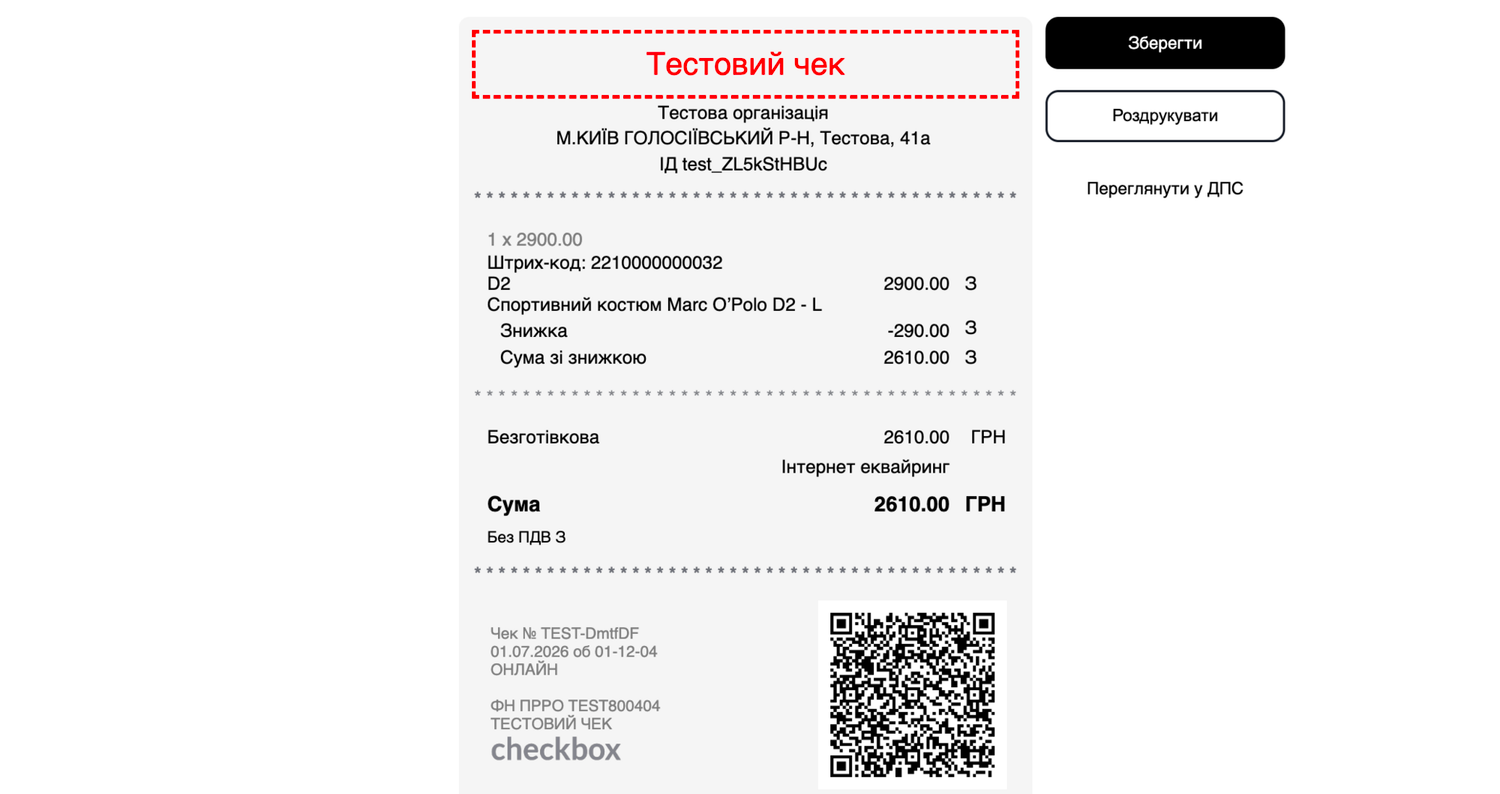
Після успішної фіскалізації у документі або платежі з'являється статус Фіскалізовано. Натисніть його, щоб відкрити меню дій з фіскальним чеком.
- Переглянути чек — відкриває фіскальний чек у Checkbox. З цієї сторінки чек можна переглянути і роздрукувати засобами браузера або сторінки чека.
- Копіювати — копіює посилання на фіскальний чек, щоб його можна було передати клієнту вручну.
- Надіслати — відкриває форму Надіслати чек клієнту. У формі можна вибрати Надіслати SMS, Надіслати email, перевірити телефон або email клієнта і натиснути Надіслати.
- Відкрити у ДПС — відкриває чек у сервісі ДПС, якщо для цього чека доступне окреме посилання ДПС.
Для друку відкрийте фіскальний чек через Переглянути чек і друкуйте саме сторінку чека Checkbox.
Для надсилання чеків через SMS компанія має окремо замовити або підключити послугу SMS-доставки напряму у Checkbox. Skynum не підключає цю послугу і не надсилає SMS власною розсилкою: він тільки передає у Checkbox команду надсилання для вже фіскалізованого чека.
Повернення фіскального чека
Checkbox у Skynum підтримує повернення фіскального чека за документом. Це сценарій, коли потрібно повернути продаж за конкретною товарною накладною.
Для повернення відкрийте продаж, створіть документ Повернення продажу, перевірте товарні рядки, суму, податки, філію і ПРРО, активуйте документ і запустіть фіскалізацію повернення.
Якщо продаж був частиною ланцюжка передплати або післяплати, використовуйте сценарії фіскальних ланцюжків. Докладніше: передплати, післяплати і фіскальні ланцюжки.
Докладніше про повернення продажу: повернення продажу.
Фіскалізація платежу
Окремий платіж можна фіскалізувати, коли фіскальний чек має бути створений саме за фактом оплати. Це використовується для оплат у замовленні, товарній накладній або інших сценаріях, де платіж є окремою частиною процесу продажу.
Платежі відкриваються в розділі Фінанси → Каса або Фінанси → Банк. У формі платежу перевірте Спосіб оплати, Касу або банківський рахунок, Тип платежу, Філію, юридичну особу, Суму і валюту. Після активації платежу запустіть фіскалізацію, якщо цей платіж має створити фіскальний чек.
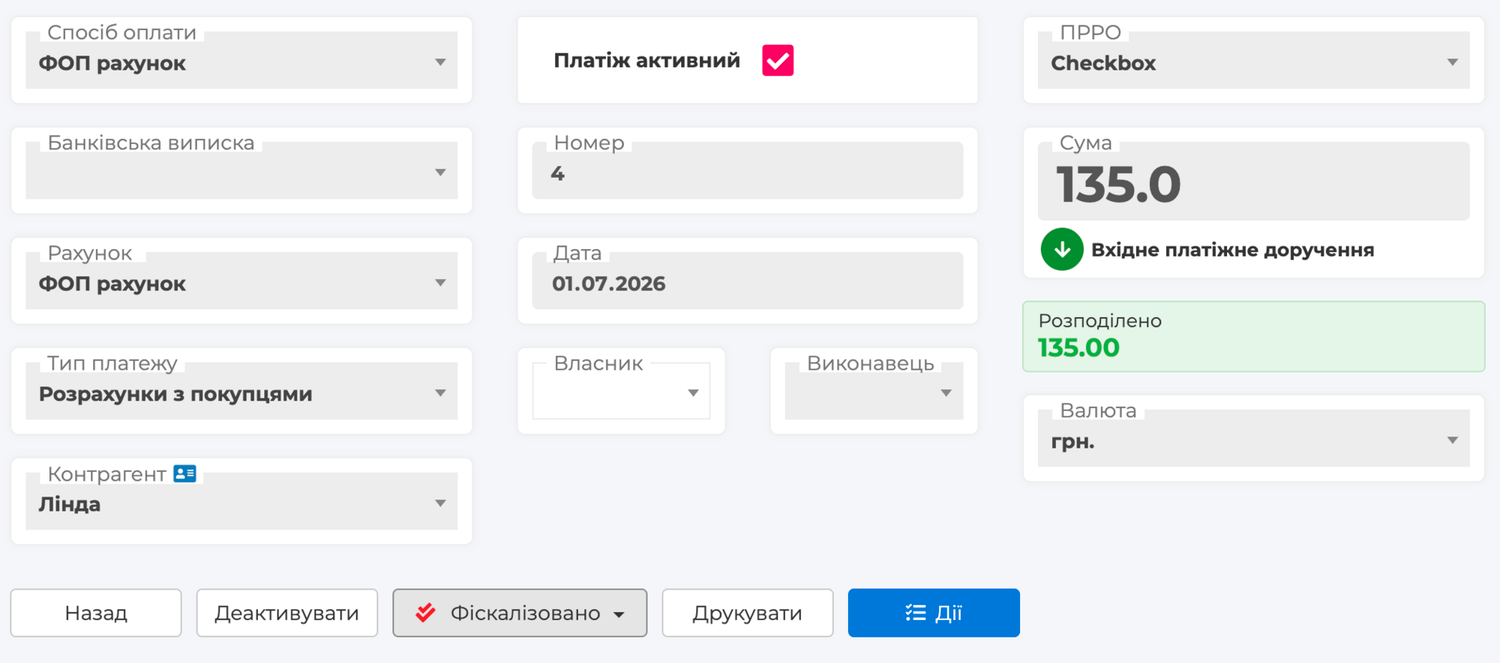
Для платежів особливо важливо правильно зіставити спосіб оплати у вкладці API мапінг. Саме це значення потрапляє у фіскальний чек Checkbox.
Після успішної фіскалізації платежу дії з чеком такі самі, як у документі: відкрийте статус Фіскалізовано, перегляньте чек, скопіюйте посилання або надішліть чек клієнту.
Докладніше про платежі: платежі та пов'язані платежі.
Передплати, післяплати і фіскальні ланцюжки
Checkbox використовується у Skynum для сценаріїв, де один продаж пов'язаний з кількома фіскальними подіями: передплатою, післяплатою, оплатою частинами або поверненням пов'язаного ланцюжка.
Щоб ланцюжок працював через Checkbox, усі операції ланцюжка мають використовувати коректну фіскальну інтеграцію, зіставлені податкові групи і правильні способи оплати. Послідовність створення чеків залежить від сценарію продажу, тому налаштовуйте її за окремою інструкцією: передплати, післяплати і фіскальні ланцюжки.
Автоматична фіскалізація інтернет-замовлень
Якщо продажі надходять з інтернет-магазину, фіскалізація може запускатися автоматично за правилами відповідної інтеграції. У такому сценарії Skynum створює потрібні документи або платежі і фіскалізує їх через підключений фіскальний сервіс.
Щоб такі операції проходили через Checkbox, у правилах автоматичної фіскалізації потрібно використовувати цю фіскальну інтеграцію і ті самі мапінги податків та способів оплати. Докладніше: автоматична фіскалізація інтернет-замовлень.
Післяплата Нової пошти
Післяплата Нової пошти — окремий сценарій, у якому важливо правильно пов'язати доставку, оплату і фіскалізацію. Якщо компанія використовує післяплату, спочатку налаштуйте інтеграцію з Новою поштою і правила створення платежів.
Докладніше: інтеграція з Новою поштою та післяплата Нової пошти.
Рекомендації перед запуском
- Називайте інтеграції так, щоб було зрозуміло, до якої філії, юридичної особи і каси Checkbox вони належать.
- Створюйте окрему інтеграцію для кожної робочої каси або філії, якщо компанія використовує кілька кас.
- Не використовуйте одну касу одночасно для різних незалежних робочих місць або систем, якщо це призводить до конфліктів зміни чи касира.
- Перед першим реальним продажем перевірте ключ ліцензії каси, логін і пароль касира, підписання чеків, податки і способи оплати на тестовому чеку.
- Якщо плануєте надсилати чеки через SMS, перевірте, що послуга SMS-доставки окремо підключена напряму у Checkbox.
- Перевірте, що у Checkbox налаштоване автоматичне закриття зміни в кінці робочого дня.
- Якщо у Checkbox змінили касу або податкові групи, відкрийте API мапінг і натисніть Завантажити з Checkbox.
- Для передплат, післяплат і повних повернень фіскального ланцюжка спочатку перевірте окремий сценарій фіскальних ланцюжків.
Підсумок
Для інтеграції Checkbox зі Skynum потрібні три ключові дані: ключ ліцензії каси, логін касира і пароль касира. Окремо перевірте, що в Checkbox налаштоване підписання чеків для касира. Після підключення заповніть API мапінг податкових груп і способів оплати, проведіть тестову фіскалізацію документа і тільки після цього використовуйте інтеграцію для реальних продажів, платежів, повернень і фіскальних ланцюжків.