
Нарахувати зарплату — половина справи. Далі гроші треба видати: комусь на картку через банк, комусь готівкою з каси, одному — раніше за всіх, бо він звільняється. Потім сплатити податки й переконатися, що після всього цього ніхто нікому не винен. Саме тут у таблицях губляться суми: аванс видали, а в розрахунку не врахували; зарплату за листопад заплатили в грудні і забули, до якого місяця вона належить.
У Skynum виплата — продовження розрахунку. Авансова й зарплатна відомості самі збирають людей і суми, кожна виплачена відомість і кожен касовий ордер стають платежем у розділі Фінанси, а платежі по податках система створює сама із сумою, яку бюджет очікує саме зараз. Ви обираєте, кому і як платити, а суми рахує Skynum.
Просте правило: аванс виплачують до того, як підтверджено розрахунок за місяць, зарплату — після. Skynum не дасть зробити навпаки.
Це продовження серії про зарплату у Skynum. Як прийняти співробітників і дійти до першої виплати — у статті Зарплата: від першого співробітника до виплати. Тут — усе про гроші: як рахується аванс, як відомість проходить шлях до виплати, як видати зарплату одній людині, що означають борги на межі місяців і як сплатити податки.
Як гроші проходять місяць
Щомісяця виплати йдуть у такому порядку:
- Аванс у середині місяця. Авансова відомість на всіх або касовий ордер одній людині.
- Розрахунок наприкінці місяця. Виданий аванс потрапляє в розрахунок і зменшує суму до видачі.
- Зарплата після підтвердження розрахунку. Зарплатна відомість або касовий ордер.
- Податки після кожної виплати. Платіж по кожному податку Skynum створює сам — лишається перевірити й активувати.
Відомості й податки — у вкладці Зарплата → Виплати: Авансові відомості, Зарплатні відомості і Сплата податків, завжди в межах обраного облікового місяця. Касові ордери — у розділі Фінанси.
Скільки платити авансом
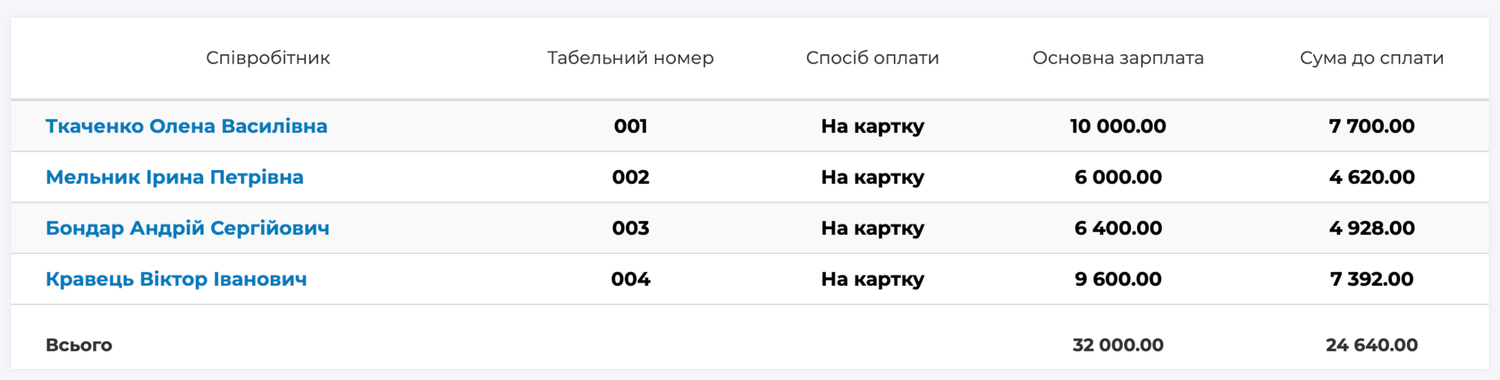
Аванс у Skynum уже порахований, налаштовувати нічого не треба. У новій компанії аванс — це зарплата за робочі дні з 1 по 15 число за табелем, після утримання ПДФО і військового збору. Адміністратор з окладом 21 000 у місяці з 21 робочим днем, з яких 10 припадає на першу половину, отримує 7 700: нараховано 10 000, утримано 2 300 податків. Касир з оплатою 800 за зміну, 8 змін до 15-го, — 4 928.
Метод розрахунку авансу задано в Зарплата → Конфігурація → Параметри, поле Метод розрахунку авансу, — один на всю компанію. Методів три:
- За фактично відпрацьований час — стоїть у новій компанії: зарплата за робочі дні з 1 по 15 число за табелем. Адміністратор: нараховано 10 000, на руки 7 700.
- Аванс до вирахування податків (брутто) — відсоток від окладу нараховують і утримують з нього податки. 50% від 21 000: нараховано 10 500, на руки 8 085.
- Аванс після вирахування податків (нетто) — відсоток від окладу це сума на руки, податки рахуються понад неї. Ті самі 50%: на руки рівно 10 500.
Якщо у вашій компанії аванс — відсоток від окладу, оберіть брутто або нетто і задайте відсоток у полі Відсоток авансу від зарплати за замовчуванням.
Якщо одній людині треба видати авансом іншу суму, ніж вийшло за табелем, зробіть це касовим ордером — як саме, описано нижче. При брутто й нетто окремій людині можна задати свій відсоток або фіксовану суму: відкрийте її картку, вкладку Правила розрахунків, правило Аванс; для фіксованої суми в полі Для розрахунку суми використовувати оберіть Сума з поточного правила, впишіть суму і поставте 100%.
Авансова відомість
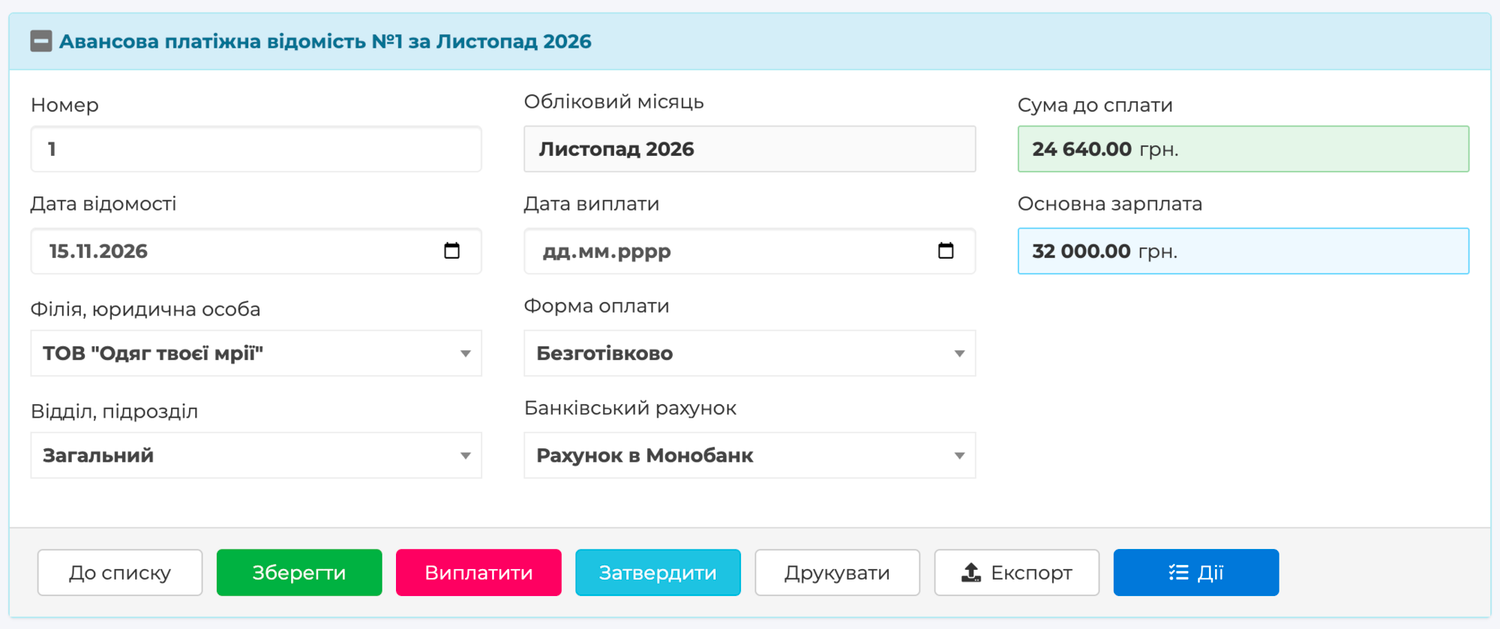
Відкрийте Виплати → Авансові відомості і натисніть Створити відомість. Укажіть філію, Дату відомості і Дату виплати, оберіть Форму оплати — безготівково або готівкою — і, залежно від неї, Банківський рахунок або Касу. Якщо відділів кілька, оберіть ще й відділ. Збережіть. Skynum сам додасть у відомість усіх, кому платять так, як ви обрали, — на картку або готівкою, — і порахує кожному аванс.
Перед вами список співробітників. Навпроти кожного — нарахований аванс і Сума до сплати: скільки видати на руки після утримання ПДФО і військового збору. З авансу утримуються лише податки; аліменти та інші утримання Skynum утримає в розрахунку за місяць. Суми у відомості не редагують — Skynum рахує їх сам. Потрібна комусь інша сума авансу — видайте її касовим ордером, як описано нижче.
Одна відомість — одна форма оплати. Якщо частині людей платять на картку, а частині готівкою, створіть дві відомості: безготівкову з рахунком і готівкову з касою. Так само створюйте окрему відомість на кожен відділ, якщо їх кілька. Якщо когось у відомості немає, перевірте в його картці форму оплати і правило Аванс на вкладці Правила розрахунків.
Виплатіть аванс
Якщо гроші видаєте одразу — натисніть Виплатити. Відомість позначається виплаченою, у Фінанси → Каса або Банк з'являється платіж «Авансова платіжна відомість», а в розрахунку за місяць аванс кожного стоїть як уже виданий.
Якщо гроші видадуть пізніше — відомість іде касиру або в банк, — натисніть Затвердити. Після цього суми змінити не можна, а дату виплати, рахунок чи касу — можна. Коли гроші видані, натисніть Виплатити. Затверджену відомість повертає в чернетку кнопка Повернути в чернетку, чернетку видаляє Дії → Видалити.
Відправте відомість у банк
Для безготівкової відомості кнопка Експорт формує файл під ваш банк: Privat24, Ukrsibbank, Pumb, а також Oschadbank, Raiffeisen і Універсальна у форматі iBank2, або Стандартна таблиця в Excel. Завантажте файл у клієнт-банк, а коли банк провів виплату, натисніть у відомості Виплатити. Для готівкової відомості експорт одразу дає стандартну таблицю.
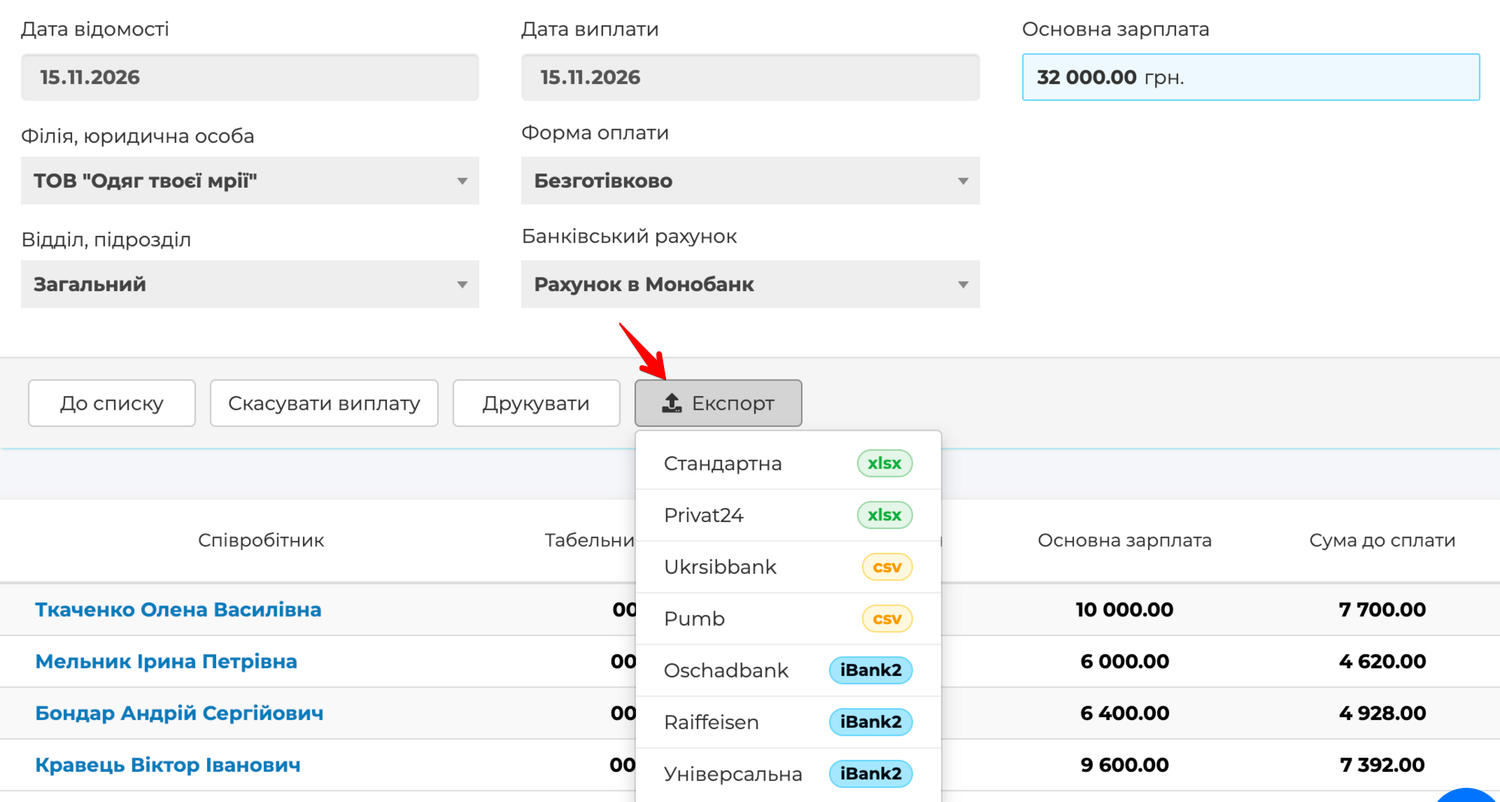
Файл збирається з карток, тому перед першою виплатою перевірте реквізити:
- У картці співробітника — IBAN, ІПН, табельний номер і банк.
- У Налаштування → Довідники → Банки — МФО банку; його вимагає Pumb.
- У картці філії — розрахунковий рахунок, банк і ЄДРПОУ; вони йдуть у файл iBank2 як реквізити платника.
Якщо банк відхилив файл, найчастіше причина — порожній реквізит. Заповніть його і вивантажте файл знову; відомість перестворювати не треба.
Видайте готівку під підпис
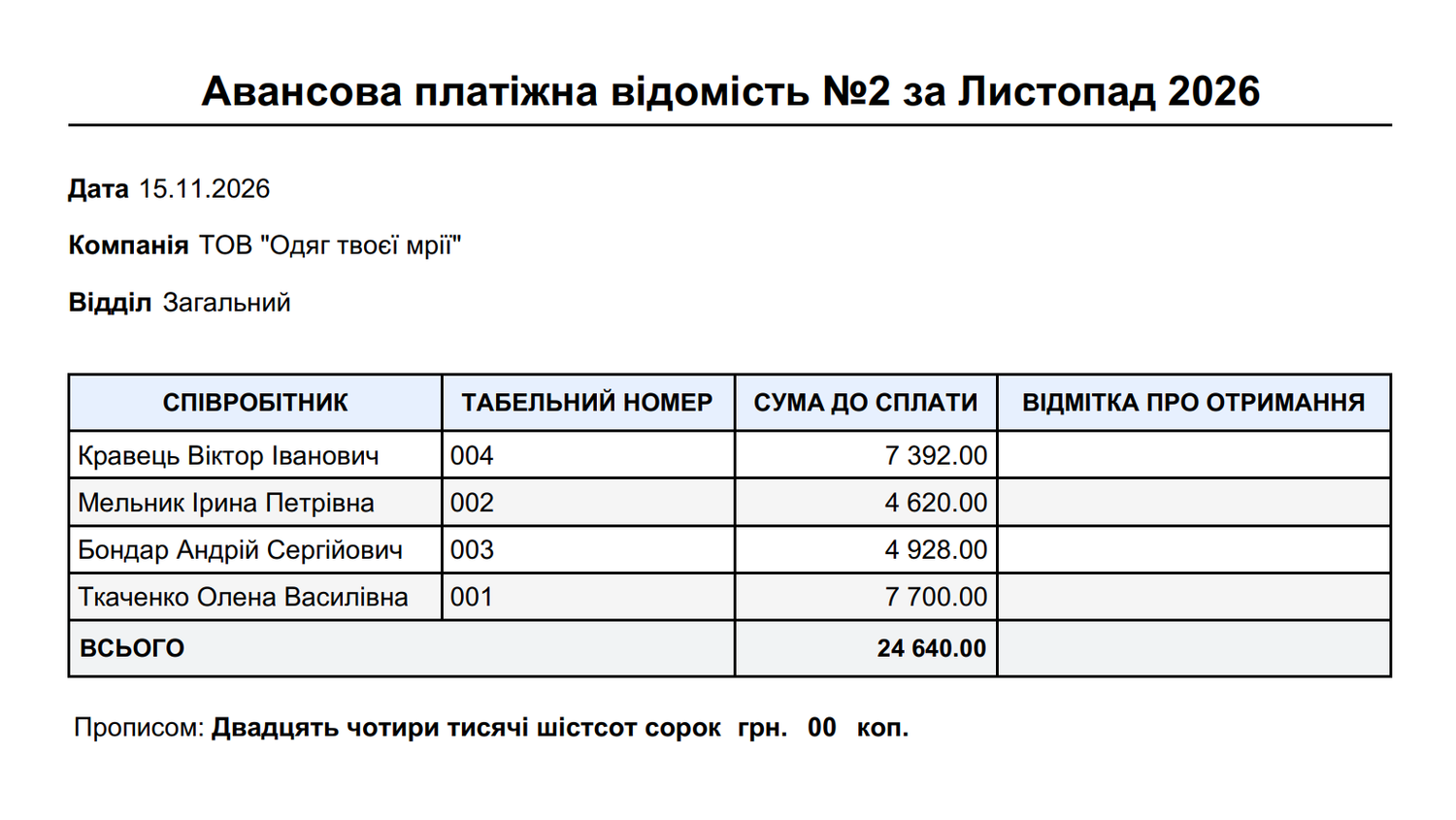
Для готівкової відомості натисніть Друкувати — Skynum сформує платіжну відомість: компанія, відділ, дата, по кожному співробітнику табельний номер, сума до сплати і графа для відмітки про отримання, підсумок і сума прописом. Касир видає гроші під підпис.
Зарплатна відомість
Створюйте зарплатну відомість після того, як підтвердили розрахунок за місяць у вкладці Розрахунок. Якщо в когось розрахунок ще не підтверджений, Skynum відомість не створить.
Відкрийте Виплати → Зарплатні відомості, натисніть Створити відомість, укажіть філію, Дату відомості, Дату виплати, Форму оплати і рахунок або касу, збережіть.
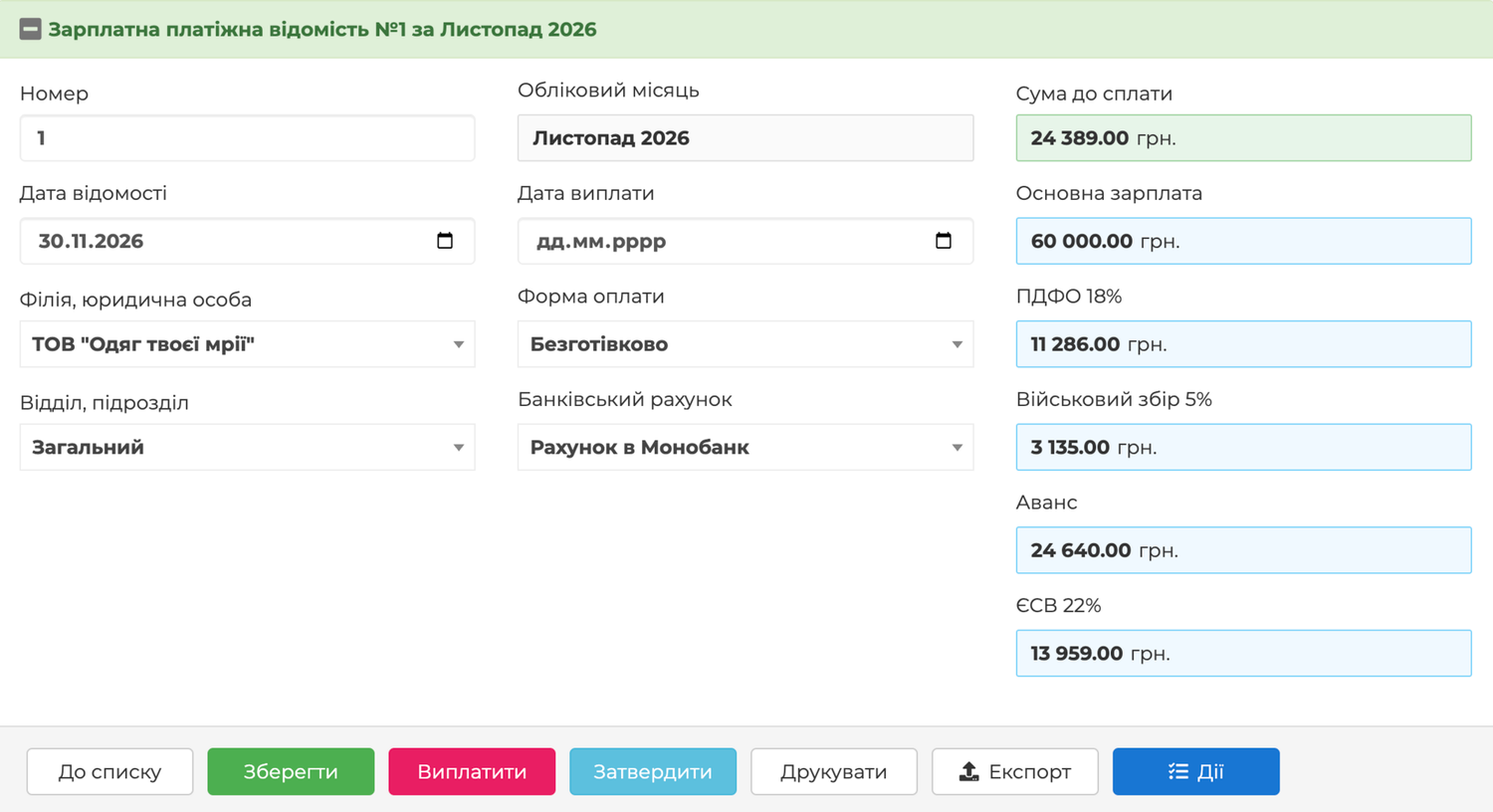
Skynum додасть у відомість усіх з обраною формою оплати; сума кожного — До видачі з його розрахунку. Якщо комусь частину вже видали касовим ордером, у відомості стоїть залишок. Далі ті самі кроки: файл для банку або друк, за потреби Затвердити, і Виплатити.
Після виплати у вкладці Розрахунок видно, що зарплата видана, а борг компанії перед співробітником закритий. У Фінанси → Каса або Банк стоїть платіж «Зарплатна платіжна відомість».
Виплата окремій людині касовим ордером
Коли гроші потрібні одній людині поза відомістю — аванс іншою сумою, ніж за правилом, або зарплата тому, хто звільняється, — оформіть видатковий касовий ордер:
- Відкрийте Фінанси → Каса, натисніть Новий платіж → Видатковий.
- У полі Тип платежу оберіть Розрахунки з співробітниками, потім співробітника.
- У полі Обліковий місяць оберіть місяць, до якого належить виплата.
- Для авансу увімкніть Аванс співробітнику; для зарплати залиште вимкненим.
- Укажіть суму й дату в межах облікового місяця, збережіть і натисніть Активувати.
Суму авансового ордера ви вказуєте самі — правило авансу тут не діє. Ордер на зарплату Skynum активує лише після підтвердження розрахунку і не більше ніж на суму, яка ще не видана; якщо ввести більше, він скаже, що сума перевищує доступну.
Усі виплати ордерами зібрані у звіті Зарплата → Звіти → Прямі виплати: період, тип — аванс чи зарплата, співробітник, каса, сума. Це відповідь на питання «чому у відомості менша сума, ніж до видачі»: різниця — ордери.
Борги на межі місяців
У вкладці Розрахунок є Борг на початок місяця і Борг на кінець місяця, кожен з поділом на Співробітника і Компанії. Читаються вони так:
- Борг співробітника — людині видали більше, ніж поки що нараховано. До підтвердження розрахунку тут стоїть виданий аванс, і це нормально.
- Борг компанії — компанія винна людині. Після підтвердження розрахунку тут з'являється сума до видачі, а після виплати відомості з датою в цьому ж місяці — зникає.
Якщо зарплату за листопад виплатили 5 грудня, у листопадовому розрахунку борг компанії на кінець місяця залишиться: на 30 листопада гроші ще не були видані. Він перейде в грудень як борг на початок місяця і закриється там виплатою. Так само поводиться звіт Обороти.
Податки
Податки перераховують при кожній виплаті: з авансу — в день авансу, із зарплати — в день зарплати. Платежі Skynum створює сам. Відкрийте Зарплата → Виплати → Сплата податків, натисніть Створити платежі, оберіть рахунок, з якого платите, і натисніть Створити. З'являться три платежі — на ПДФО, військовий збір і ЄСВ, — кожен з установою-одержувачем, сьогоднішньою датою і сумою, яку бюджет очікує на сьогодні. Перевірте суми і натисніть Активувати платежі.
Сума платежу — це податки з усіх підтверджених розрахунків і виплачених авансів за мінусом уже сплаченого. Тому за місяць податки платять двічі: після авансу і після зарплати.
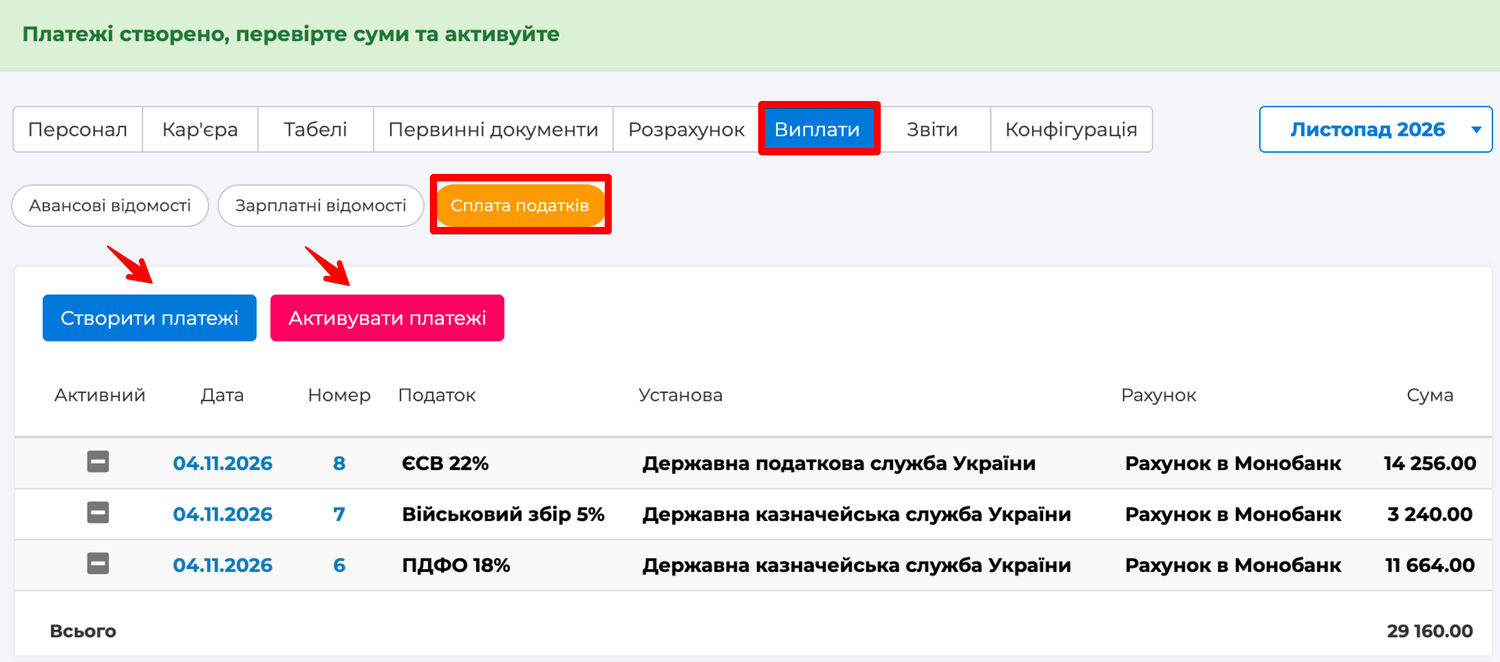
Суми легко звірити з розрахунком: ПДФО і військовий збір — це утримання співробітників, ЄСВ — окрема сума поруч із кожним. Якщо натиснути Створити платежі ще раз, неактивовані платежі місяця Skynum замінить новими з поточними сумами — подвоєння не буде. Платежі видно і у Фінанси → Банк як вихідні платежі типу Зарплатні податки та збори.
Аліменти та інші утримання
Аліменти, профспілкові чи інші внески утримуються із зарплати правилом у картці співробітника. Відкрийте його картку, вкладку Правила розрахунків, натисніть Додати і оберіть утримання, наприклад Аліменти. У правилі вкажіть одержувача — у полі Кому буде спрямовано, — базу в полі Для розрахунку суми використовувати і Відсоток, наприклад 25% від суми нарахувань після утримань. Skynum утримує цю суму один раз на місяць, у розрахунку зарплати; з авансу такі утримання не робляться. Усі правила та їхні поля описані в довідці Правила розрахунків.
Після підтвердження розрахунку утримана сума стає боргом компанії перед одержувачем — людиною чи організацією з правила. Відкрийте картку одержувача в розділі Контрагенти: борг видно як Наша заборгованість.
Перерахуйте цю суму звичайним платежем: у Фінанси → Банк або Каса натисніть Новий платіж → Видатковий, оберіть тип Дебітори та кредитори, одержувача і суму боргу, збережіть і натисніть Активувати. Борг закритий — у картці одержувача заборгованості немає.
Перевірте, що боргів немає
Коли аванс, зарплата й податки за місяць виплачені, відкрийте звіт Зарплата → Звіти → Обороти. По чотирьох напрямках — податки, обов'язкові платежі, ЄСВ і зарплата — видно борг на початок місяця, нараховано й сплачено за місяць і борг на кінець. Коли все виплачено й сплачено в межах місяця, на кінець боргів немає.
Якщо треба щось скасувати
Виплату відомості скасовує кнопка Скасувати виплату: відомість повертається в чернетку, і її можна перерахувати або видалити. Виплату авансу можна скасувати, поки розрахунок за місяць не підтверджений; виплату зарплати — поки не підтверджений розрахунок за наступний місяць. Якщо розрахунок уже підтверджений, спочатку скасуйте підтвердження у вкладці Розрахунок, потім виплату.
Касовий ордер деактивують у Фінансах. Для авансового ордера діє те саме правило: поки розрахунок за місяць підтверджений, спочатку скасуйте підтвердження.
Як це працює в житті
Усі на картку, один готівкою
У компанії всім платять на картку, і охоронець попросив готівкою. Бухгалтер ставить у його картці Форму оплати — Готівкою. У середині місяця створює дві авансові відомості: безготівкову з рахунком — у ній адміністратор, бухгалтер і касир — і готівкову з касою, у якій один охоронець. Для першої вивантажує файл для банку, після зарахування натискає Виплатити; другу друкує, касир видає гроші під підпис, і бухгалтер так само натискає Виплатити. Обидві виплати видно у Фінанси → Банк і Каса, а в розрахунку за місяць у кожного стоїть його аванс.
Зарплата п'ятого числа наступного місяця
Компанія платить зарплату 5-го числа наступного місяця. Наприкінці листопада бухгалтер підтверджує розрахунок, створює зарплатну відомість з датою виплати 5 грудня і натискає Затвердити. У листопадовому розрахунку борг компанії на кінець місяця дорівнює сумі до видачі — так і має бути. 5 грудня відомість виплачують, і в грудневому розрахунку цей борг стоїть на початок місяця й закривається виплатою. Звіт Обороти за грудень показує те саме.
Розрахунок при звільненні
Адміністратор звільняється 19 листопада, і гроші йому потрібні в день звільнення. Після запису про звільнення й документа з компенсацією бухгалтер відкриває його розрахунок за листопад і підтверджує тільки його — у картці розрахунку є своя кнопка Активувати. До видачі 6 160: нараховано 18 000, утримано 4 140 податків, аванс 7 700 уже виданий. Цю суму видають касовим ордером з типом Розрахунки з співробітниками з датою 19.11. Коли наприкінці місяця створюється зарплатна відомість, адміністратора в ній уже немає — його сума видана ордером, і звіт Прямі виплати це показує.
Практичні правила
- Заповніть IBAN, ІПН і банк у картках до першої безготівкової відомості — файл для банку збирається з них.
- Ставте у відомості реальну дату виплати: від неї залежить, у якому місяці закриється борг.
- Аванс — до підтвердження розрахунку, зарплата — після; податки — після кожної виплати.
- Виплати поза відомістю робіть ордерами, а не правкою відомості: так їх видно у звіті Прямі виплати.
- Закриваючи місяць, дивіться Обороти: на кінець місяця боргів бути не повинно, крім тих, що ви свідомо перенесли на наступний.
Підсумок
Виплата зарплати у Skynum — це кілька кнопок, за якими стоїть повний облік. Відомості заповнюються самі, файл для банку готовий за секунду, податки сплачуються у два кліки, а кожна гривня, видана співробітнику чи бюджету, одразу видна у фінансах і у звіті Обороти. Зарплату більше не треба звіряти з касою і банком: вони в одній системі і не можуть розійтися. Покрокові інструкції по відомостях, ордерах і податках — у розділі довідки Виплата зарплати.