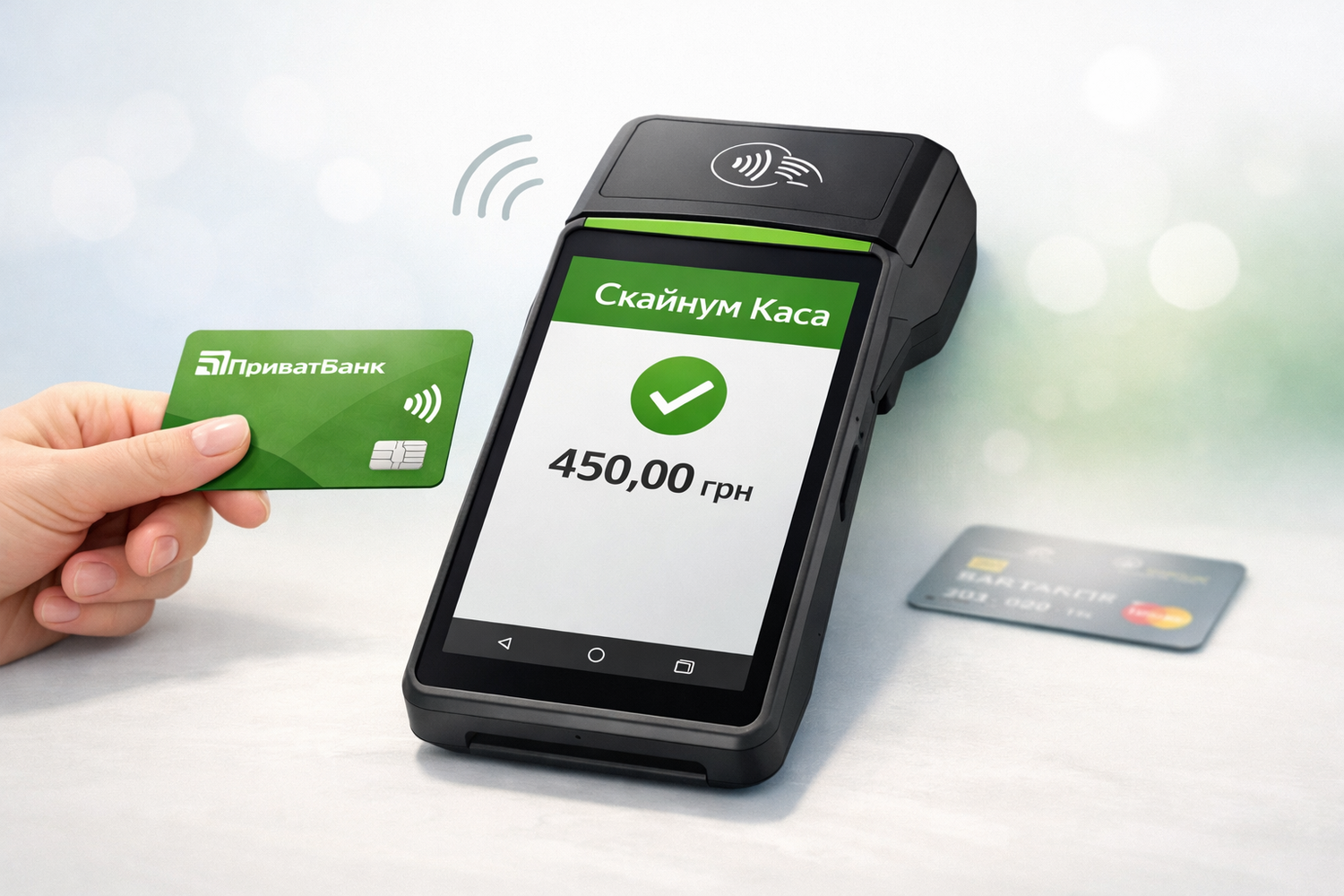
NFC-оплата через ПриватБанк у зв’язці зі Скайнум.Каса — це спосіб приймати безконтактні оплати прямо на Android-пристрої з NFC без використання окремого банківського термінала. Для роботи можна використовувати як звичайний смартфон з NFC, так і Android POS-термінал, зокрема SUNMI.
Таке підключення дозволяє об’єднати продаж і оплату в одному процесі. Касиру не потрібно окремо оформлювати продаж у касовій системі та окремо проводити оплату на сторонньому пристрої. Це спрощує роботу на торговій точці, економить місце та робить приймання оплат зручнішим.
Що таке NFC-оплата через ПриватБанк
Інтеграція NFC-оплати від ПриватБанку зі Скайнум.Каса дає можливість використовувати Android-пристрій як інструмент для приймання безконтактних оплат. Оплата виконується через застосунок «Термінал» від ПриватБанку, а продаж при цьому фіксується у Скайнум.Каса.
Це рішення підходить для магазинів, торгових точок, шоурумів, доставки та виїзної торгівлі, де важливо приймати оплату швидко, без зайвого обладнання та в межах єдиного касового процесу.
Переваги інтеграції
- приймання безконтактних оплат прямо на Android-пристрої з NFC;
- для роботи підходить як смартфон з NFC, так і Android POS-термінал, зокрема SUNMI;
- окремий банківський термінал не потрібен;
- менше обладнання на робочому місці та більше вільного простору в торговій точці;
- оплата працює разом зі Скайнум.Каса, а не окремо від продажу;
- касиру зручніше працювати, бо продаж і оплата пов’язані між собою;
- рішення підходить для стаціонарної та виїзної торгівлі.
Налаштування застосунка «Термінал»
На першому етапі потрібно підготувати середовище на стороні банку. Це обов’язкова частина підключення, без якої інтеграція зі Скайнум.Каса не працюватиме.
Крок 1. Зареєструйте торгову точку
Перейдіть на сайт terminal.pb.ua та зареєструйте торгову точку, через яку будуть прийматися оплати.
Підключати ПРРО в ПриватБанку не потрібно, якщо фіскалізація виконується через Скайнум.Каса. У такому випадку банк використовується саме для приймання оплати, а касова частина та фіскалізація виконуються у вашій системі.
Крок 2. Додайте касира
В особистому кабінеті ПриватБанку створіть касира, який працюватиме з оплатами через застосунок «Термінал».
Крок 3. Отримайте токен для інтеграції
В особистому кабінеті відкрийте розділ «Інтеграція» та згенеруйте токен, який буде використовуватися для підключення NFC-оплати до Скайнум.Каса.
Крок 4. Встановіть застосунок на Android-пристрій
Завантажте з Google Play застосунок «Термінал» від ПриватБанку на пристрій, з якого будуть прийматися безконтактні оплати.
Пристрій має відповідати технічним вимогам ПриватБанку для приймання NFC-оплат. Перед підключенням варто переконатися, що модель пристрою підтримує необхідний сценарій роботи та коректно працює з NFC.
Крок 5. Увійдіть у застосунок
Після встановлення виконайте вхід у застосунок та переконайтеся, що пристрій готовий до роботи.
Після завершення цих дій можна переходити до наступної частини — підключення інтеграції в Скайнум.Каса та налаштування приймання оплат у системі.
Налаштування інтеграції у Skynum
Після базового налаштування на стороні ПриватБанку можна переходити до підключення інтеграції в Skynum та налаштування роботи в застосунку Скайнум.Каса. На цьому етапі потрібно створити інтеграцію в системі, прив’язати її до комп’ютера каси та завершити налаштування на Android-пристрої.
Додавання інтеграції в платформі Skynum
Перейдіть у розділ Налаштування → Інтеграції → Еквайринг, натисніть кнопку «Додати інтеграцію» та виберіть «ПриватБанк NFC».
Після цього відкриється сторінка налаштувань, де потрібно заповнити основні поля інтеграції.
- Назва інтеграції — введіть будь-яку зручну та зрозумілу назву, наприклад за назвою торгової точки, каси або пристрою.
- Інтеграція активна — увімкніть перемикач, щоб інтеграція була доступна для роботи.
- Ідентифікатор магазину — заповнюється, якщо у вас кілька торгових точок. Щоб дізнатися значення, зайдіть у вебверсію застосунку «Термінал» за адресою terminal.pb.ua, відкрийте розділ «Торгові точки», виберіть потрібну точку та подивіться ідентифікатор у рядку браузера. Наприклад, в адресі https://terminal.pb.ua/shops/77777 ідентифікатором буде 77777.
- Телефон касира — використовується, якщо у вас кілька торгових точок або кілька касирів. Номер можна знайти у застосунку «Термінал» у розділі «Касири».
- Токен — введіть токен, отриманий у застосунку «Термінал» у розділі «Інтеграції».
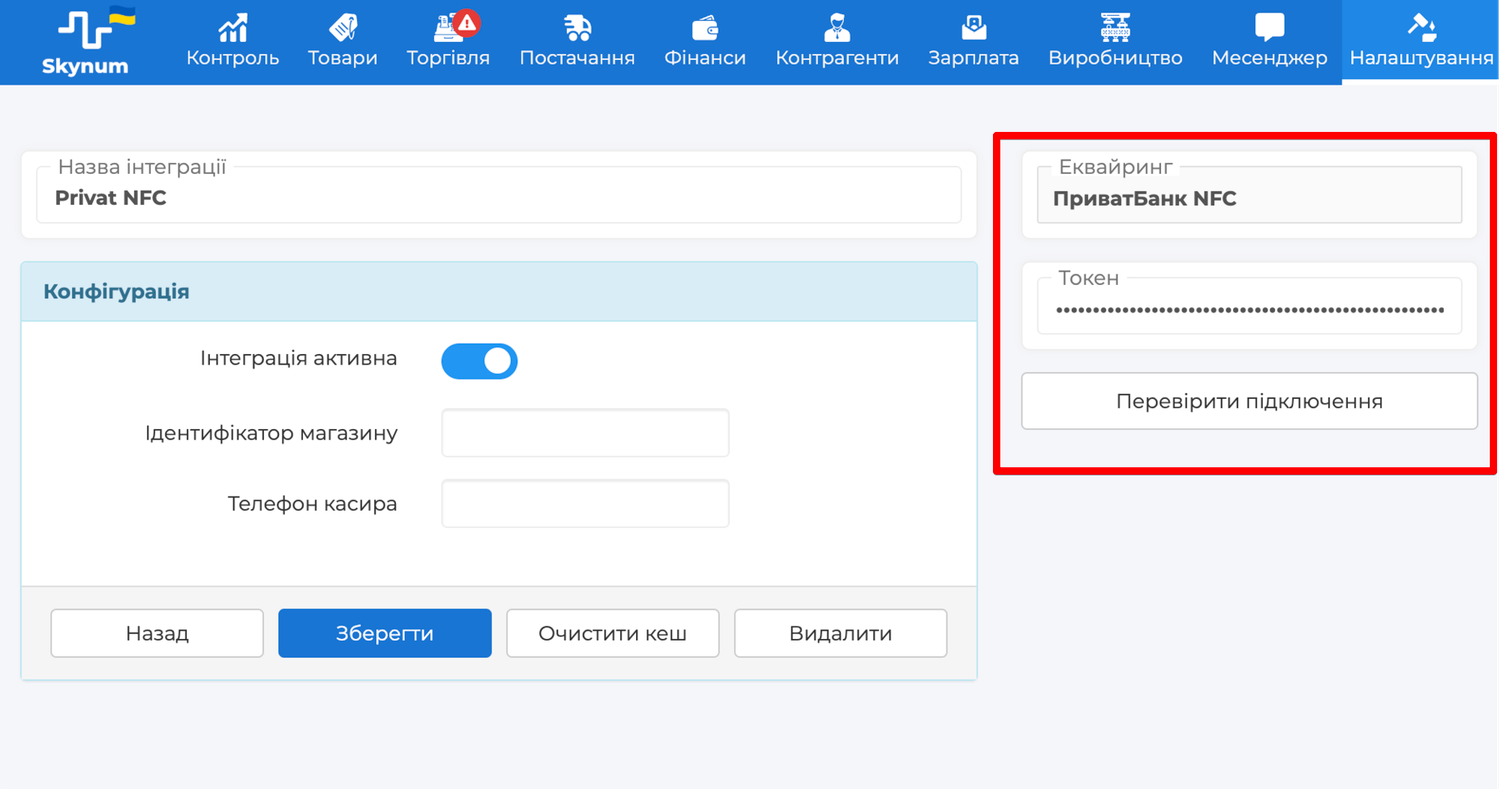
Після заповнення всіх полів натисніть «Зберегти». Для перевірки правильності налаштування натисніть кнопку «Перевірити підключення».
Прив’язка інтеграції до комп’ютера каси
Після створення інтеграції її потрібно додати до потрібного комп’ютера каси. Для цього перейдіть у розділ Налаштування → Довідники → Комп’ютери, відкрийте потрібний комп’ютер і в полі «NFC еквайринг» виберіть створену інтеграцію.
Після цього натисніть «Зберегти». На цьому налаштування інтеграції в платформі Skynum завершено.
Налаштування у Скайнум.Каса
Наступний етап виконується безпосередньо на Android-пристрої, на якому буде працювати Скайнум.Каса.
Вхід у застосунок
Запустіть застосунок Скайнум.Каса на Android-пристрої. Якщо застосунок ще не встановлений, його потрібно попередньо завантажити з Google Play. Після запуску виконайте вхід, використовуючи електронну пошту та пароль користувача.
Якщо це перший вхід у застосунок, потрібно вибрати комп’ютер каси, а після цього відкрити зміну.
Налаштування банківського термінала
Після входу натисніть іконку налаштувань у нижній панелі. У блоці «Банківський термінал» натисніть кнопку «Налаштувати».
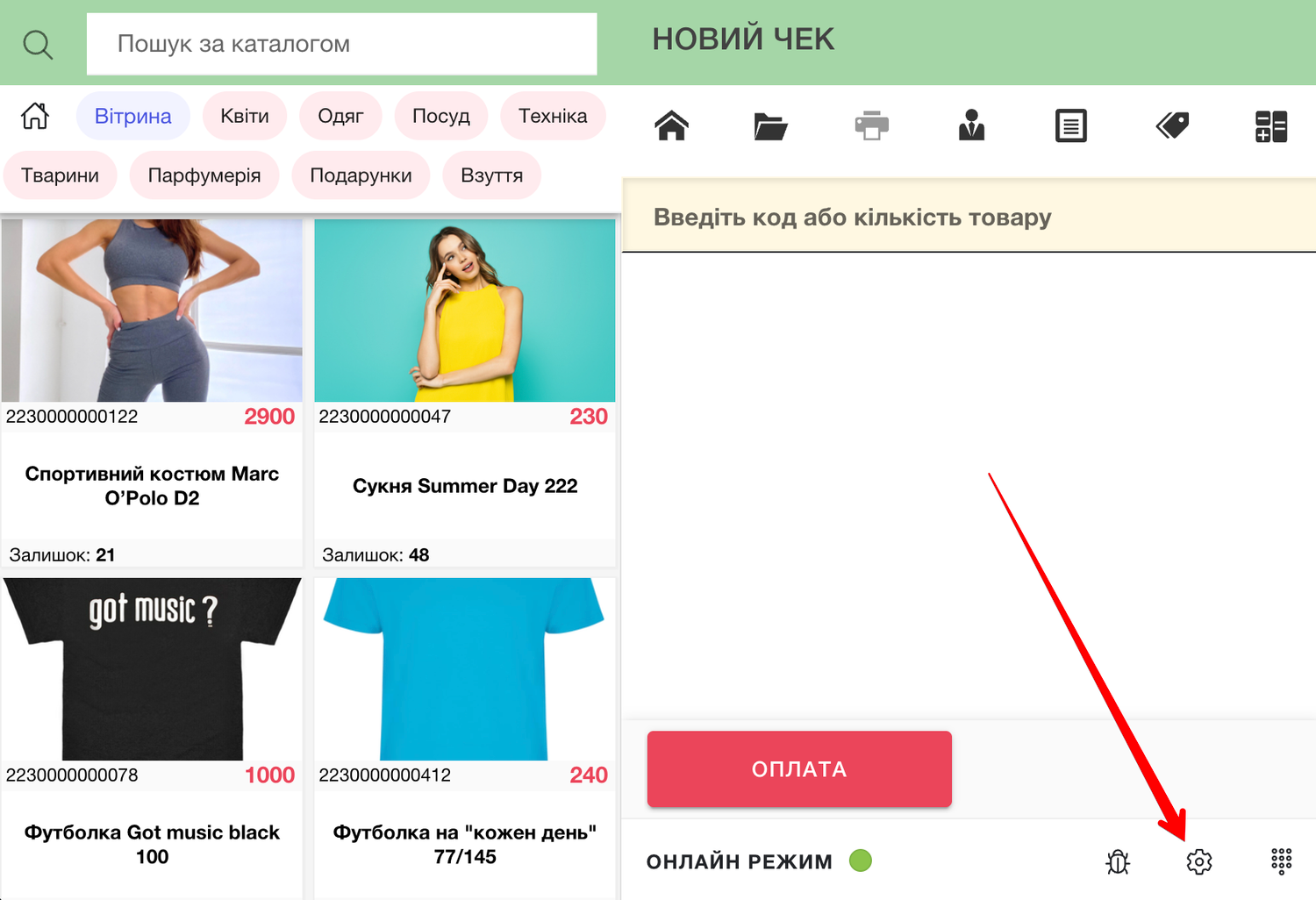
У вікні налаштування заповніть такі параметри:
- Протокол — виберіть «ПриватБанк NFC».
- Інтерфейс — виберіть NFC.
Після цього натисніть кнопку «Перевірити». Якщо перевірка пройшла успішно, збережіть налаштування. Якщо перевірка неуспішна, слід ще раз перевірити, чи всі попередні кроки були виконані правильно: налаштування в ПриватБанку, створення інтеграції в Skynum, прив’язка до комп’ютера каси та правильний вхід у застосунки.
На цьому налаштування завершено, і інтеграцією можна користуватися в роботі.
Як приймати оплату через NFC у Скайнум.Каса
Щоб прийняти оплату, сформуйте чек у звичайному режимі: додайте товари, вкажіть потрібну кількість і натисніть кнопку «Оплата».
Відкриється вікно вибору способу оплати. У полі «Безготівково» буде іконка банківської картки — потрібно натиснути саме на неї.
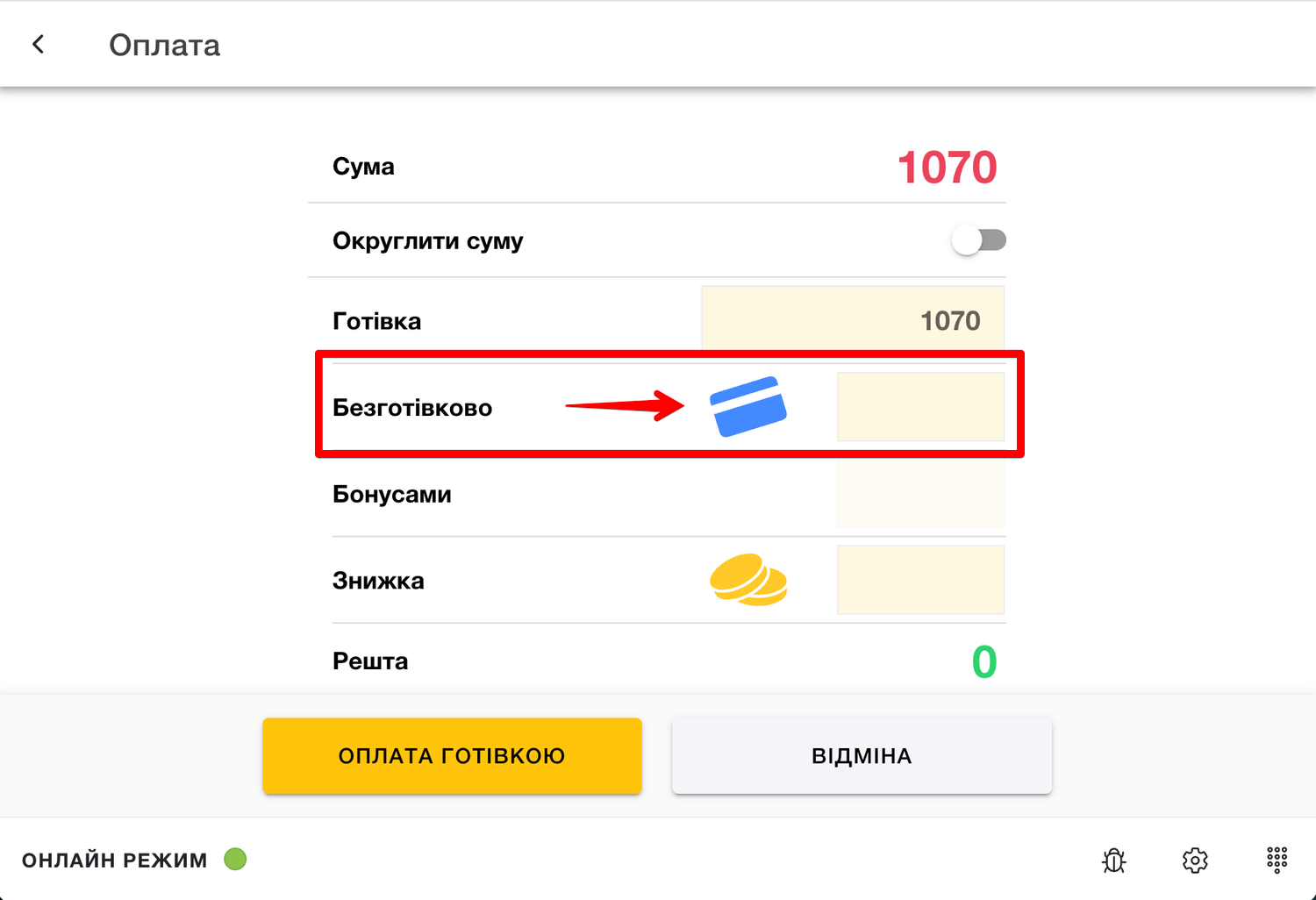
Після цього відкриється застосунок «Термінал» від ПриватБанку, у якому сума оплати вже буде підставлена автоматично. У застосунку потрібно підтвердити суму, після чого пристрій запропонує прикласти банківську картку або інший засіб безконтактної оплати.
Після успішної оплати в застосунку може з’явитися можливість надрукувати банківський чек.
Важливо: після завершення оплати обов’язково натисніть кнопку «Повернутися». Після цього автоматично відкриється Скайнум.Каса та завершить продаж.
Як виконати повернення продажу
Якщо потрібно оформити повернення, у Скайнум.Каса натисніть кнопку з іконкою будинку та виберіть «Повернення». Далі введіть номер чека продажу — система знайде потрібний документ.
Виберіть знайдений чек, після чого автоматично буде сформовано чек повернення з тими самими товарами, що були в продажу.
У чеку повернення залиште тільки ті товари, які потрібно повернути покупцю, а решту видаліть. Після цього натисніть «Оплата» та знову натисніть іконку банківської картки в полі «Безготівково».
Відкриється застосунок «Термінал», у якому потрібно буде підтвердити повернення. Після цього обов’язково натисніть кнопку «Повернутися», щоб знову відкрити Скайнум.Каса і завершити операцію повернення.
Важлива інформація щодо повернення коштівЗверніть увагу, що повернення коштів покупцю за NFC-оплатою відбувається не миттєво. Гроші можуть зарахуватися покупцю лише через кілька днів.
Термін фактичного повернення залежить від банку та правил обробки транзакцій, а не від роботи Скайнум.Каса.
Після виконання всіх описаних кроків інтеграція ПриватБанк NFC зі Скайнум.Каса готова до роботи. Ви можете приймати безконтактні оплати прямо на Android-пристрої без окремого банківського термінала та проводити продаж і оплату в межах єдиного процесу.
Таке рішення спрощує роботу касира, допомагає зменшити кількість обладнання на робочому місці та робить обслуговування покупців швидшим і зручнішим. Якщо налаштування виконано коректно, NFC-оплата через ПриватБанк у зв’язці зі Скайнум.Каса буде стабільно працювати у щоденному використанні.