Простежуваність партій у виробництві — це можливість відстежити повний шлях сировини, напівфабрикатів і готової продукції на всіх етапах руху: від надходження матеріалів до виробництва, переміщення, списання, повернення та продажу.
Завдяки простежуваності можна визначити, з яких саме партій сировини була виготовлена продукція, у яких виробах була використана конкретна партія матеріалу, якими документами супроводжувався її рух, а також який залишок цієї партії є на поточну дату.
Для виробничого підприємства це має практичне значення у щоденній роботі. Якщо виявлено неякісну партію сировини, можна швидко встановити, у якій саме продукції вона була використана і кому ця продукція була відвантажена. Якщо є претензія від клієнта щодо якості готового виробу, можна визначити, з яких партій сировини він був виготовлений і від якого постачальника ця сировина надійшла. Окрім контролю якості, простежуваність допомагає аналізувати фактичне використання матеріалів, контролювати складські залишки, перевіряти коректність виробничих операцій і приймати обґрунтовані управлінські рішення.
У Skynum простежуваність реалізована через партійний облік. Кожна партія має унікальний номер, а система формує зв’язки між документами постачання, виробництва, переміщення, списання, повернення та продажу. Саме на основі цих зв’язків будуються звіти простежуваності.
Налаштування партій
Для роботи з партіями перейдіть у розділ Налаштування → Параметри → Партії.
У цьому розділі визначаються правила автоматичного списання партій, відображення партій у звітах, можливість ручного вибору партії в документах, а також ручного введення номера партії при постачанні та у виробництві.
- Метод партійного обліку — визначає, за яким правилом система автоматично обирає партію для списання, якщо користувач не задає її вручну. Доступні методи: FIFO, LIFO, найдорожча ціна з партій у залишку та найдешевша ціна з партій у залишку.
- Відображати партії у звітах — визначає, чи буде деталізація по партіях у звітах по залишках і оборотах. Якщо опцію увімкнено, у звітах можна аналізувати рух і залишки не лише по товару, а й по конкретних партіях.
- Вибір партії у документах — дозволяє вручну обирати конкретну партію у товарному рядку документа. Якщо партія не обирається, система використовує значення «Автоматично» і списує партію за встановленим методом партійного обліку.
- Ручне введення № партії у виробництві — дозволяє вручну задавати номер партії готової продукції у документі «Виробництво продукції». Номер партії вказується окремо для кожного товарного рядка.
- Ручне введення № партії у постачанні — дозволяє вручну задавати номер партії в документах «Надходження від постачальника» та «Оприбуткування». Це дає можливість фіксувати фактичний номер партії постачальника або інший зовнішній ідентифікатор.
Як працюють партії в системі
На етапі постачання підприємство може вручну зафіксувати номер партії постачальника або дозволити системі створити внутрішній номер автоматично. На етапі виробництва для кожного рядка готової продукції також можна задати власний номер партії або використовувати автоматично сформований системний номер.
Якщо користувач не вводить номер партії вручну в документах постачання або виробництва, система автоматично присвоює внутрішній номер партії. Таким чином, підприємство може працювати як повністю в автоматичному режимі, так і поєднувати автоматичне створення партій із ручним введенням лише там, де це дійсно потрібно.
Партія в системі завжди фіксується на рівні товарного рядка. Це означає, що один товарний рядок документа формує одну партію, навіть якщо в рядку вказано декілька одиниць товару або продукції.
Під час переміщення, списання, продажу чи повернення система або сама підбирає партію за встановленим методом партійного обліку, або дозволяє користувачу вручну обрати потрібну партію з доступних залишків.
У результаті формується повний ланцюжок руху: від конкретної партії сировини — до конкретної партії готової продукції, а далі — до документа продажу, повернення чи іншої операції. Саме цей ланцюжок і є основою звітів простежуваності.
Таким чином, у системі можна повністю контролювати, які саме партії надходять на склад, які партії формуються у виробництві, які переміщуються між складами, які списуються, відвантажуються покупцю або повертаються постачальнику.
Методи партійного обліку
Метод партійного обліку використовується тоді, коли система повинна самостійно визначити, яку саме партію списати. Вибір завжди відбувається серед тих партій, які є в доступному залишку на момент проведення документа.
- FIFO — першою списується партія, яка надійшла раніше за інші. Це найпоширеніший підхід для сировини, товарів із терміном придатності та обліку, де важлива природна послідовність використання запасів.
- LIFO — першою списується партія, яка надійшла пізніше за інші. Такий метод застосовується рідше, але може відповідати фактичній логіці окремих складів або внутрішніх правил обліку.
- Найдорожча ціна з партій у залишку — система списує партію з найвищою собівартістю серед доступних залишків. Це може використовуватися для окремих управлінських сценаріїв, де важливо консервативніше оцінювати залишки або маржу.
- Найдешевша ціна з партій у залишку — система списує партію з найнижчою собівартістю серед доступних залишків. Такий підхід також використовується в окремих моделях управлінського обліку.
Ручний вибір партії у документах
Якщо увімкнено опцію «Вибір партії у документах», у товарних рядках з’являється поле вибору партії. Це дозволяє користувачу самостійно визначати, яку саме партію потрібно списати, перемістити, повернути або продати.
Поле вибору партії доступне в документах Списання, Переоцінка, Розукомплектація, Переміщення, Товарна накладна, Повернення постачальнику і Повернення продажу.
За замовчуванням у полі встановлюється значення «Автоматично». У такому режимі система підбирає партію так само, як і при вимкненій опції — за обраним методом партійного обліку. Якщо користувач обирає партію вручну, система використовує саме її замість автоматичного підбору.
У списку відображаються лише ті партії, які відповідають умовам поточного рядка: підходять по товару, модифікації, строку придатності, складу та мають доступний залишок.
Для документів «Повернення постачальнику» та «Повернення продажу» діє додаткове обмеження. Якщо документ створено на підставі первинного документа, система не дозволить обрати партію, якої не було у вихідному документі. Якщо ж документ створено окремо, без прив’язки до первинного документа, партію можна вибрати зі списку доступних залишків.
Ручне введення номера партії
У Skynum номер партії можна задавати вручну як при постачанні, так і у виробництві — залежно від увімкнених налаштувань. Це дозволяє використовувати як внутрішні системні номери, так і фактичні номери партій постачальника, серії виробника, номери варок, змін або виробничих серій.
Якщо увімкнено опцію «Ручне введення № партії у постачанні», у документах «Надходження від постачальника» та «Оприбуткування» для кожного товарного рядка можна вказати власний номер партії.
Якщо увімкнено опцію «Ручне введення № партії у виробництві», у документі «Виробництво продукції» для кожного товарного рядка можна вказати власний номер партії готової продукції.
Після увімкнення відповідних налаштувань у документах у товарному рядку з’являється поле «Код партії», де можна вказати власний номер партії.
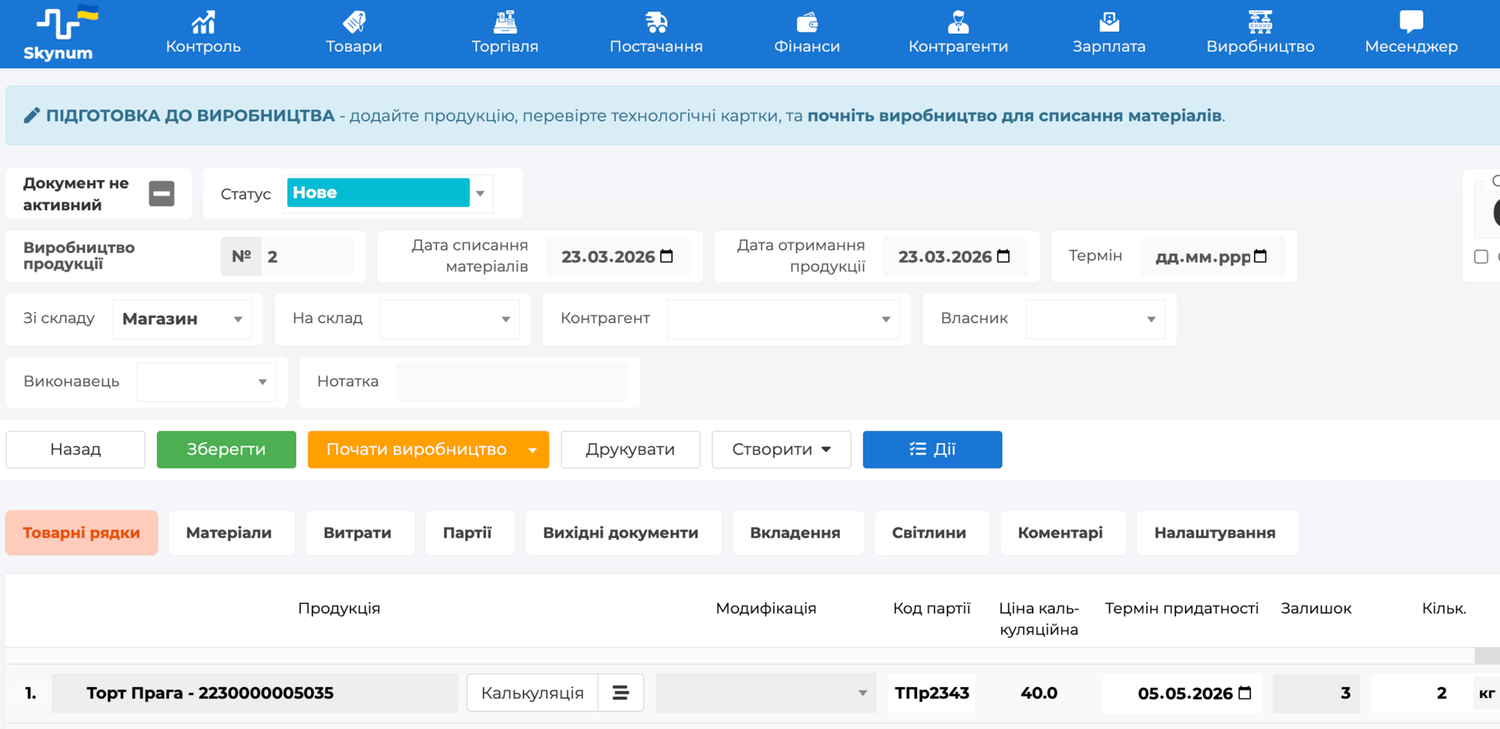
Номер партії повинен бути унікальним у межах усієї бази та всіх документів. Якщо спробувати використати номер партії, який уже існує, система не дозволить зберегти документ і повідомить про помилку.
Як переглянути код партії товару
Для роботи зі звітами простежуваності важливо вміти швидко знаходити код потрібної партії. Код партії в системі може бути сформований автоматично або введений вручну — залежно від налаштувань партійного обліку.
- Відкрийте картку номенклатурної позиції.
- Перейдіть на вкладку «Обороти».
- Увімкніть перемикач «Партіями».
- У стовпчику «Партія» відобразиться код партії.
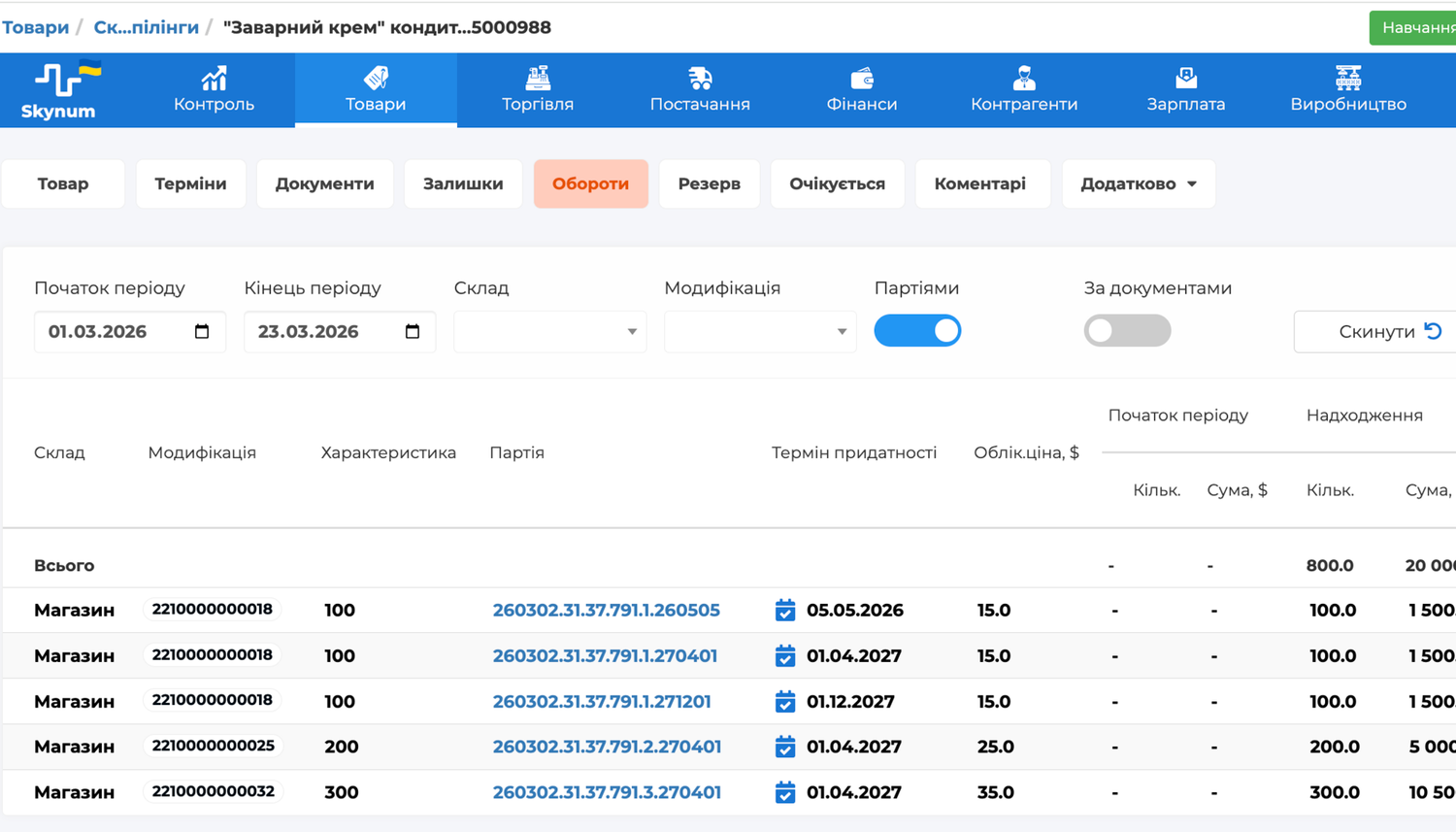
Структура автоматично сформованого коду партії
Автоматичний код партії складається з інформаційних блоків, розділених крапками.
Перші три блоки містять дані документа надходження:
- дату документа у форматі РРММДД;
- системний тип документа;
- номер документа.
Далі код може містити:
- унікальний системний код номенклатури;
- код модифікації, якщо вона використовується;
- дату придатності у форматі РРММДД — для товарів із терміном придатності.
Далі розглянемо звіти, які дозволяють аналізувати потребу в сировині, контролювати виробництво, відстежувати рух партій і будувати прямий та зворотний ланцюжок простежуваності від постачання до продажу.
Звіти з простежуваності та виробництва
Усі звіти, пов’язані з виробництвом і простежуваністю партій, знаходяться в розділі «Виробництво». Вони допомагають планувати закупівлі, контролювати випуск продукції, аналізувати рух партій, перевіряти собівартість та швидко знаходити причини проблем із якістю. За потреби результати звітів можна експортувати в Excel.
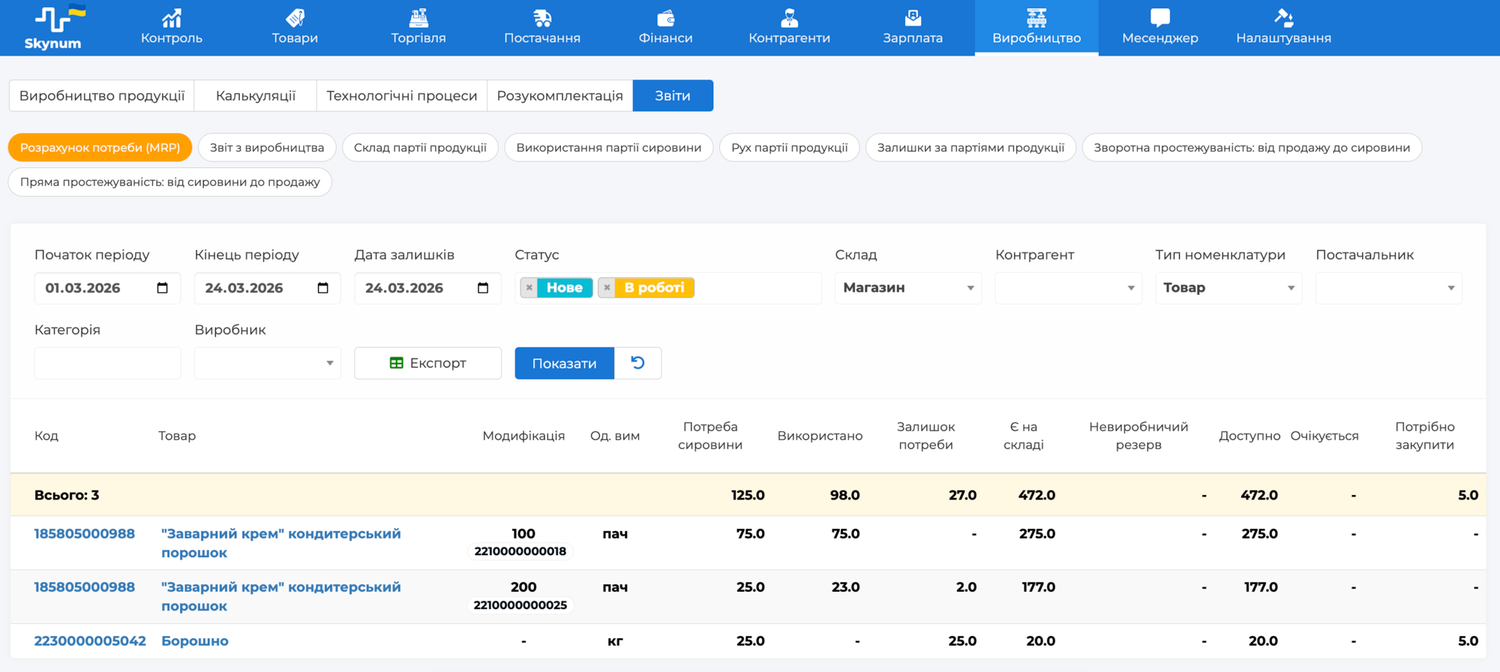
1. Звіт «Розрахунок потреби (MRP)»
Цей звіт використовується для планування закупівель і забезпечення виробництва необхідною сировиною. Він допомагає заздалегідь зрозуміти, яких саме матеріалів і в якій кількості не вистачає для виконання виробничих документів за обраний період.
Щоб сформувати звіт:
- Вкажіть початок і кінець періоду, за який потрібно врахувати документи виробництва.
- Задайте дату залишків, на яку система повинна аналізувати наявні запаси сировини.
- Оберіть статуси документів, які потрібно включити у вибірку.
- За потреби використайте додаткові фільтри.
- Натисніть кнопку «Показати».
Практична цінність звіту в тому, що він дозволяє не реагувати на дефіцит постфактум, коли виробництво вже зупиняється, а виявляти нестачу наперед і вчасно формувати закупівлю. Для керівника виробництва або закупівельника це один із базових інструментів планування, який пов’язує виробничу потребу з фактичними залишками на складі.
2. Звіт з виробництва
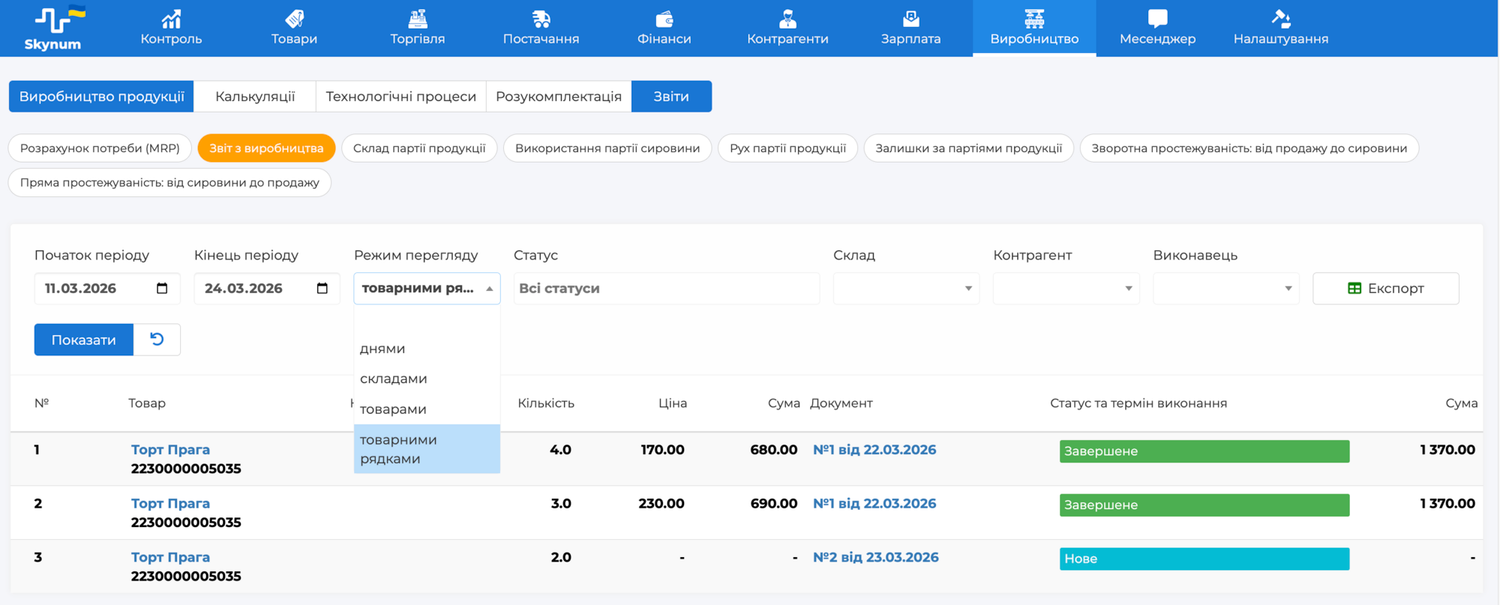
Цей звіт потрібний для оперативного контролю того, що саме було випущено у виробництві за обраний період. Він дозволяє бачити загальну картину виробничої активності: які документи створені, по яких складах проходив випуск, які товари вироблялися і в якому обсязі.
Щоб сформувати звіт:
- Оберіть період, за який потрібно переглянути документи виробництва.
- За потреби встановіть фільтри за статусами документа, складами, контрагентами та виконавцями.
- Оберіть зручний режим перегляду: за днями, за складами, за товарами або за товарними рядками.
- Натисніть кнопку «Показати».
Практично це корисно для щоденного контролю роботи виробництва, звірки фактичного випуску з планом, аналізу завантаження по складах або напрямках і перевірки, чи всі виробничі операції оформлені документально. Це базовий оглядовий звіт, з якого зручно починати аналіз виробничого періоду.
3. Звіт «Склад партії продукції»
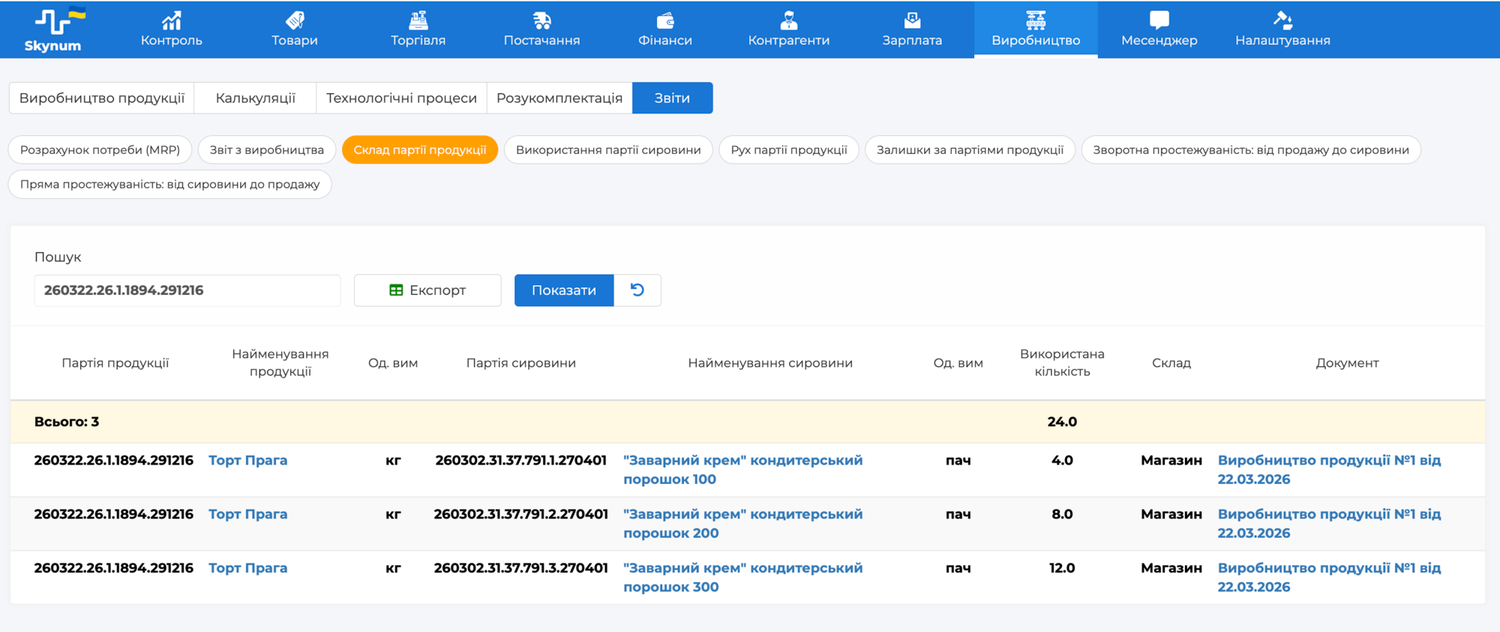
Цей звіт відповідає на запитання: з чого саме виготовлена конкретна партія готової продукції. Він потрібний тоді, коли відправною точкою аналізу є вже випущена партія продукції і потрібно детально зрозуміти її склад.
Щоб сформувати звіт:
- Введіть код партії продукції в поле «Пошук».
- Натисніть кнопку «Показати».
У результаті буде відображено перелік сировини, кількість, використану у виробництві, склад оприбуткування продукції та документ виробництва. Цей звіт особливо корисний, якщо по готовій продукції виникла претензія щодо якості, потрібно перевірити дотримання рецептури або проаналізувати фактичне списання матеріалів. Назви продукції, сировини та документа містять гіперпосилання для переходу у відповідні картки.
4. Звіт «Використання партії сировини»
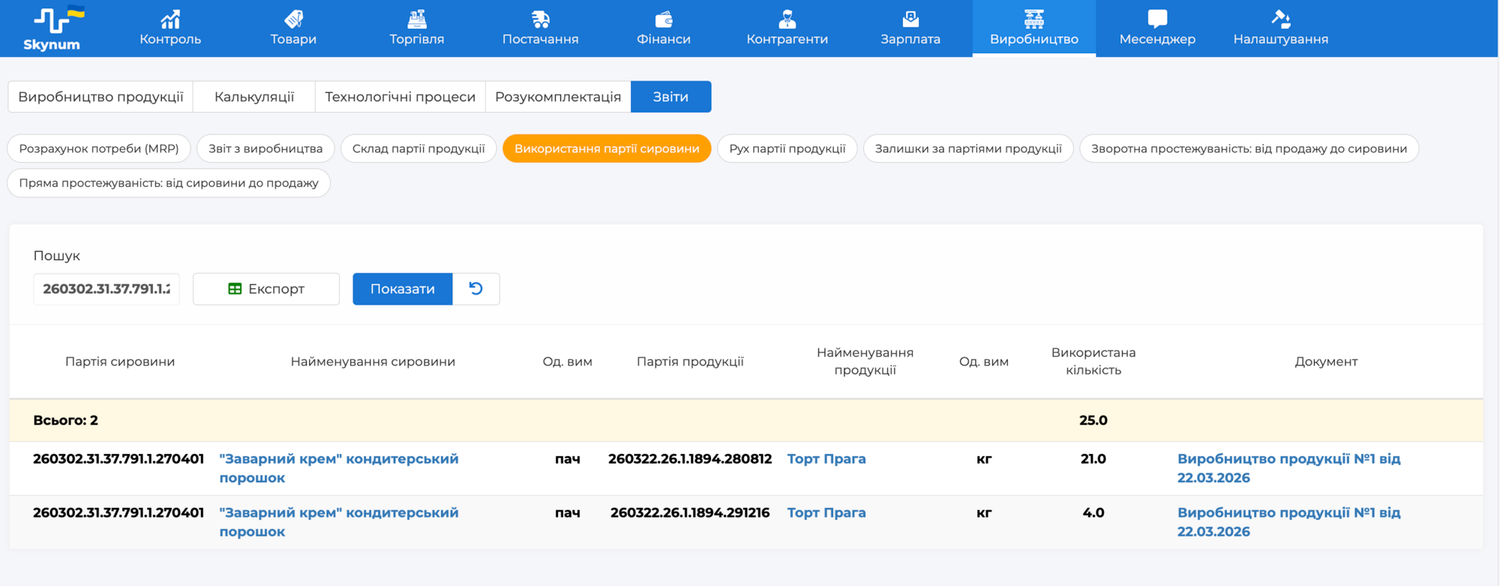
Цей звіт показує, у якій саме продукції була використана конкретна партія сировини. Він особливо важливий у ситуаціях, коли проблема починається не з готового виробу, а з матеріалу.
Щоб сформувати звіт:
- Введіть код партії сировини в поле «Пошук».
- Натисніть кнопку «Показати».
У звіті відображається перелік продукції, у якій використано сировину, кількість використання та документ, за яким виконано списання сировини. Такий звіт допомагає швидко оцінити масштаб наслідків, якщо постачальник повідомив про дефект партії, знайдено невідповідність у сертифікатах або виник сумнів щодо якості конкретного матеріалу.
5. Звіт «Рух партії продукції»
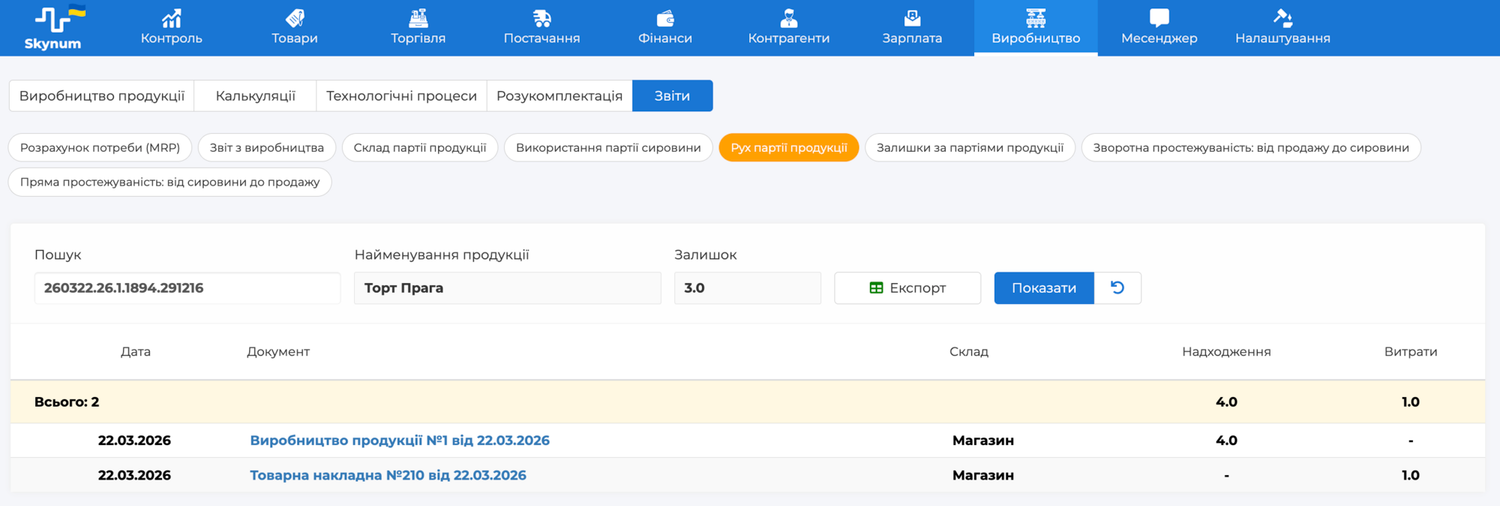
Цей звіт потрібний для того, щоб побачити повний життєвий цикл конкретної партії готової продукції. На відміну від звітів, які показують склад або використання, тут фокус саме на русі партії.
Щоб сформувати звіт:
- Введіть код партії продукції в поле «Пошук».
- Натисніть кнопку «Показати».
У звіті відображається перелік усіх пов’язаних документів, рух партії — надходження, переміщення, списання та інші операції, а також залишок партії на поточну дату. Такий звіт корисний для оперативного контролю залишків, розбору нестиковок по конкретній партії, перевірки її історії та пошуку всіх пов’язаних операцій. По суті, це паспорт руху конкретної партії в системі.
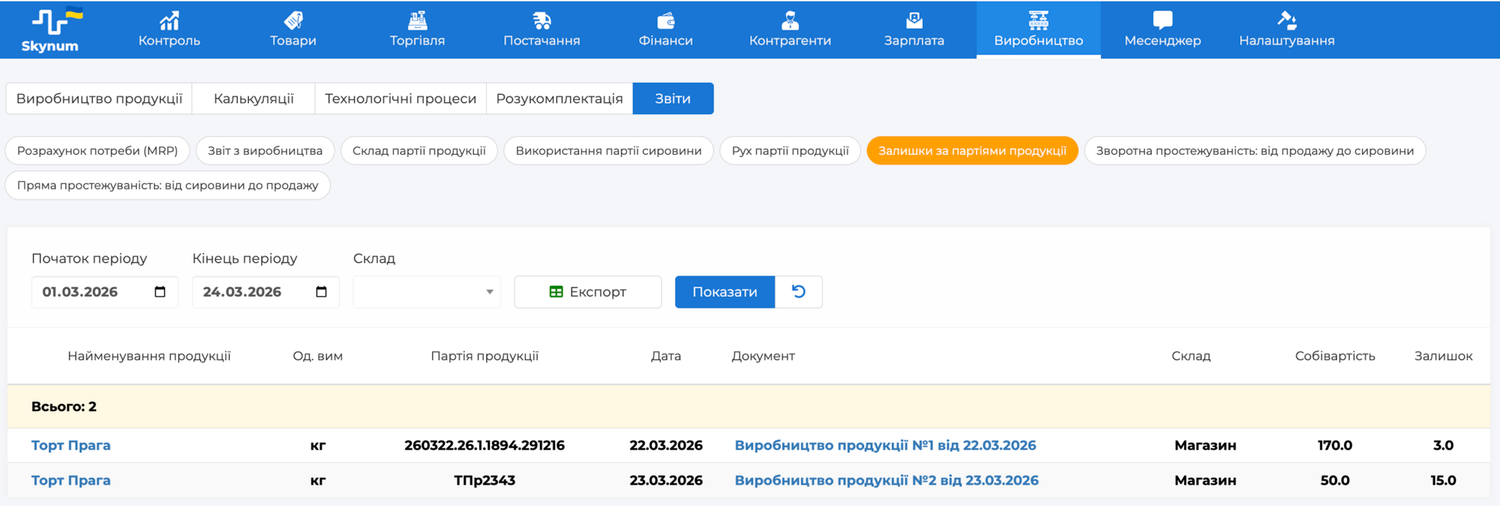
6. Звіт «Залишки за партіями»
Цей звіт призначений для контролю того, які саме партії готової продукції залишаються на складі. Він дає не просто загальний залишок по номенклатурі, а деталізацію по окремих партіях.
Щоб сформувати звіт:
- Оберіть потрібний період виробництва.
- За потреби встановіть додаткові фільтри.
- Натисніть кнопку «Показати».
У звіті відображається продукція, партії продукції, документи виробництва, склад оприбуткування, собівартість продукції та залишок по партіях. Звіт особливо корисний для контролю строків, аналізу собівартості, управління відвантаженнями та перевірки, які саме партії ще доступні до продажу.
7. Звіт «Зворотна простежуваність: від продажу до сировини» (Backward Traceability)
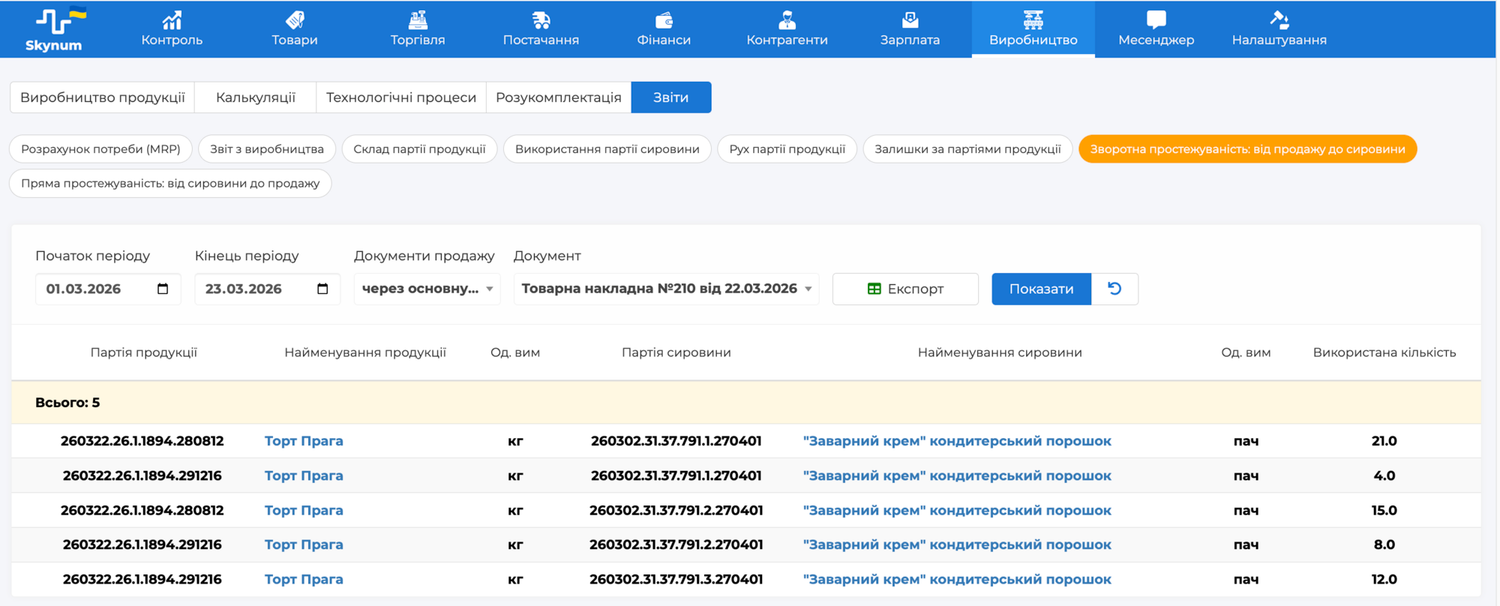
Це один із найважливіших звітів для реальної роботи з простежуваністю. Він відповідає на запитання: з якої саме сировини була виготовлена продукція, уже продана клієнту. Відправною точкою тут є документ продажу, а далі звіт послідовно показує партії продукції та партії сировини, які стоять за цією реалізацією.
Щоб сформувати звіт:
- Оберіть період, у якому був створений документ продажу.
- Вкажіть тип продажу.
- Оберіть потрібний документ зі списку.
- Натисніть кнопку «Показати».
Доступні два варіанти типу продажу: товарна накладна через основну програму та роздрібний продаж через додаток Скайнум.Каса. У звіті відображається продукція, що була продана, відповідні партії продукції, партії сировини та кількість використаної сировини. Такий звіт критично важливий у ситуаціях, коли проблема виявляється вже після продажу: наприклад, клієнт повернув товар, надійшла скарга на якість або потрібно швидко провести внутрішнє розслідування по конкретному відвантаженню.
8. Звіт «Пряма простежуваність: від сировини до продажу» (Forward Traceability)
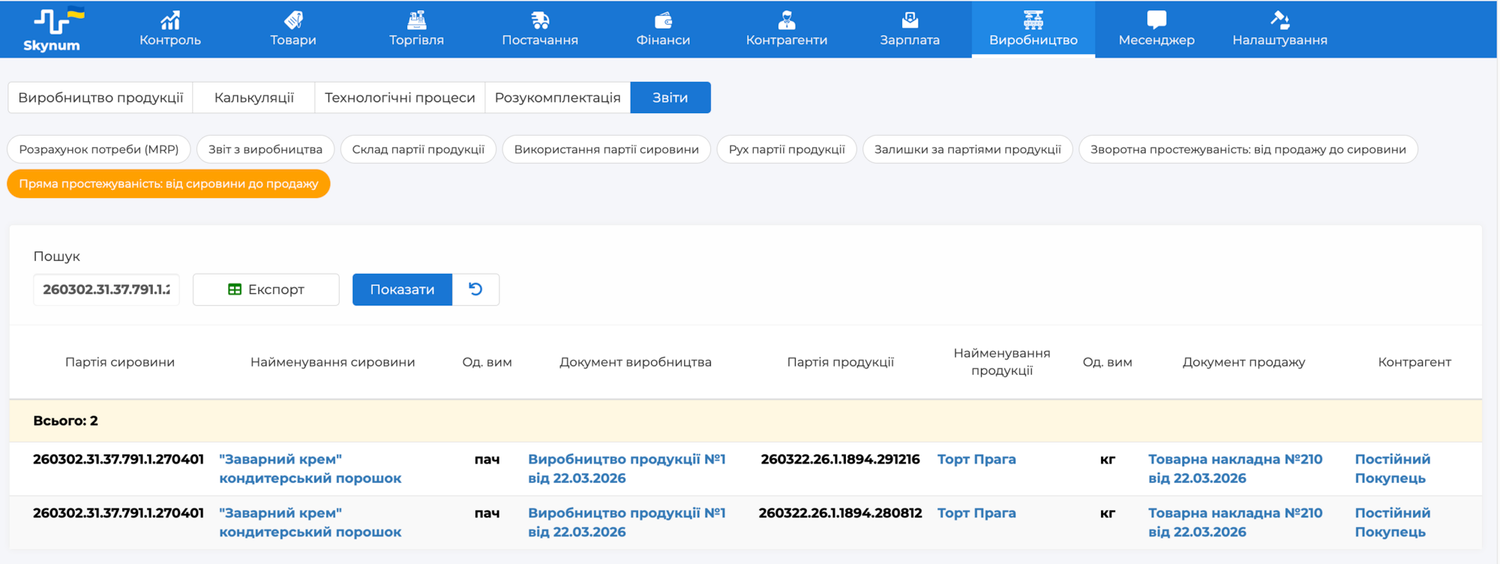
Цей звіт показує, куди саме потрапила конкретна партія сировини — у яку продукцію, через яке виробництво, у який продаж і якому контрагенту. Це головний інструмент для ситуацій, коли проблема починається з матеріалу, а потрібно оцінити її наслідки по всьому ланцюжку.
Щоб сформувати звіт:
- Знайдіть код партії сировини у вкладці «Обороти» картки сировини.
- Введіть цей код у поле «Пошук».
- Натисніть кнопку «Показати».
У звіті можна визначити, чи була партія використана у виробництві, у які партії продукції вона потрапила, чи залишилась на складі, чи вже продана клієнтам. Якщо сировина використовується у напівфабрикаті, а напівфабрикат — у готовій продукції, звіт покаже продаж готової продукції, а не напівфабрикату. Щоб переглянути рух самого напівфабрикату, вкажіть його партію в полі «Пошук» як код партії сировини. У цьому випадку напівфабрикат розглядається як сировина відносно готової продукції.
Простежуваність в Skynum
Партійний облік і звіти простежуваності в Skynum дають змогу отримати повну картину руху сировини, напівфабрикатів і готової продукції на всіх етапах — від постачання до продажу.
Завдяки цьому ви можете контролювати, які саме партії надійшли на склад, які були використані у виробництві, які залишаються в наявності, а також у яку продукцію потрапила конкретна сировина і яким клієнтам була відвантажена відповідна партія готового виробу.
Цей функціонал особливо важливий для виробничих підприємств, де необхідно забезпечити прозорість обліку, контроль якості, точність списання матеріалів і можливість швидко реагувати на претензії, відхилення або ризики, пов’язані з окремими партіями.
Використовуючи налаштування партійного обліку та звіти простежуваності, ви можете:
- Планувати закупівлі на основі фактичної потреби виробництва.
- Контролювати випуск продукції та рух партій.
- Відстежувати походження готової продукції.
- Аналізувати, у якій продукції була використана конкретна партія сировини.
- Визначати, з яких саме партій сировини сформована продукція.
- Керувати автоматичним або ручним списанням партій.
- Задавати власні номери партій при постачанні та у виробництві.
- Швидко знаходити пов’язані документи та операції.
У результаті простежуваність партій допомагає не лише вести точний облік, а й приймати більш обґрунтовані управлінські рішення, знижувати операційні ризики та підвищувати керованість виробничих процесів.